دليل مستخدم GoHotel
الدليل كاملاً، فصل لكل تطبيق. العودة إلى الفهرس
- تسجيل الدخول والتنقل في النظام
- لوحات المعلومات
- المنشأة ووحداتها وقواعد رسومها
- النزلاء والحسابات
- خطط الأسعار والأسعار والقيود والحصص
- الحجوزات ومخطط الإشغال
- مكتب الاستقبال: الوصول، والمقيمون، والمغادرة
- الفوليو والبنود والمدفوعات وحسابات المدينة
- التدقيق الليلي وتاريخ العمل
- الإشراف الداخلي (التدبير الفندقي)
- المستخدمون والأدوار والاشتراك
- الصيانة والهندسة
- المطعم والبار وخدمة الغرف: التحميل على الغرفة
- الامتثال: قوائم النزلاء والتراخيص وإقرارات الرسوم
- جداول المناوبات ورسوم الخدمة وشهادات الموظفين
- موقع المنشأة والحجز الإلكتروني
- الفعاليات والمآدب
- مكتب المساعدة: تذاكر النزلاء والملاك والسكان
- المرافق وعضويات النادي
- تجربة النزيل: رحلة النزيل، والعروض الإضافية، والولاء، والشكاوى، والرضا
- التوزيع: مدير القنوات، وحجوزات وكالات الحجز الإلكترونية، وتقويمات iCal
- الدخول والأمن: التصاريح، والبوابة، والزوار، والمركبات، والدوريات
- النقل والتوصيلات
- الإيرادات: مؤشرات الأداء، والوتيرة، والتوقعات، والموازنة، والتسعير
- الجودة والسلامة والمعايير
- المساعد الذكي
- السبا والأنشطة والتأجير
- المجتمع السكني: الملاك والسكان ورسوم الخدمات المشتركة
- الرسائل النصية: البوابة المحلية، ورموز التحقق لمرة واحدة، والتحويل إلى واتساب
- الدفع بالبطاقة: البطاقات المحفوظة، وحجز المبالغ، والتحصيل، وعدم الحضور، والاسترداد
- واتساب: النزلاء والملاك والسكان يتحدثون إلى المنشأة
- برنامج الملاك: عقود التأجير، ودفتر حساب المالك، وكشوف الحساب، ودفعات الملاك
- البوابة الإلكترونية: النزلاء ومسؤولو الحجز والملاك والسكان عبر الإنترنت
- الكهرباء والمياه: العدادات والقراءات وفواتير الاستهلاك
- تطبيق الجوال: النزلاء والملاك والسكان والموظفون والحراس
تسجيل الدخول والتنقل في النظام
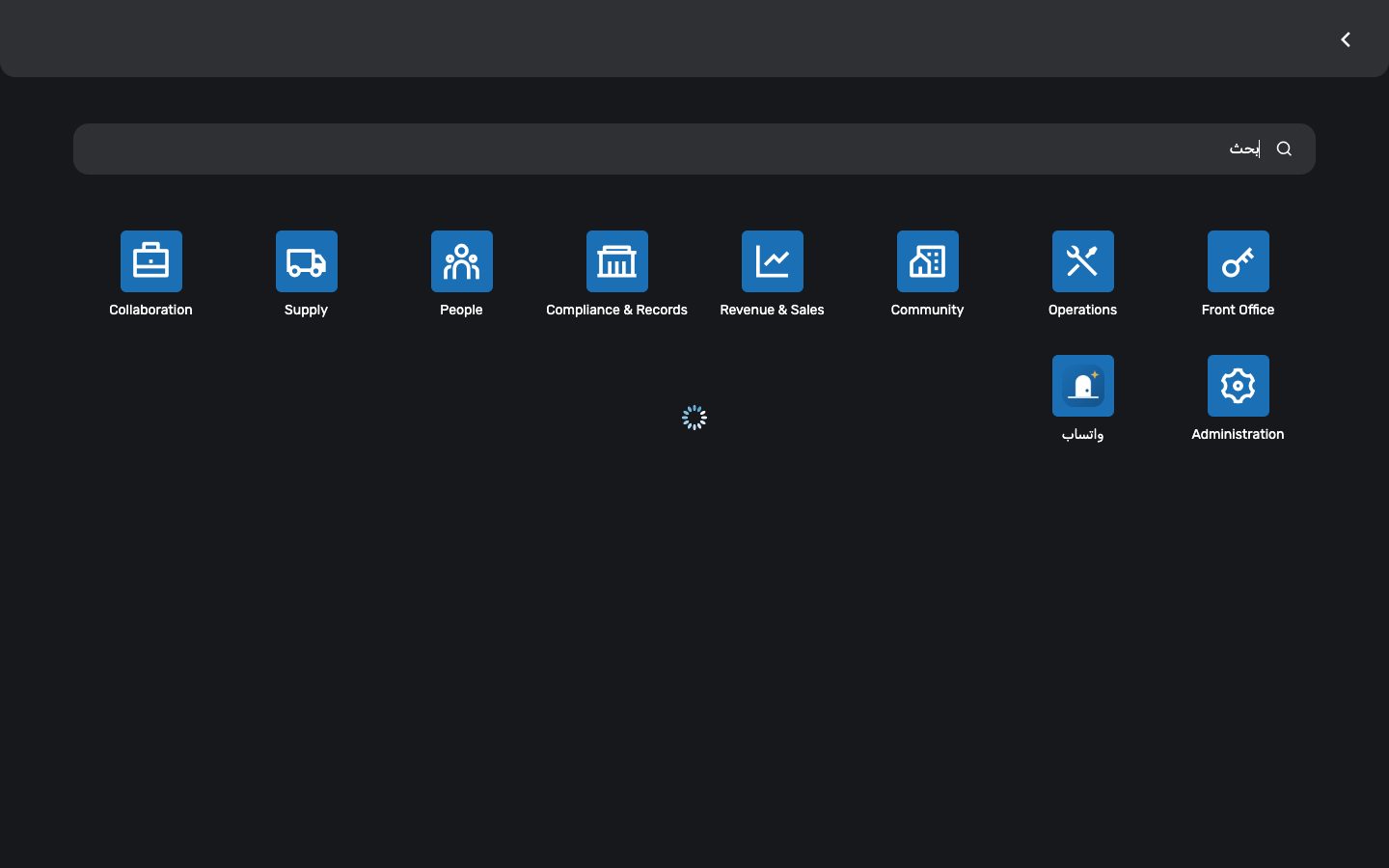
لمنشأتك عنوان خاص بها على الإنترنت. كل تطبيق يفتح على لوحة معلومات، وقائمة التطبيقات تجمعها كما تُنظَّم المنشأة: المكتب الأمامي، والعمليات، والمجتمع السكني، والإيرادات، والموارد البشرية.
أين:https://<your-property>.gohotel.goliveict.com
قبل أن تبدأ
- بيانات الدخول
- البريد الإلكتروني الذي دعاك به المسؤول. تصلك كلمة المرور الأولى في رسالة الترحيب، وتغيّرها عند أول دخول.
- دورك
- دور GoHotel المسجَّل على مستخدمك يحدد التطبيقات التي تراها ولوحة المعلومات التي تفتح عليها.
كيف
تسجيل الدخول
- افتح عنوان منشأتك في المتصفح.
- أدخل بريدك الإلكتروني وكلمة المرور.
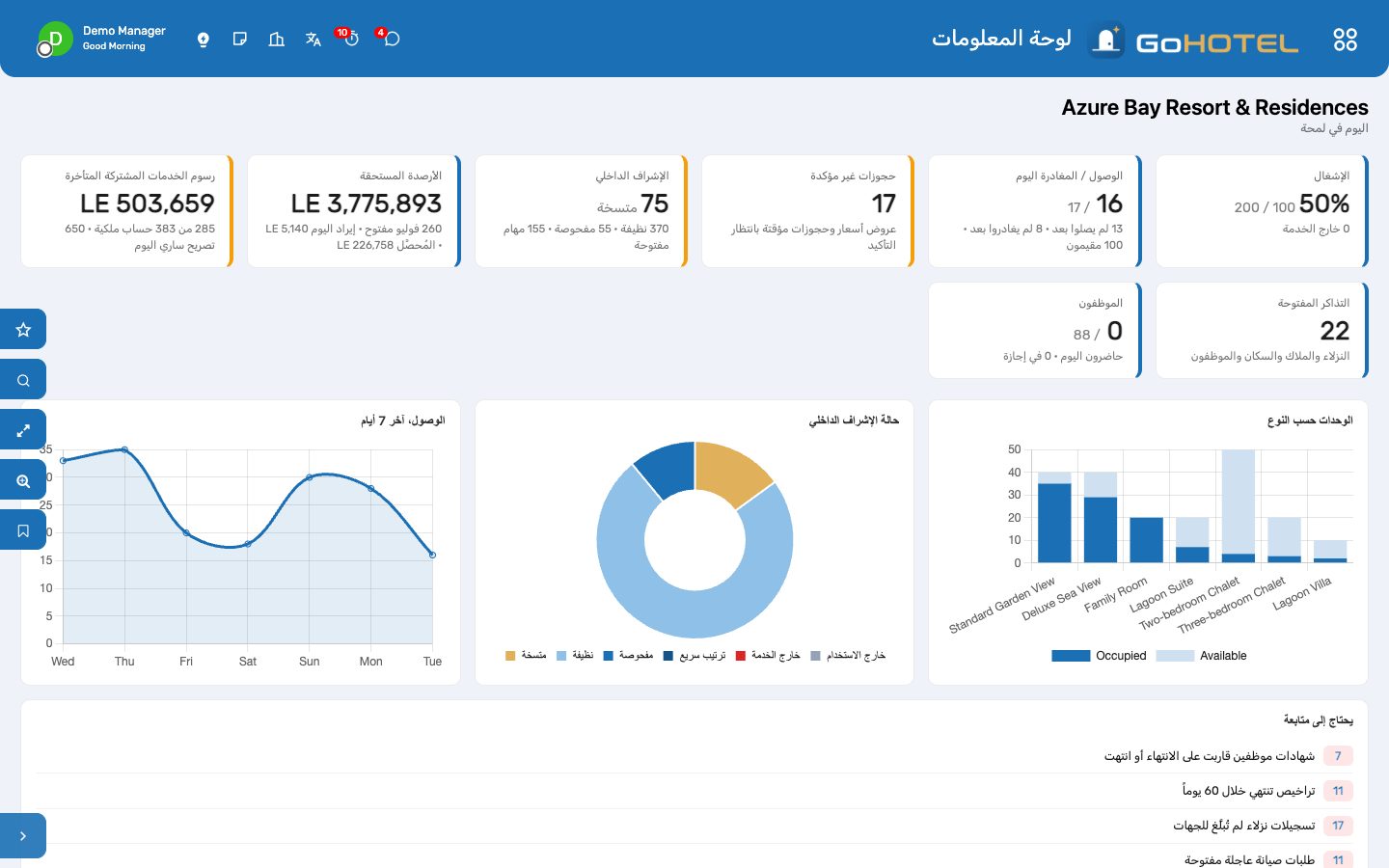
- تفتح لوحة المعلومات الخاصة بدورك، وكل بطاقة فيها تفتح السجلات التي تقف خلفها.
تحويل اللغة إلى العربية
- افتح صورتك الشخصية أعلى يمين الشاشة، ثم «Preferences».
- اضبط حقل «Language» على «Arabic» واحفظ.
- يُعاد تحميل الواجهة الخلفية من اليمين إلى اليسار.
أسئلة يطرحها الاستقبال
لا أرى تطبيقاً يظهر عند زميلي.
التطبيقات تتبع الدور. اطلب من مسؤول تقنية المعلومات في المنشأة تغيير دور GoHotel على مستخدمك.
انظر أيضاً: لوحات المعلومات
لوحات المعلومات
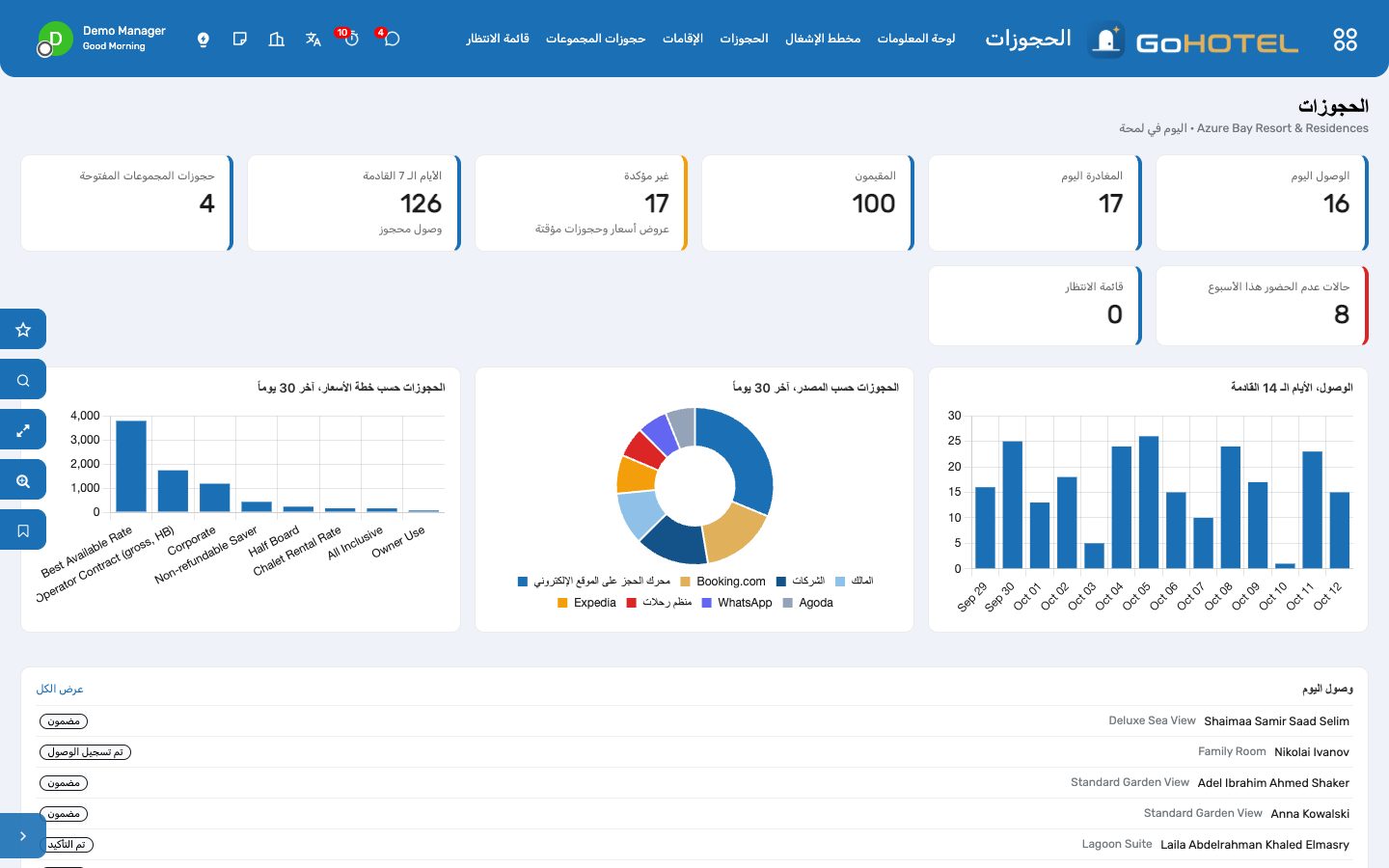
المنشأة في لمحة واحدة عند الدخول، ولوحة معلومات في أول قائمة من كل تطبيق: بطاقات بأرقام اليوم، ورسوم بيانية للشهر، وقوائم بما يحتاج إلى متابعة.
أين:لوحة المعلومات، وأول قائمة في كل تطبيق
كيف
قراءة لوحة معلومات المنشأة
- الإشغال: نسبة الوحدات المباعة إلى الوحدات المتاحة، بعد استبعاد الوحدات الخارجة عن الخدمة.
- الوصول والمغادرة: عدد إقامات اليوم، وكم منها لم يصل بعد أو لم يغادر بعد.
- الإشراف الداخلي: الوحدات المتسخة والنظيفة والمفحوصة.
- تكتمل الصورة بالأرصدة المستحقة، ورسوم الخدمات المشتركة المتأخرة، والتذاكر المفتوحة، والموظفين الحاضرين.
- قسم «يحتاج إلى متابعة» يعرض ما تأخر: تسجيلات نزلاء لم تُبلَّغ للجهات، ووصول متوقع لم يُسجَّل، وتراخيص قاربت على الانتهاء.
التعمق في رقم
- انقر أي بطاقة.
- تُفتح القائمة التي خلفها بالتصفية نفسها.
- افتح السجل ونفّذ ما يلزم، ثم عُد عبر مسار التنقل أعلى الشاشة.
أسئلة يطرحها الاستقبال
بطاقة لا تظهر.
لا تظهر البطاقة إلا إذا كانت حزمتها مثبتة ولديك صلاحية قراءة سجلاتها.
انظر أيضاً: تسجيل الدخول والتنقل في النظام
المنشأة ووحداتها وقواعد رسومها
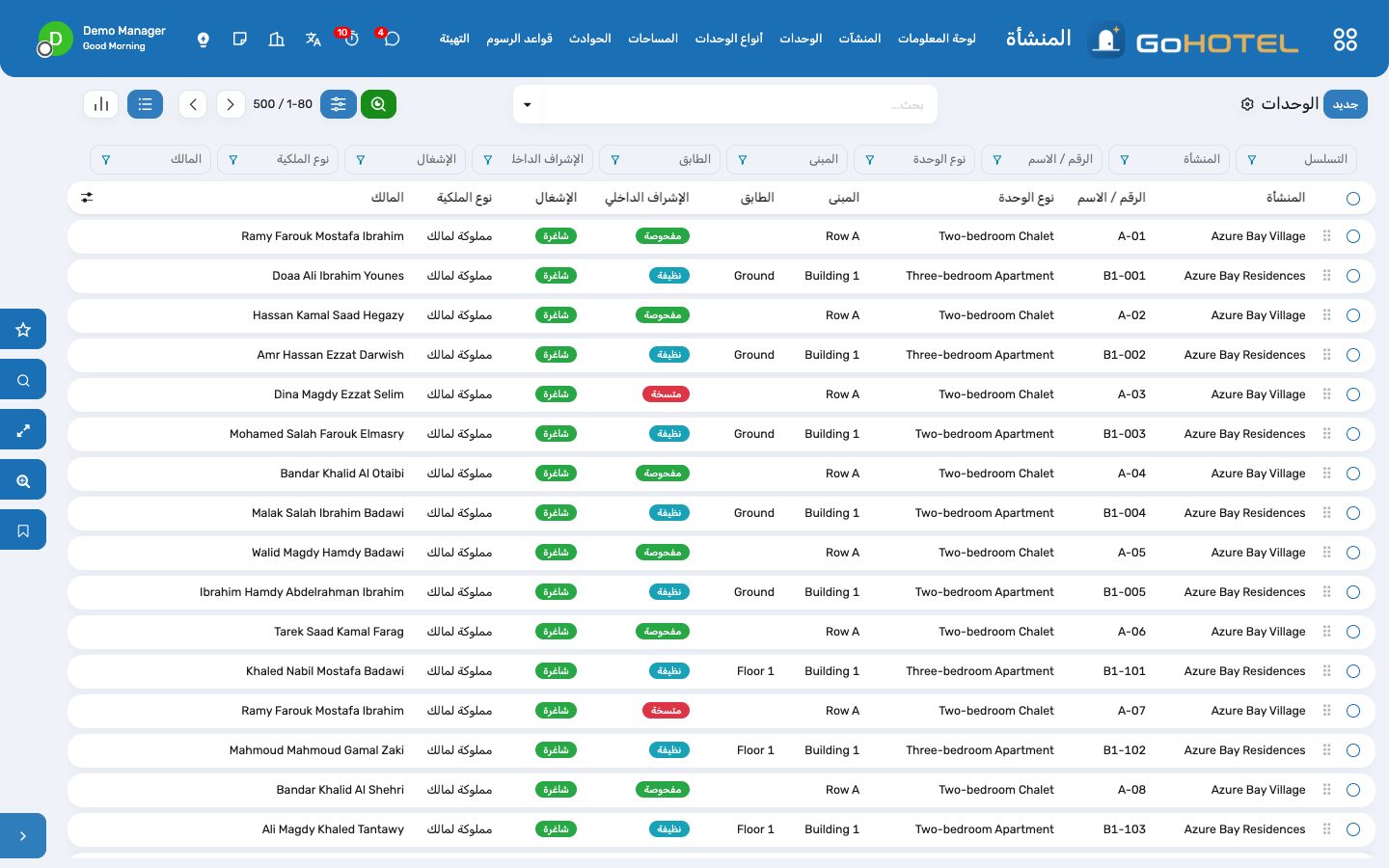
كل شيء يتفرع من المنشأة: المباني والطوابق، وأنواع الوحدات بسعتها وسعرها المعلن، والوحدات بحالة الإشراف الداخلي والإشغال، والمساحات القابلة للحجز، والأقسام بمراكز تكلفتها، والمواسم، وقواعد الرسوم التي تحوّل سعر الغرفة إلى إجمالي ما يدفعه النزيل.
أين:المنشأة › المنشآت · أنواع الوحدات · الوحدات · المساحات · قواعد الرسوم · التهيئة
قبل أن تبدأ
- دولة الشركة ودليل حساباتها (ضرائب القيمة المضافة) في تطبيق المحاسبة.
كيف
إنشاء المنشأة
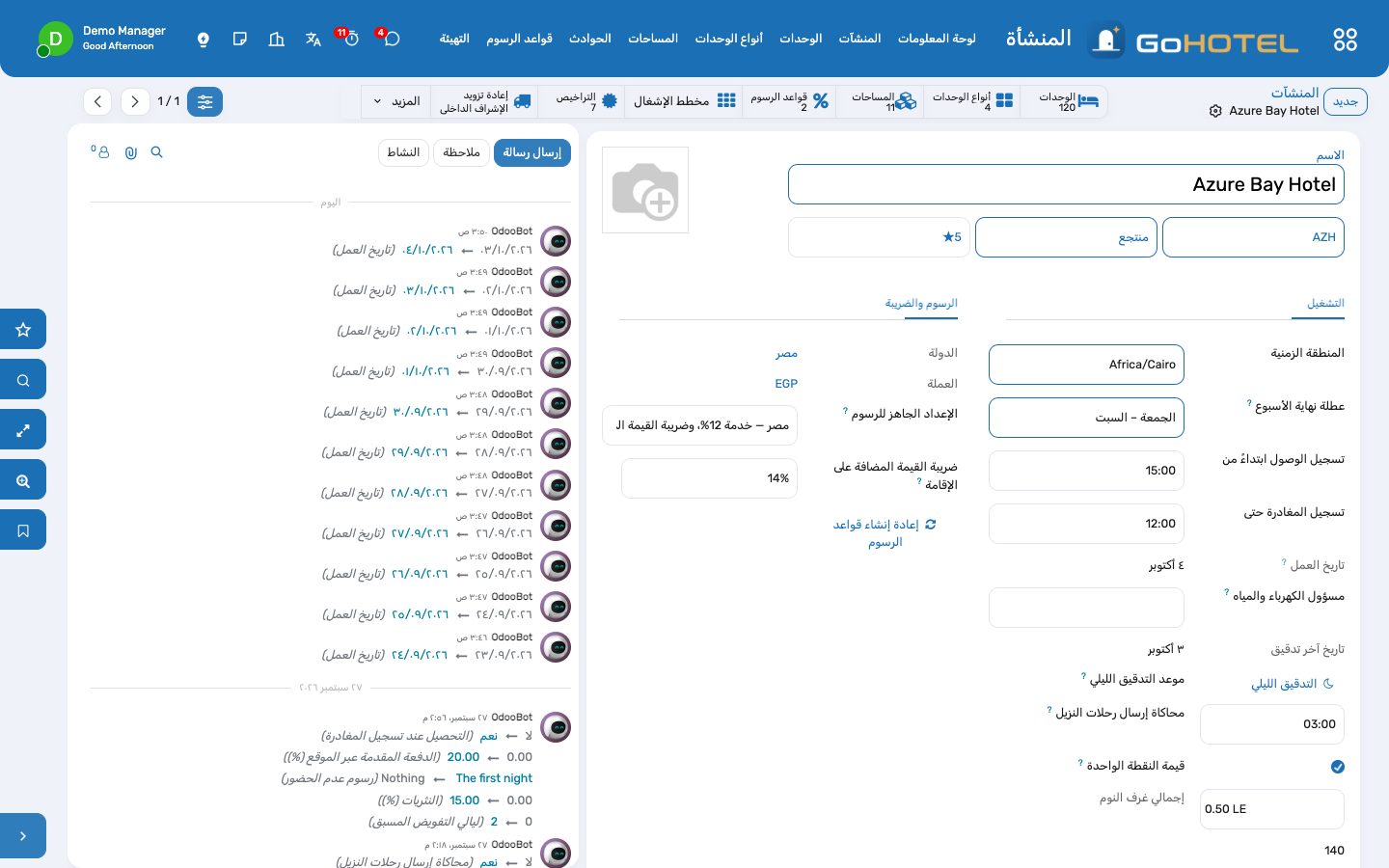
- المنشأة › المنشآت › «جديد»: الاسم، والرمز (يدخل في رقم كل مستند)، والنوع، وتصنيف النجوم، والمنطقة الزمنية، وأيام عطلة نهاية الأسبوع، وموعدا تسجيل الوصول والمغادرة، وساعة التدقيق.
- اختر إعداد الرسوم الجاهز للدولة (مصر: رسوم خدمة 12 % داخل وعاء ضريبة القيمة المضافة وضريبة مدينة 1 % خارجه؛ السعودية: رسم البلدية؛ دبي: رسوم الخدمة والبلدية ودرهم السياحة؛ أبوظبي: رسوم الخدمة والسياحة والبلدية). تُنشأ القواعد تلقائياً، وتعدّلها أو تضيف قواعدك من قواعد الرسوم.
- راجع حقل «ضريبة القيمة المضافة على الإقامة»: هو الضريبة المفروضة على ليالي الإقامة وعلى كل رسم يدخل في وعاء ضريبة القيمة المضافة.
أنواع الوحدات والوحدات
- أنواع الوحدات: الرمز، والنوع (غرفة، جناح، شاليه، فيلا، شقة، كابينة، مرسى)، والسعة الأساسية والقصوى، والأسرّة الإضافية، وغرف النوم، ووسائل الراحة، والسعر المعلن. يُنشأ منتج خدمة لإيراد الإقامة.
- الوحدات: الرقم، والنوع، والمبنى والطابق، والإطلالة، والوحدات المتصلة، والتهيئة لذوي الإعاقة؛ والوحدة المملوكة لمالك تحمل اسمه. الوحدات الافتراضية (الحسابات الداخلية) لا تُباع ولا تُحتسب.
- عدد الوحدات المرخّصة في شاشة الاشتراك هو عدد الوحدات النشطة غير الافتراضية.
الأقسام ومراكز التكلفة
- المنشأة › التهيئة › الأقسام: الغرف، وكل منفذ، والميني بار، والسبا، والفعاليات، والمغسلة، والهاتف، والنقل، والكهرباء والمياه، والمجتمع السكني.
- زر «إنشاء مركز تكلفة» يمنح كل قسم حساباً تحليلياً تحمله البنود حتى سطر الفاتورة، فلا يحتاج الإيراد حسب القسم إلى أي إعداد إضافي في المحاسبة.
المواسم
- المنشأة › التهيئة › المواسم: فترات زمنية لكل منها نوع (منخفض، انتقالي، مرتفع، ذروة، رمضان، العيد، الحج) وأولوية، ويُطبع التاريخ الهجري بجانب التواريخ.
- الأسعار تُربط بالمواسم، وعرض التقويم يُظهر السنة كاملة.
أسئلة يطرحها الاستقبال
ندير فندقاً وقرية سياحية في شركة واحدة.
منشأتان في قاعدة بيانات واحدة، لكل منهما وحداتها وأسعارها وتاريخ عملها وقواعد رسومها، والمحاسبة واحدة.
وحدة خارج الخدمة لمدة أسبوع.
اجعلها خارج الخدمة مع التواريخ والسبب (أو دع طلب الصيانة يفعل ذلك)؛ فيتخطاها حساب الإتاحة ويظللها مخطط الإشغال.
انظر أيضاً: النزلاء والحسابات خطط الأسعار والأسعار والقيود والحصص
النزلاء والحسابات
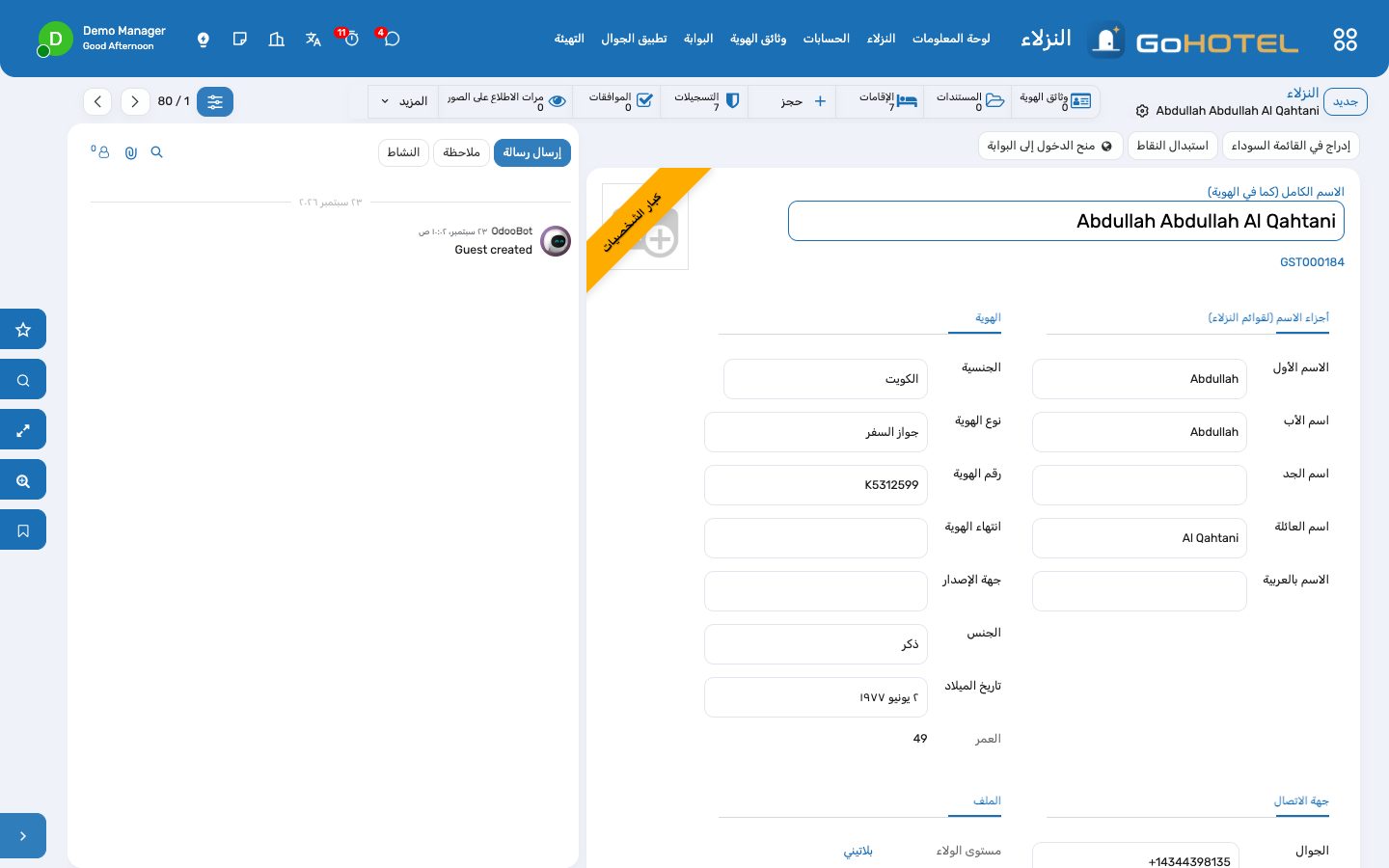
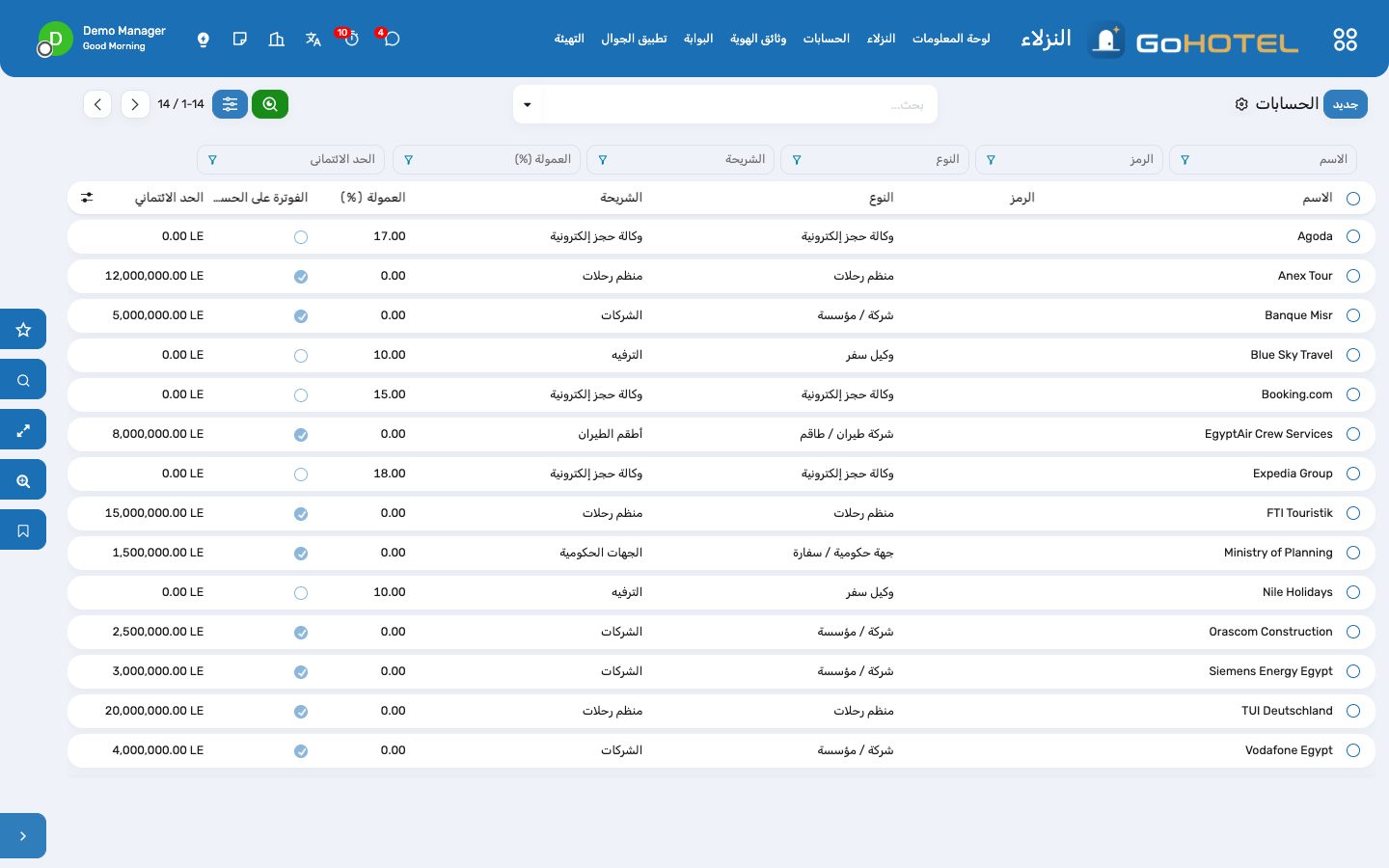
ملف النزيل هو الشخص كما يُكتب اسمه في وثيقة هويته، وهذا ما تحتاجه قائمة الشرطة. والحساب شركة أو وكيل أو منظم رحلات أو وكالة حجز إلكترونية (OTA) بشروط متفق عليها: خطة أسعار، وعمولة، وحد ائتماني، وفوترة على الحساب.
أين:النزلاء › النزلاء · الحسابات · وثائق الهوية
كيف
إنشاء نزيل
- النزلاء › النزلاء › «جديد»: الاسم الكامل كما في الهوية، وللمصريين الاسم الرباعي (الاسم، واسم الأب، واسم الجد، واسم العائلة).
- الجنسية، ونوع الهوية ورقمها. الرقم القومي المصري يملأ تاريخ الميلاد والجنس وحده، وتُراجَع صيغ الأرقام تلقائياً.
- الجوال، والبريد الإلكتروني، والتفضيلات، ومستوى كبار الشخصيات (VIP)؛ والموافقة على معالجة البيانات وعلى الرسائل التسويقية.
- أفراد الأسرة: رب الأسرة والتابعون، وهل اطُّلع على وثيقة الزواج حيث يقتضي العرف المحلي ذلك.
وثائق الهوية
- في ملف النزيل افتح «وثائق الهوية»: امسح الوجه والظهر، وسجّل الرقم وتاريخ الانتهاء، وحدد الوثيقة الأساسية؛ فبياناتها تصبح هوية النزيل.
- صور الوثائق لا يراها إلا موظفو المكتب الأمامي.
الحسابات
- النزلاء › الحسابات › «جديد»: النوع (شركة، وكيل، منظم رحلات، وكالة حجز إلكترونية، تاجر جملة، جهة حكومية، شركة طيران)، وجهة الاتصال في الشركة، والرقم الضريبي.
- الشروط: خطة الأسعار المتفق عليها، ونسبة العمولة وأساس حسابها، والحد الائتماني، وخيار «الفوترة على الحساب مسموحة»، وشروط الدفع، وتواريخ العقد.
- الحجز على الحساب يأخذ منه خطة الأسعار وشريحة السوق ومصدر الحجز، وعند تسجيل المغادرة يمكن تحويل الفوليو إليه.
أسئلة يطرحها الاستقبال
النزيل مدرج في القائمة السوداء، هل يمكن الحجز له؟
يمكن للمدير ذلك؛ يعرض الحجز تحذيراً ولا يقبل التأكيد إلا بتجاوز من المدير.
من يحمل علامة «نزيل» في جهات الاتصال؟
تُضبط هذه العلامة تلقائياً من ملف النزيل والملكية والحسابات، والعلامات التي تضيفها يدوياً لا تُمس.
انظر أيضاً: المنشأة ووحداتها وقواعد رسومها الحجوزات ومخطط الإشغال
خطط الأسعار والأسعار والقيود والحصص
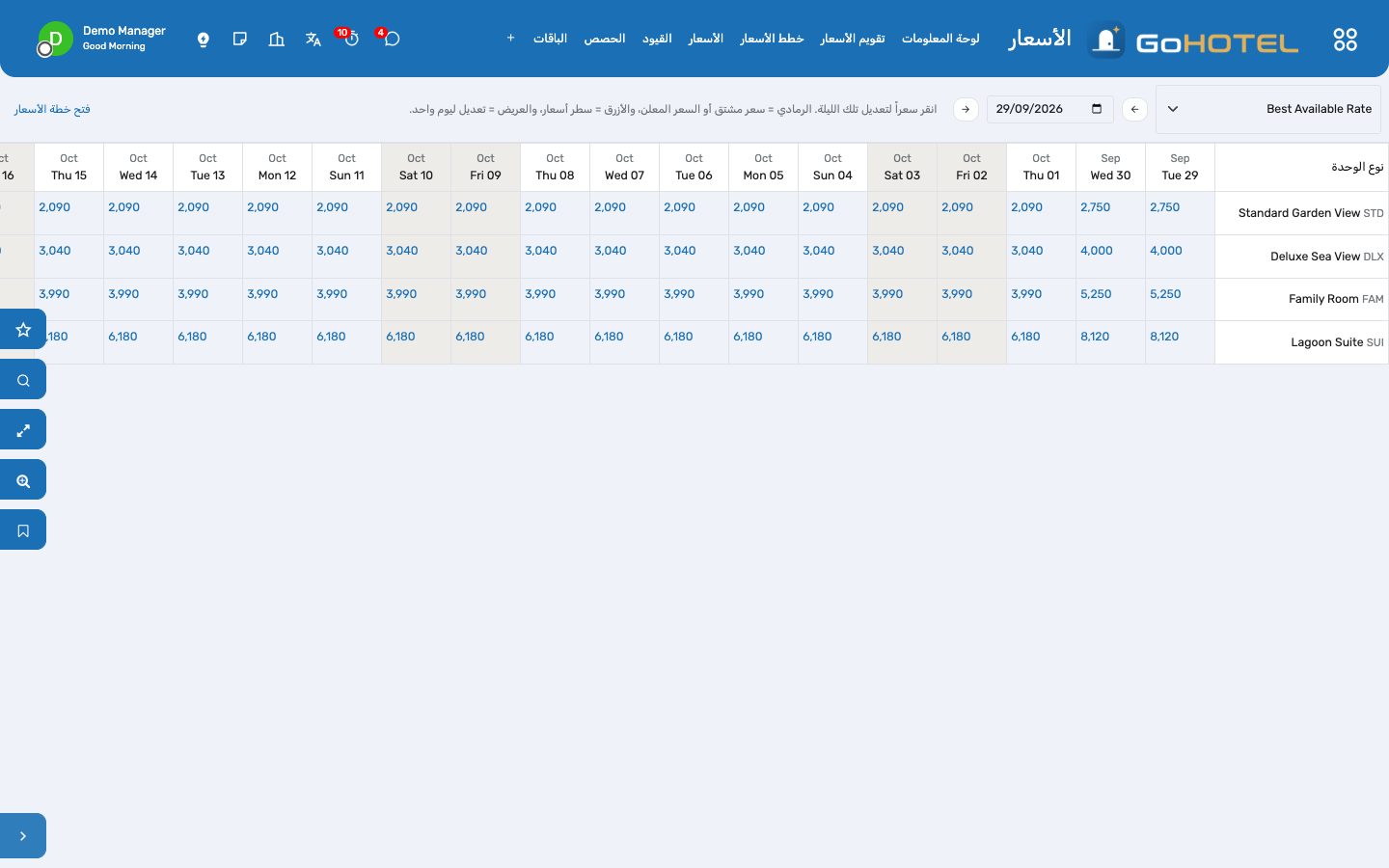
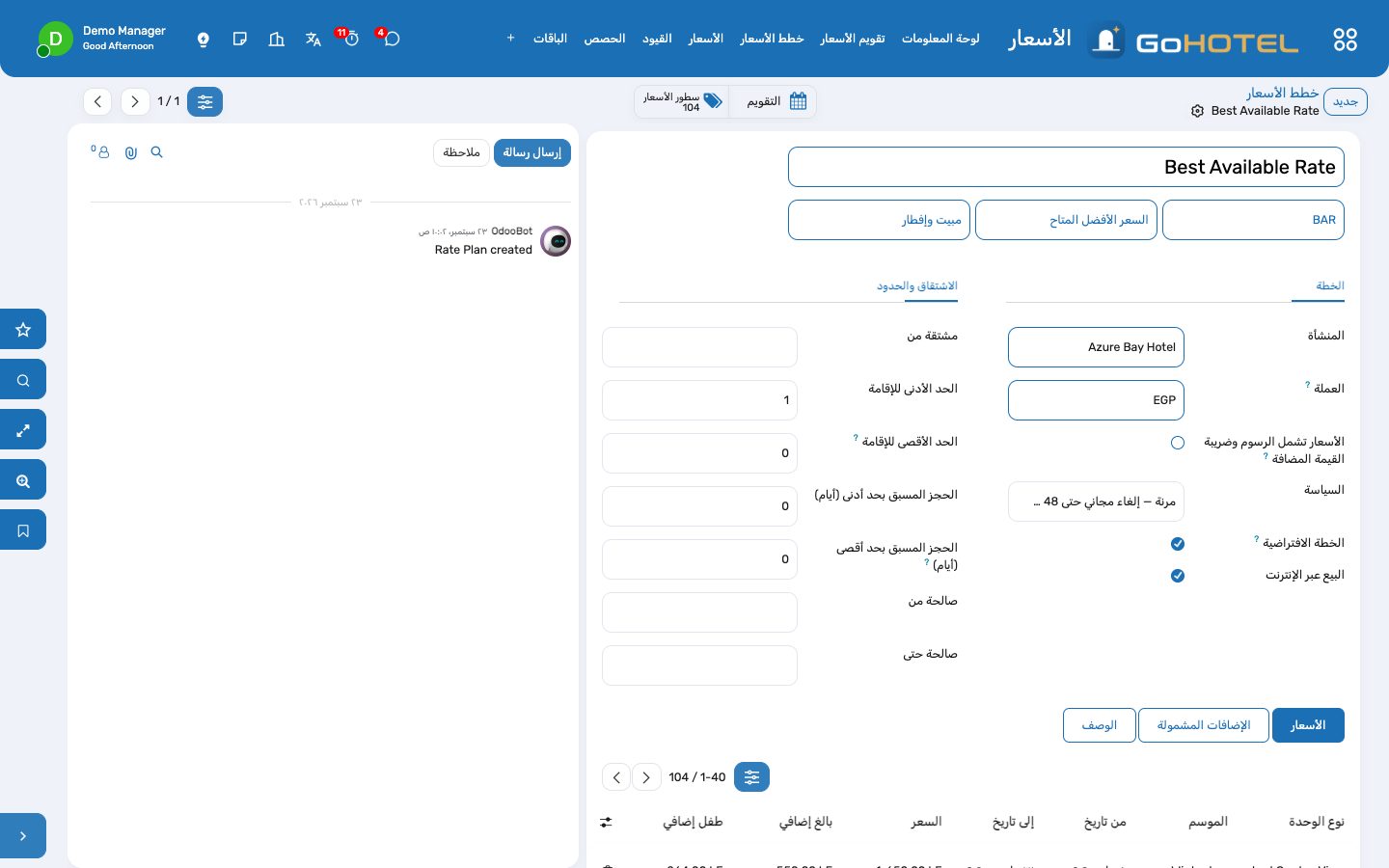
خطة الأسعار طريقة للبيع: السعر الأفضل المتاح (BAR)، أو سعر الشركات، أو عقد منظم رحلات، أو باقة، أو سعر غير قابل للاسترداد، أو إقامة طويلة؛ ولكل خطة نظام وجبات وسياسة. والأسعار هي ثمن كل نوع وحدة على تواريخ وأيام أسبوع محددة، ويُطبَّق السطر الأكثر تحديداً. وتكمل الصورة القيودُ، وقواعد إدارة العائد، والحصص، والباقات، والإضافات، ورموز الخصم.
أين:الأسعار › تقويم الأسعار · خطط الأسعار · الأسعار · القيود · الحصص · الباقات · الإضافات وسياسة الأطفال · رموز الخصم
قبل أن تبدأ
- أنواع الوحدات في تطبيق المنشأة.
- سياسات الحجز في الأسعار › التهيئة.
كيف
إعداد السعر الأفضل المتاح (BAR)
- الأسعار › خطط الأسعار › «جديد»: الاسم، والرمز BAR، والنوع «السعر الأفضل المتاح»، ونظام الوجبات، والسياسة، وخيار «الخطة الافتراضية».
- تبويب «الأسعار»: سطر لكل نوع وحدة يغطي السنة كلها بالسعر الأساسي وسعر البالغ الإضافي والطفل الإضافي؛ ثم سطور لكل موسم بأسعار أعلى أو أقل؛ وسطر لنهاية الأسبوع لا يُحدَّد فيه إلا الخميس والجمعة.
- يعرض تقويم الأسعار النتيجة لكل ليلة؛ انقر خلية لتعديل سعر ليلة واحدة.
اشتقاق خطط الشركات والعروض
- أنشئ خطة جديدة، واختر BAR في حقل «مشتقة من» مع خصم 15 % أو خصم 200 لكل ليلة، ولا حاجة إلى سطور أسعار.
- عقود منظمي الرحلات بأسعار إجمالية: فعّل «الأسعار تشمل الرسوم وضريبة القيمة المضافة» وأدخل السعر المتعاقد عليه، فيرحّل التدقيق الليلي صافي سعر الغرفة ثم الرسوم فوقه.
القيود وإدارة العائد
- القيود: الحد الأدنى للإقامة، والإغلاق أمام الوصول أو المغادرة، وإيقاف البيع؛ لفترة من التواريخ، ولنوع وحدة أو خطة أسعار أو للجميع.
- قواعد العائد: شرائح إشغال ترفع السعر أو تخفضه تلقائياً.
الحصص والباقات
- الحصص: وحدات محجوزة لمنظم رحلات لكل نوع وليلة، تعود إلى البيع العام قبل الوصول بعدد الأيام المحدد؛ ويُحتسب ما استُخدم منها من الحجوزات المسجلة على الحصة.
- الباقات: توزيع سعر الباقة على الأقسام (الغرف، والوجبات، والأنشطة) لتكون تقارير الإيراد صادقة.
- الإضافات وسياسة الأطفال: المبالغ الإضافية، والأسرّة الإضافية، والتوصيلات، ورسوم الوصول المبكر والمغادرة المتأخرة، وتكلفة الطفل في كل فئة عمرية.
أسئلة يطرحها الاستقبال
ما السعر الذي تحصل عليه الإقامة؟
سطر الخطة المؤرخ لتلك الليلة ونوع الوحدة (الفترة الأقصر المطابقة هي التي تُطبَّق)، وإلا فسعر الخطة الأم مع الاشتقاق، وإلا فالسعر المعلن لنوع الوحدة؛ ثم الأشخاص الإضافيون، وقواعد العائد، وسياسة الأطفال.
هل يمكن كتابة السعر على الحجز مباشرة؟
نعم، حقل «سعر ليلة يدوي» على السطر يحل محل الخطة في كل ليالي تلك الإقامة.
انظر أيضاً: الحجوزات ومخطط الإشغال المنشأة ووحداتها وقواعد رسومها
الحجوزات ومخطط الإشغال
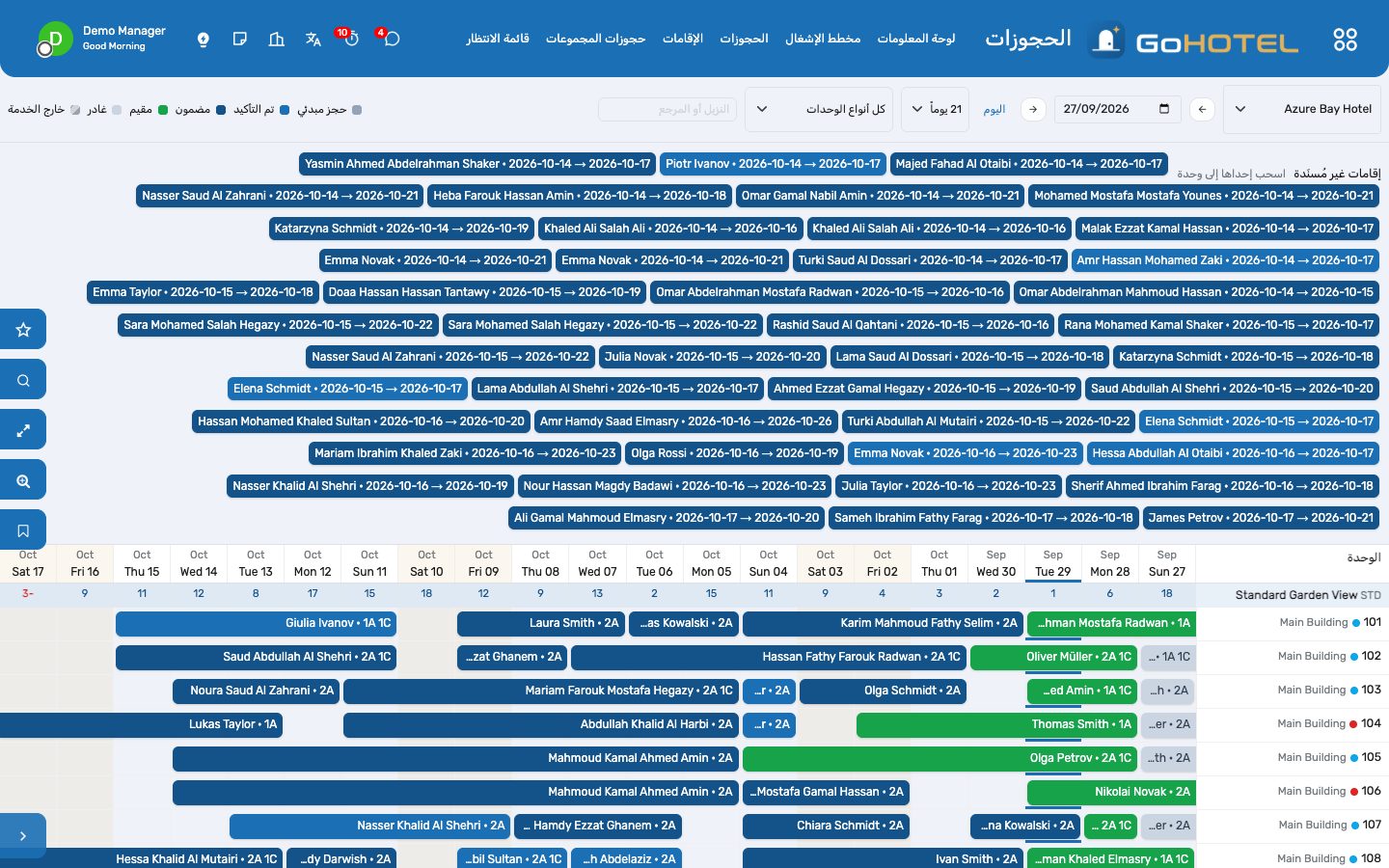
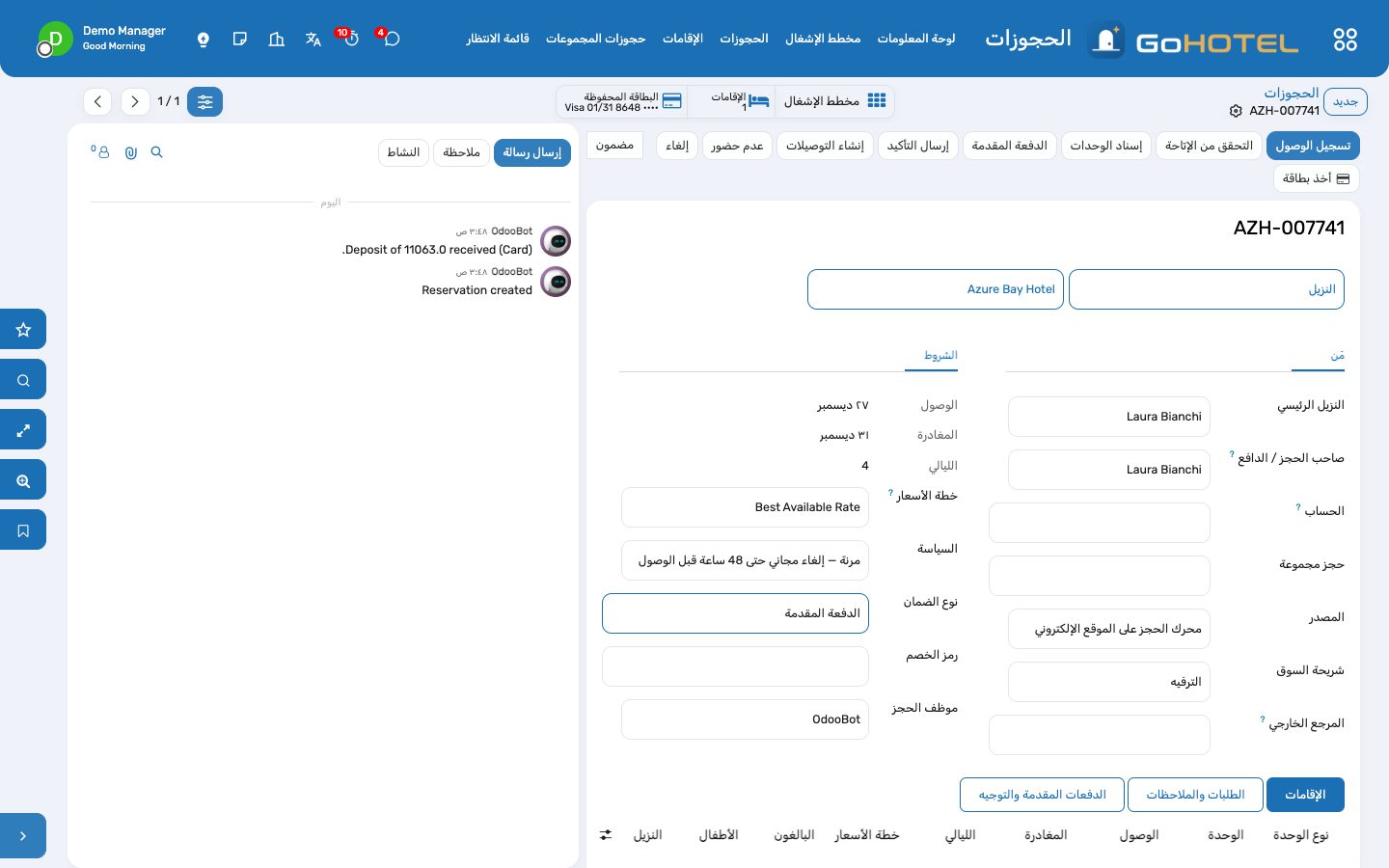
الحجز مستند واحد، وكل سطر فيه وحدة واحدة لعدد من الليالي بخطة أسعارها ونظام وجباتها ونزلائها وضمانها. ومخطط الإشغال يعرض كل وحدة وكل ليلة: اسحب الإقامة إلى وحدة أو يوم آخر، أو انقر فراغاً لتحجزه.
أين:الحجوزات › الحجوزات · الحجوزات › مخطط الإشغال · الحجوزات › حجوزات المجموعات
قبل أن تبدأ
- أنواع الوحدات والوحدات موجودة في تطبيق المنشأة.
- خطة أسعار واحدة على الأقل في تطبيق الأسعار (الخطة الافتراضية تُختار تلقائياً).
- سياسات الحجز في الأسعار › التهيئة تحدد الضمانات والإلغاء ورسوم عدم الحضور.
كيف
تسجيل حجز
- الحجوزات › الحجوزات › «جديد».
- اختر النزيل الرئيسي، أو أنشئه تماماً كما في الهوية (الاسم الرباعي للمصريين، ورقم الهوية).
- شركة أو وكيل أو وكالة حجز إلكترونية؟ اختر الحساب، فتُملأ منه خطة الأسعار وشريحة السوق والمصدر.
- أضف سطراً لكل وحدة: النوع، والوصول، والمغادرة، والبالغون، والأطفال. يظهر سعر الليلة والإجمالي التقديري مع الرسوم وضريبة القيمة المضافة.
- اختر الضمان (بطاقة، أو دفعة مقدمة، أو حساب الشركة) ثم «تأكيد». تُراجَع الإتاحة والقيود، وأي مشكلة توقف التأكيد وتذكر السبب.
- أرسل التأكيد بالبريد الإلكتروني (ملف PDF مرفق).
إسناد الوحدات على مخطط الإشغال
- الحجوزات › مخطط الإشغال.
- الإقامات غير المُسنَدة تظهر في الأعلى؛ اسحب إحداها إلى صف وحدة في يوم وصولها.
- اسحب الشريط إلى وحدة أخرى أو يوم بدء آخر وتبقى المدة كما هي. الإقامة الجارية تحتفظ بتاريخ وصولها.
- انقر شريطاً لفتح الإقامة، وانقر خلية فارغة لبدء حجز لتلك الوحدة وتلك الليلة.
حجز وحدات لمجموعة
- الحجوزات › حجوزات المجموعات › «جديد»: التواريخ، والمنظِّم أو الحساب، وخطة الأسعار، وتاريخ الإفراج (cut-off).
- أضف الوحدات المطلوبة: نوع الوحدة، والليلة، والعدد. ثم «تأكيد نهائي»، فتُراجَع الإتاحة.
- زر «قائمة التسكين» ينشئ الإقامات (واحدة لكل وحدة، أو حجزاً واحداً بعدة سطور)؛ سمِّ النزلاء الآن أو لاحقاً.
- الوحدات التي لم تُستخدم تعود إلى البيع العام في تاريخ الإفراج، أو اضغط «الإفراج عن غير المستخدم».
الإلغاء وعدم الحضور والاسترجاع
- زر «إلغاء» يفتح معالجاً برسوم السياسة؛ اعفُ منها أو احتسبها. الرسوم المحتسبة تُرحَّل إلى الفوليو ولا تُرد الدفعة المقدمة.
- زر «عدم حضور» يسجّل الإقامات كعدم حضور ويرحّل رسومه حسب السياسة، ويفعل التدقيق الليلي ذلك وحده مع كل وصول لم يحضر.
- زر «استعادة الحجز» يعيد الحجز الملغى أو المسجَّل كعدم حضور إلى المسودة.
أسئلة يطرحها الاستقبال
لماذا لا أستطيع التأكيد؟
نوع الوحدة غير متاح في إحدى الليالي، أو ينطبق قيد (حد أدنى للإقامة، أو إغلاق أمام الوصول، أو إيقاف البيع)، أو النزيل في القائمة السوداء. الرسالة تذكر الليلة والقاعدة.
أين أرى من أرسل الحجز؟
في حقلي المصدر (الموقع، الهاتف، Booking.com…) وشريحة السوق (سياحة ترفيهية، شركات، منظم رحلات…) على الحجز، ولوحات المعلومات تعرضهما في رسوم بيانية.
انظر أيضاً: خطط الأسعار والأسعار والقيود والحصص مكتب الاستقبال: الوصول، والمقيمون، والمغادرة الفوليو والبنود والمدفوعات وحسابات المدينة
مكتب الاستقبال: الوصول، والمقيمون، والمغادرة
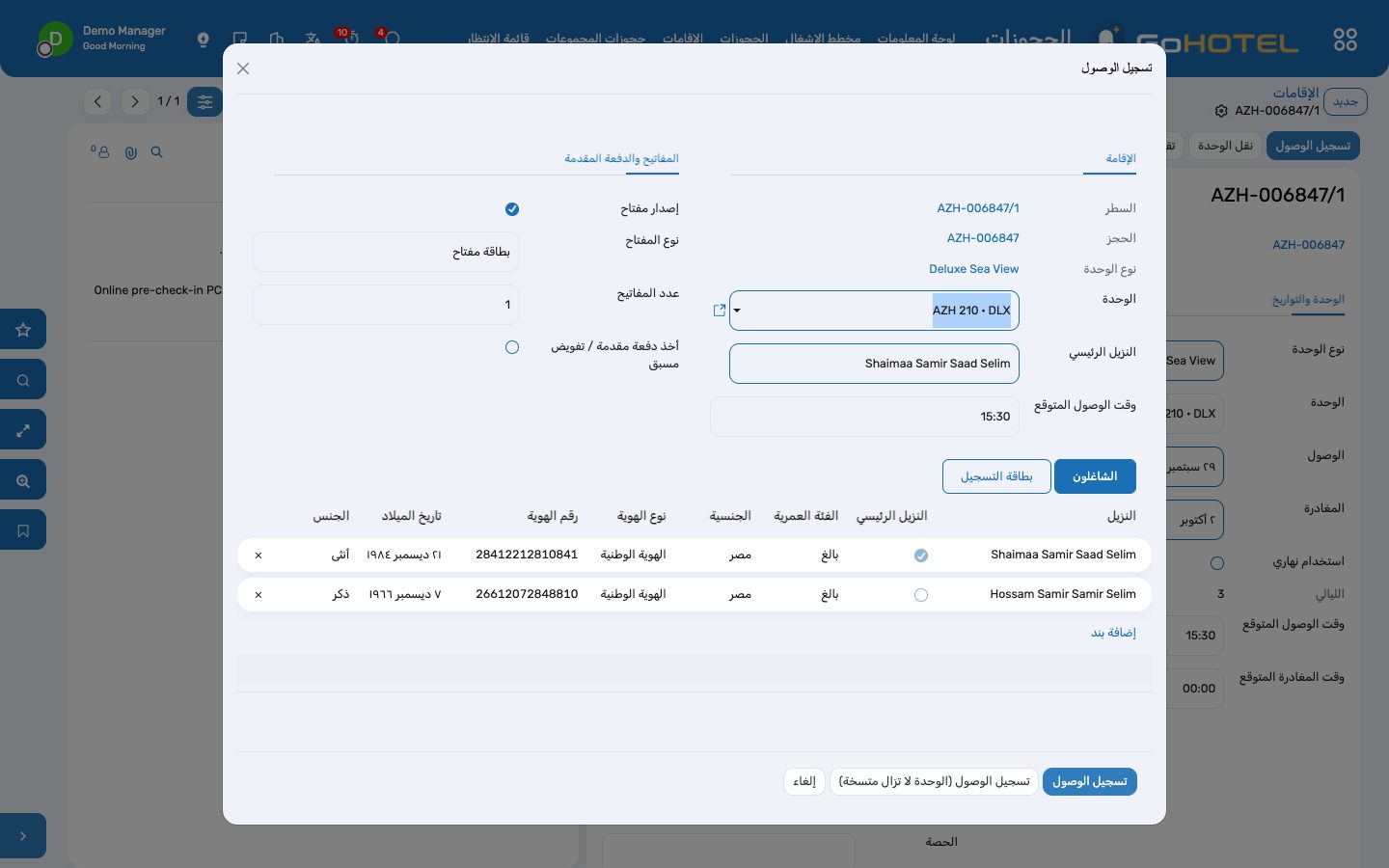
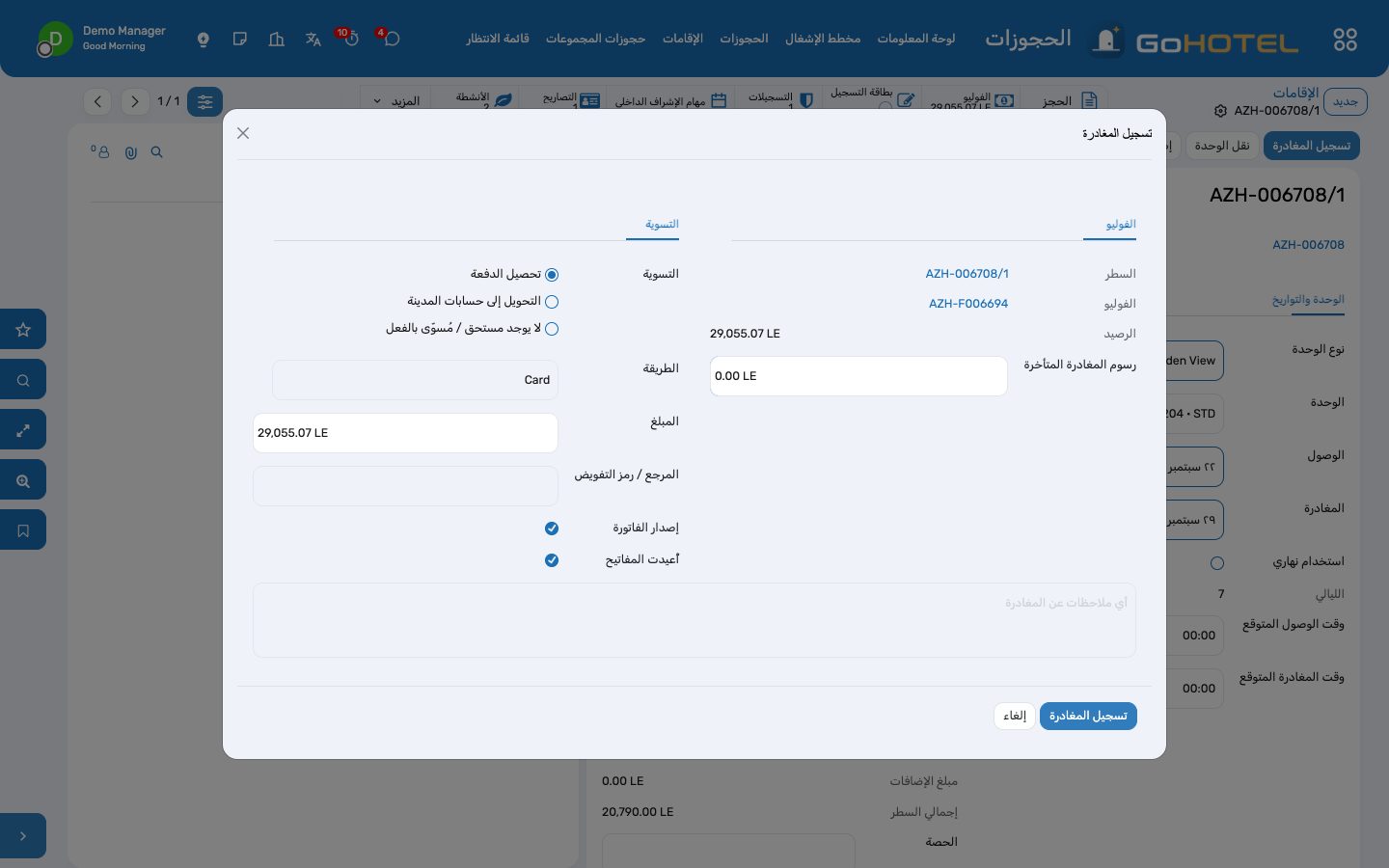
مكتب الاستقبال يعمل على الإقامات لا على الحجوزات: وصول اليوم، ومن يقيم الآن، ومغادرة اليوم. تسجيل الوصول يثبت الهوية، ويوقَّع فيه على بطاقة التسجيل، ويُسلَّم المفتاح؛ وتسجيل المغادرة يسوّي الفوليو ويُصدر الفاتورة.
أين:مكتب الاستقبال › الوصول · المقيمون · المغادرة · نزيل بدون حجز · طلبات النزلاء · المفقودات
قبل أن تبدأ
- صيغة بطاقة التسجيل في المنشأة › التهيئة › الإعدادات.
- طرق الدفع ودفاتر يومياتها في الفوترة › التهيئة.
- وحدات نظيفة ومفحوصة من الإشراف الداخلي.
كيف
تسجيل وصول نزيل
- مكتب الاستقبال › الوصول: افتح الإقامة واضغط «تسجيل الوصول».
- يقترح المعالج وحدة نظيفة من النوع المحجوز؛ غيّرها إن فضّل النزيل وحدة أخرى.
- كل بالغ يحتاج رقم هوية وجنسية، ولوحة الهوية تعرض ما ينقص. والمصريون يحتاجون الاسم الرباعي.
- وقّع بطاقة التسجيل على الجهاز اللوحي، أو دع النزيل يوقّع في الكشك الذاتي (/kiosk) برقم الحجز واسم العائلة.
- سلّم المفتاح، وخذ الدفعة المقدمة أو التفويض المسبق على البطاقة، ثم «تسجيل الوصول».
تسجيل مغادرة نزيل
- مكتب الاستقبال › المغادرة: افتح الإقامة واضغط «تسجيل المغادرة».
- يظهر الرصيد؛ حصّل المبلغ (نقداً، أو ببطاقة، أو بتحويل) أو حوّله إلى حساب الشركة للفوترة عليه.
- تُصدر الفاتورة وتُطابَق الدفعة معها، ويُعاد المفتاح، وتصبح الوحدة متسخة لتنظفها فرق الإشراف الداخلي.
نزيل بدون حجز
- مكتب الاستقبال › نزيل بدون حجز: النزيل، والهوية، ونوع الوحدة، والليالي، والسعر.
- زر «إنشاء ومتابعة» يؤكد الحجز ويفتح معالج تسجيل الوصول.
طلبات النزلاء والمتابعات وخدمة الإيقاظ
- طلبات النزلاء: منشفة، أو سيارة أجرة، أو شكوى. طلبات الإشراف الداخلي والصيانة تُحال تلقائياً إلى تطبيقيهما إذا كانا مثبتين.
- المتابعات (Traces): ملاحظة لقسم بتاريخ استحقاق («هدية ترحيب لكبار الشخصيات قبل الوصول»).
- خدمة الإيقاظ في تبويب «الاستقبال» على الإقامة.
نقل نزيل إلى وحدة أخرى
- افتح الإقامة واضغط «نقل الوحدة»: اختر الوحدة الشاغرة والسبب؛ والترقية قد تغيّر سعر الليلة.
- تصبح الوحدة القديمة متسخة، والفوليو ينتقل مع النزيل.
أسئلة يطرحها الاستقبال
النزيل فقد بطاقة المفتاح.
في تبويب «الاستقبال» على الإقامة سجّل المفتاح كمفقود وأصدر مفتاحاً جديداً؛ ويعطّل موصل الأقفال البطاقة القديمة إذا كان مثبتاً.
هل يمكن أن يغادر النزيل دون أن يدفع؟
فقط بالفوترة على حساب شركة يسمح بذلك، وفي حدود حدها الائتماني. وإلا فالنظام يرفض تسجيل المغادرة حتى يُسوّى الرصيد.
انظر أيضاً: الحجوزات ومخطط الإشغال الفوليو والبنود والمدفوعات وحسابات المدينة الإشراف الداخلي (التدبير الفندقي)
الفوليو والبنود والمدفوعات وحسابات المدينة
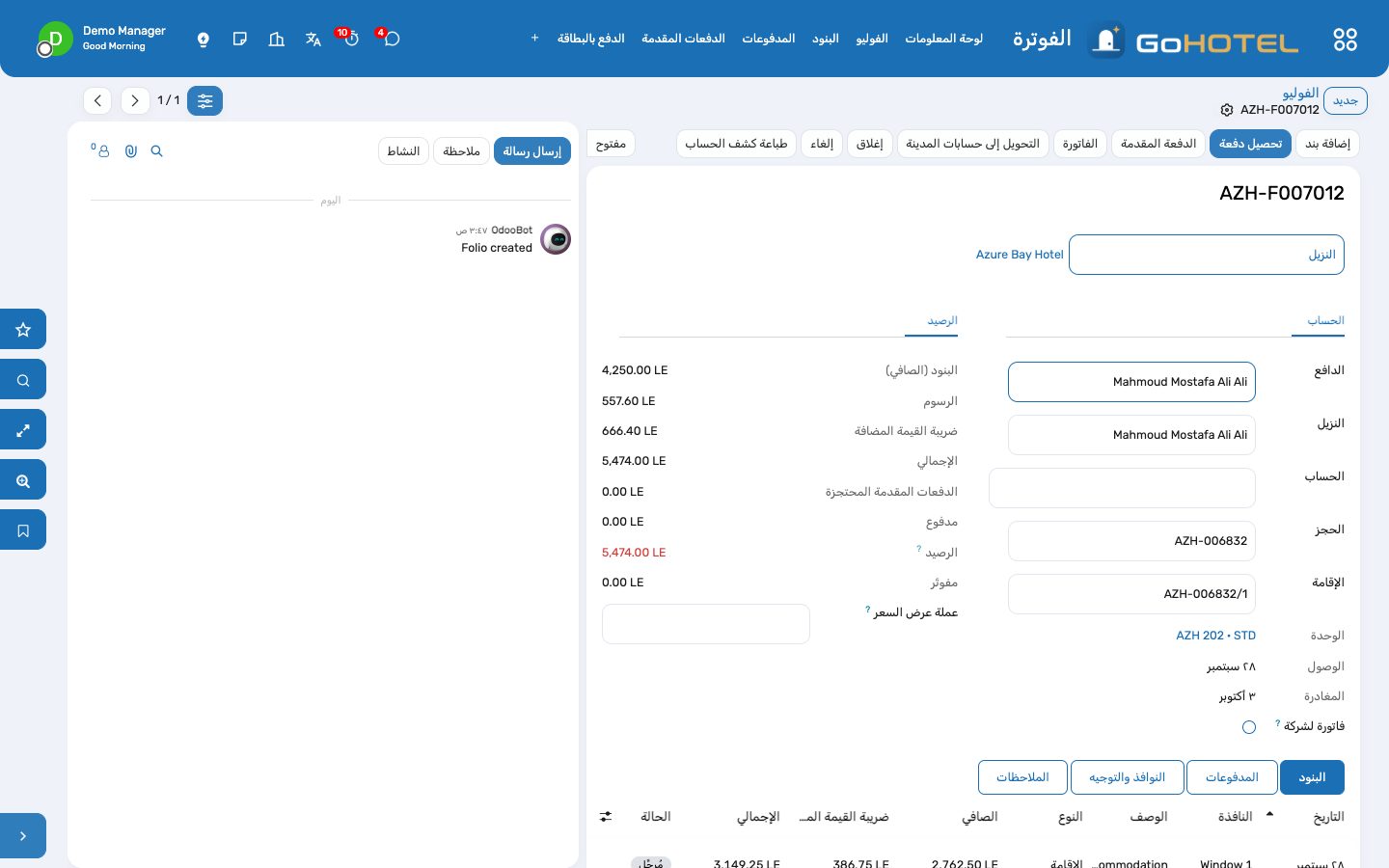
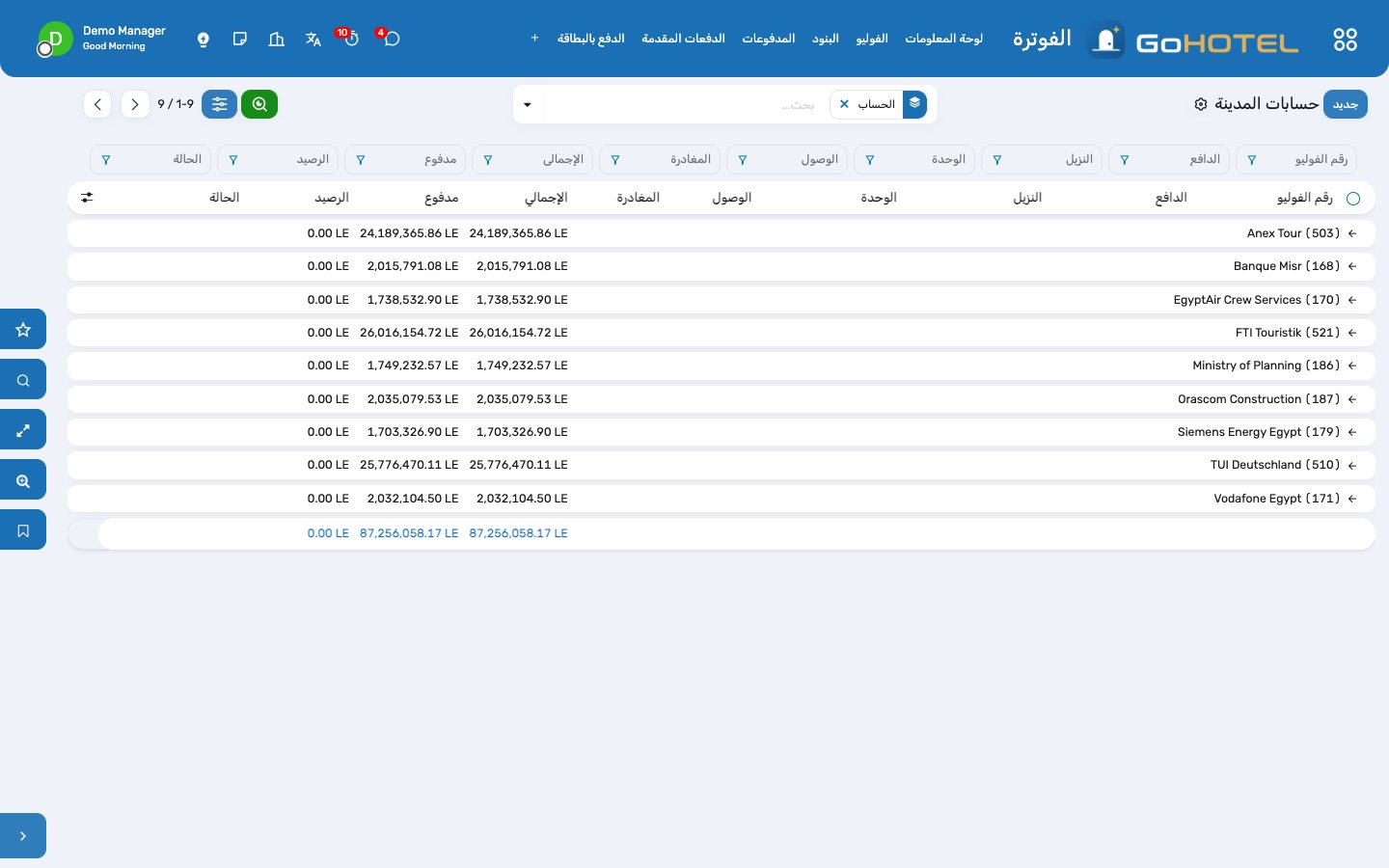
لكل إقامة فوليو واحد يجمع كل بند: ليالي الإقامة ورسومها من التدقيق الليلي، وفواتير المطعم، والميني بار، والسبا، والتلفيات. تسدده الدفعات المقدمة والمدفوعات، والفاتورة الضريبية هي المستند المحاسبي، والشركات والوكلاء يُفوتَرون عبر حسابات المدينة (الذمم).
أين:الفوترة › الفوليو · البنود · المدفوعات · الدفعات المقدمة · ورديات الصندوق · حسابات المدينة · عمولات الوكلاء
قبل أن تبدأ
- قواعد الرسوم على المنشأة (إعداد جاهز لدولة: مصر، السعودية، دبي، أبوظبي).
- ضريبة القيمة المضافة على الإقامة في ملف المنشأة.
- طرق الدفع بدفاتر يومياتها، ودفتر يومية للنقدية وآخر للبنك في المحاسبة.
كيف
ترحيل بند يدوياً
- افتح الفوليو واضغط «إضافة بند»: النوع، والمنتج أو الوصف، والكمية، والسعر الصافي.
- خيار «تطبيق رسوم الخدمة / الرسوم» مفعّل لبنود الغرف والأغذية والمشروبات؛ ألغِه عند تسجيل خصم أو بند تلفيات.
- تظهر سطور الرسوم (رسوم الخدمة، وضريبة المدينة، والبلدية، والسياحة) تحت البند، كلٌّ منها داخل وعاء ضريبة القيمة المضافة أو خارجه كما تنص القاعدة.
تحصيل دفعة
- زر «تحصيل دفعة»: الطريقة، والمبلغ، والمرجع (رمز تفويض البطاقة، أو رقم الشيك).
- الدفع بعملة أجنبية يُحوَّل بسعر اليوم، ويعرض الفوليو الرصيد بعملة عرض السعر أيضاً.
- تذهب الدفعة إلى الوردية المفتوحة لأمين الصندوق وإلى دفتر يومية الطريقة في المحاسبة.
تقسيم البنود أو توجيهها
- النوافذ: للفوليو حتى ثماني نوافذ فوترة، لكل منها دافع: الشركة تدفع الغرفة والإفطار، والنزيل يدفع البار.
- قواعد التوجيه على الحجز أو الفوليو ترسل نوع بند أو قسماً إلى نافذة أو إلى فوليو آخر (الفوليو الرئيسي لمجموعة).
- قسّم البند بنسبة مئوية، وانقل بنوداً مختارة إلى فوليو آخر من القائمة.
الفوترة على شركة
- يحمل الحجز حساب الشركة، ونوع الضمان «حساب الشركة».
- عند تسجيل المغادرة اختر «التحويل إلى حسابات المدينة»: تُصدر فاتورة للشركة بشروط دفعها، ويظهر الفوليو كمحوَّل.
- تعرضها الفوترة › حسابات المدينة، وتتابع المحاسبة › فواتير العملاء أعمار ديونها؛ وعمولة الوكيل تُستحق في عمولات الوكلاء وتتحول إلى فواتير موردين على دفعات.
وردية الصندوق
- الفوترة › ورديات الصندوق › «جديد» برصيد الافتتاح.
- كل دفعة تسجلها تذهب إلى ورديتك المفتوحة.
- اضغط «إغلاق الوردية» وأدخل النقدية المعدودة، فيُسجَّل الفرق.
أسئلة يطرحها الاستقبال
لماذا يختلف إجمالي الفوليو عن تقدير الحجز؟
التقدير يستخدم قواعد اليوم، أما الفوليو فيرحّل كل ليلة بقواعد تلك الليلة وسعرها، مضافاً إليه ما استُهلك.
بند خاطئ صدرت به فاتورة بالفعل.
أصدر إشعاراً دائناً من الفاتورة؛ فالبند لا يُلغى بعد فوترته.
انظر أيضاً: التدقيق الليلي وتاريخ العمل مكتب الاستقبال: الوصول، والمقيمون، والمغادرة
التدقيق الليلي وتاريخ العمل
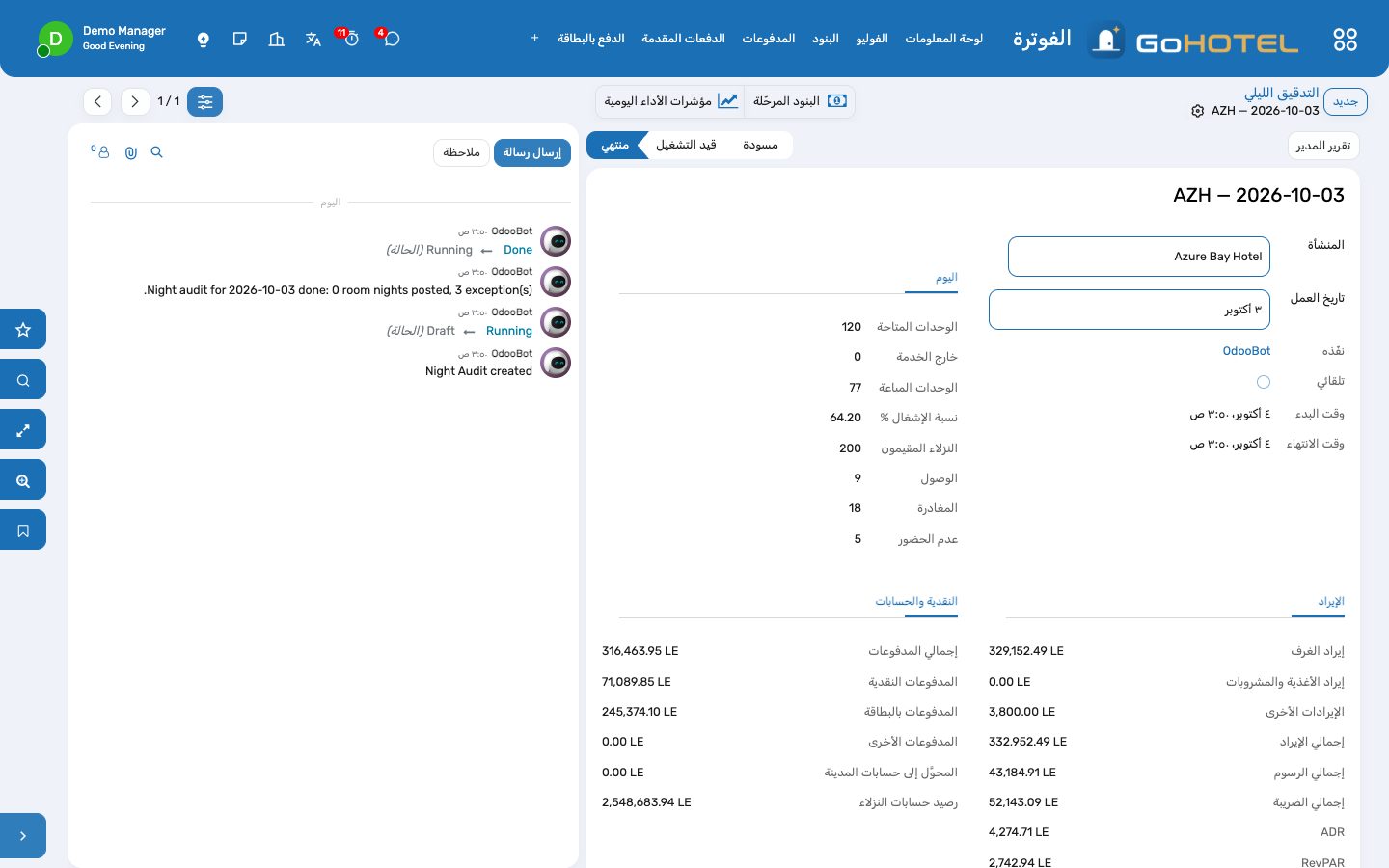
تعمل المنشأة بتاريخ العمل لا بالساعة. التدقيق يسوّي حالات عدم الحضور، ويرحّل ليلة واحدة على كل إقامة جارية برسوم ذلك اليوم، ويطابق الإشراف الداخلي مع المكتب الأمامي، ويثبّت تقرير المدير، ثم ينقل التاريخ إلى اليوم التالي؛ تلقائياً في ساعة التدقيق، أو يدوياً.
أين:الفوترة › التدقيق الليلي · المنشأة › المنشآت (تاريخ العمل، ساعة التدقيق)
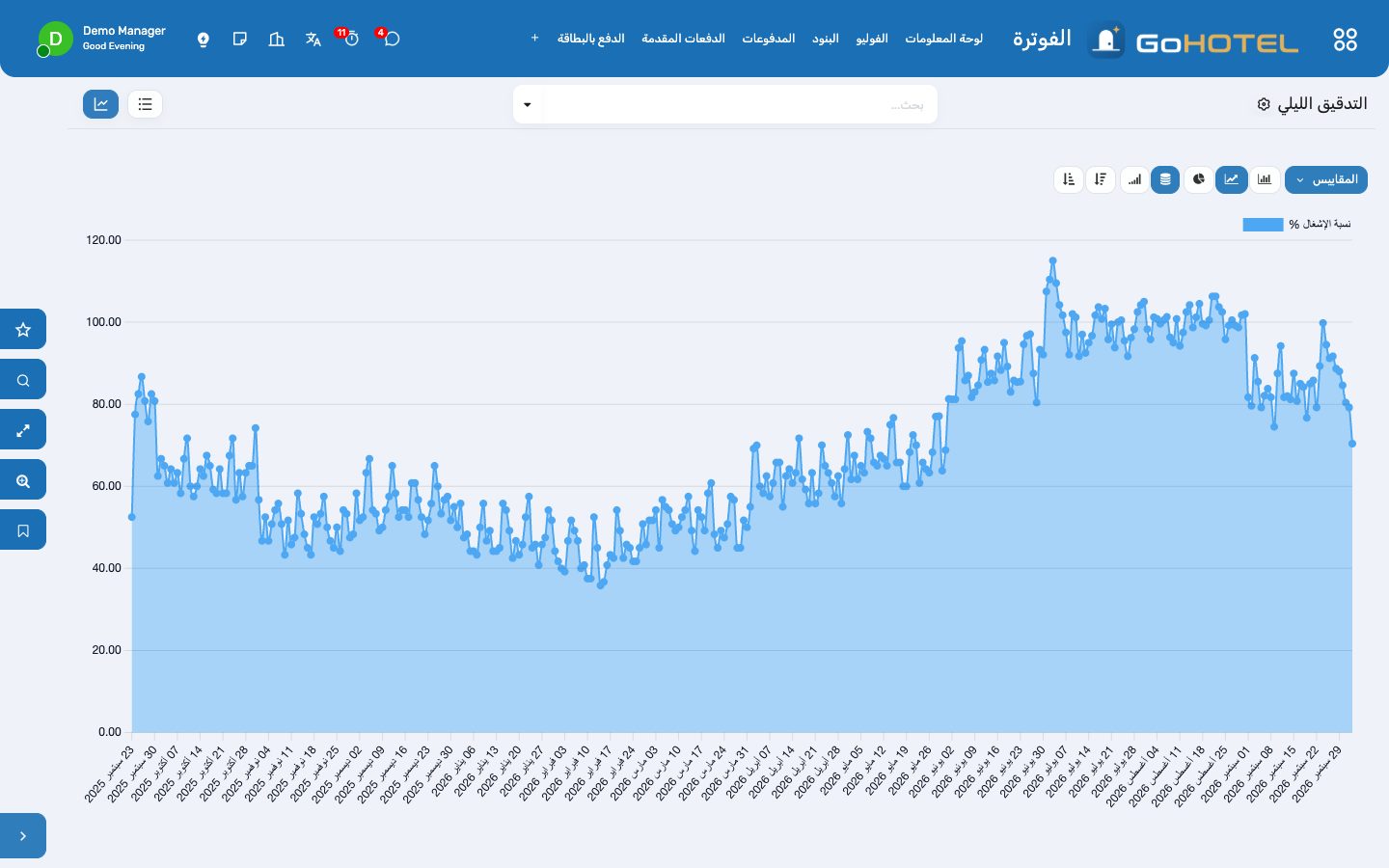
قبل أن تبدأ
- ساعة التدقيق والمنطقة الزمنية في ملف المنشأة.
- كل إقامة لهذه الليلة مسجَّل وصولها (والوصول الذي لم يحضر يسجّله التدقيق كعدم حضور).
كيف
تشغيل التدقيق يدوياً
- الفوترة › التدقيق الليلي › «جديد» للمنشأة (يُملأ تاريخ العمل تلقائياً)، ثم «تشغيل التدقيق».
- اقرأ الخطوات والاستثناءات: عدم الحضور، وإقامات الاستخدام النهاري التي لم تغادر، والأسعار الصفرية، واختلافات الإشراف الداخلي، والمغادرون الذين تركوا رصيداً.
- اطبع تقرير المدير: الإشغال، ومتوسط سعر الغرفة (ADR)، والإيراد لكل غرفة متاحة (RevPAR)، والإيراد حسب القسم، والمدفوعات حسب الطريقة، وأرصدة الذمم.
معالجة استثناء
- إقامة غادرت برصيد: افتح الفوليو، وحصّل المبلغ أو حوّله.
- اختلاف: حالة الوحدة في المكتب الأمامي لا تطابق تقرير الإشراف الداخلي، فيعيد الإشراف الداخلي فحص الوحدة.
- سجّل الاستثناء كمعالَج في التدقيق.
أسئلة يطرحها الاستقبال
التدقيق جرى مرتين.
لا يمكن ذلك: تدقيق واحد لكل منشأة وتاريخ عمل، وإعادة التشغيل بعد فشل لا ترحّل شيئاً مرتين.
هل يمكن الترحيل على الأمس؟
البنود تحمل تاريخ العمل، ويمكن تأريخ البند اليدوي باليوم الذي يخصه قبل إقفال الشهر في المحاسبة.
انظر أيضاً: الفوليو والبنود والمدفوعات وحسابات المدينة الإشراف الداخلي (التدبير الفندقي)
الإشراف الداخلي (التدبير الفندقي)
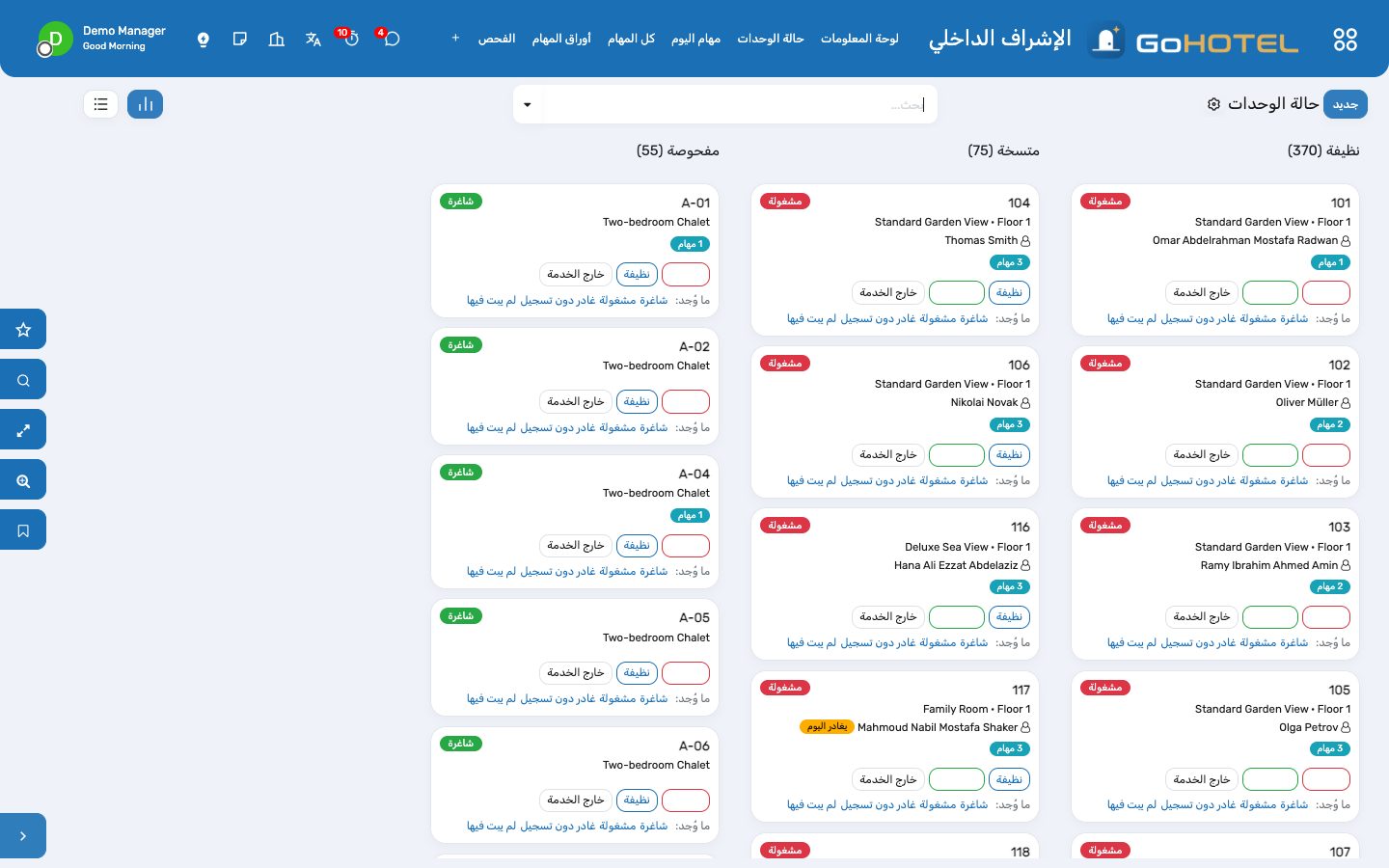
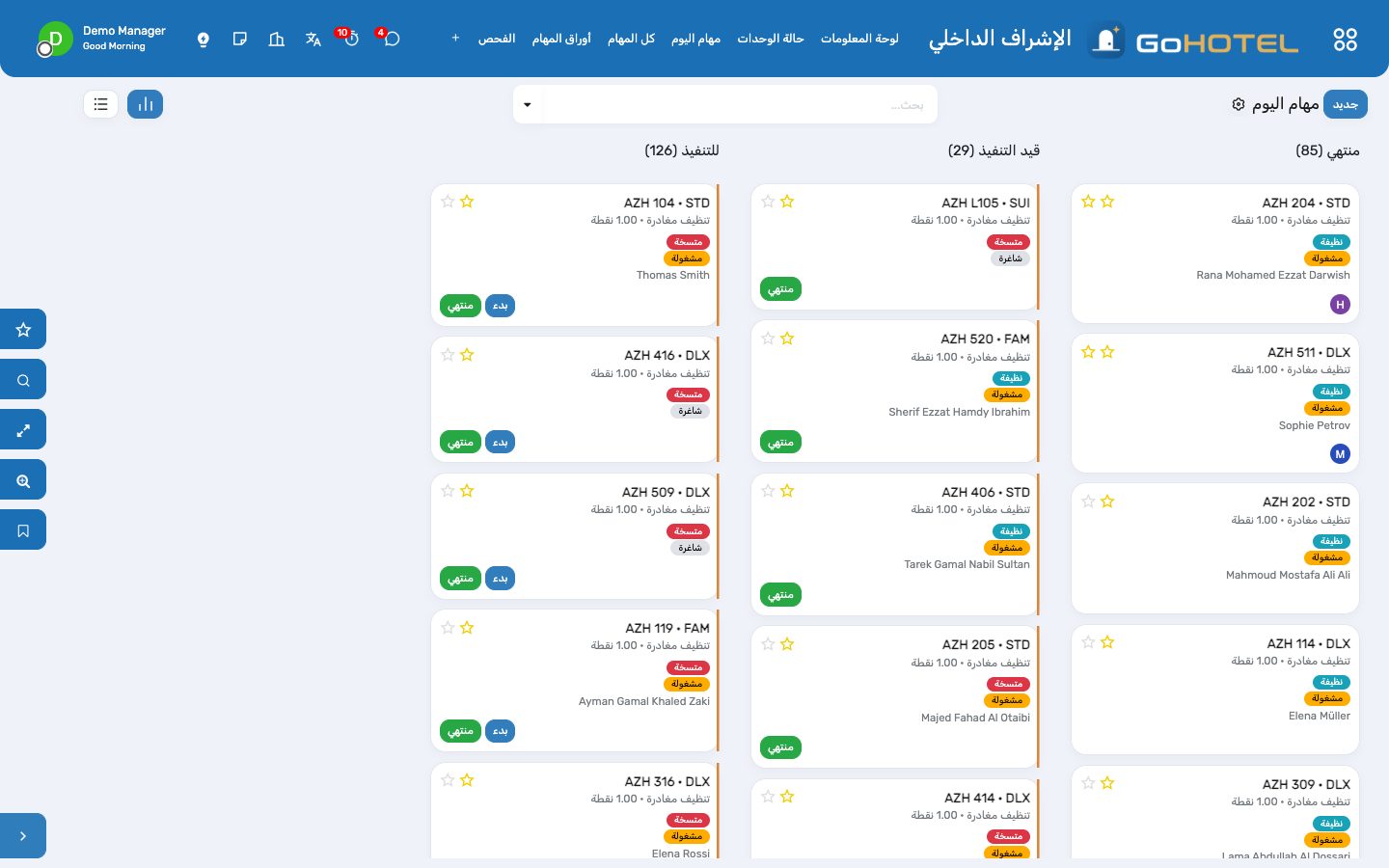
تُبنى ورقة الصباح مما يعرفه المكتب الأمامي — المغادرة، والإقامات المستمرة، والوصول — ورقة لكل قطاع تتوزع مهامها على عماله. أنهِ المهمة فتصبح الوحدة نظيفة، واجتز الفحص فتصبح جاهزة للبيع. وما يُستهلك من الميني بار يُرحَّل مباشرة إلى الفوليو.
أين:الإشراف الداخلي › حالة الوحدات · الإشراف الداخلي › مهام اليوم · الإشراف الداخلي › أوراق المهام · الإشراف الداخلي › الفحص · الإشراف الداخلي › الميني بار
قبل أن تبدأ
- القطاعات
- الإشراف الداخلي › التهيئة › القطاعات: قطاع لكل طابق أو جناح أو صف شاليهات، بمشرفه وعماله ووحداته (أو طوابق كاملة). فعّل «تخطي الفحص» للقطاعات التي يكفي فيها إنهاء التنظيف.
- قوائم التحقق
- الإشراف الداخلي › التهيئة › قوائم التحقق: مواصفات الوحدة النظيفة لكل نوع مهمة أو نوع وحدة؛ وعلّم البنود الحرجة التي يكفي فشل أحدها لرفض الوحدة.
- المناطق العامة
- الإشراف الداخلي › التهيئة › المناطق العامة: البهو، وسطح المسبح، والشاطئ، والممرات، مع تكرار التنظيف. جولاتها تظهر على اللوحة كل صباح.
- الميني بار والكميات القياسية
- الإشراف الداخلي › التهيئة › أصناف الميني بار والكميات القياسية: المنتجات، والكمية القياسية لكل وحدة، وسعر الميني بار.
كيف
بناء ورقة الصباح
- تُبنى الأوراق وحدها في الساعة 05:00. لبنائها قبل ذلك، أو من جديد بعد تغيير متأخر: الإشراف الداخلي › أوراق المهام › «إنشاء».
- ورقة لكل قطاع: تنظيف مغادرة لكل وحدة تغادر اليوم (وتنظيف عميق بين النزلاء للشاليهات والفلل والشقق)، وتنظيف إقامة مستمرة لكل وحدة باقية، وتنظيف وصول لكل وحدة متسخة ينتظرها نزيل.
- تتوزع المهام بالتناوب على عمال القطاع؛ اضغط «توزيع المهام على العمال» إذا أضفت أشخاصاً لاحقاً.
- اطبع الورقة للعمال الذين يعملون على الورق.
العمل على اللوحة
- الإشراف الداخلي › مهام اليوم تعرض بطاقة لكل وحدة في أعمدة «للتنفيذ» و«قيد التنفيذ» و«منتهي»، على أي هاتف.
- اضغط «بدء» عند دخول الوحدة و«منتهي» عند الخروج منها: تصبح الوحدة نظيفة (أو مفحوصة في القطاعات التي تتخطى الفحص).
- البطاقة التي عليها جرس طلبٌ من نزيل أرسله مكتب الاستقبال، وإنهاؤها يغلق الطلب أيضاً.
- تخطَّ الوحدة التي رفض نزيلها الخدمة («عدم الإزعاج»)، فتبقى على الورقة كمتخطاة.
الإبلاغ عما وجدته
- في الإشراف الداخلي › حالة الوحدات، كل بطاقة وحدة فيها قسم «ما وُجد في الجولة»: شاغرة، أو مشغولة، أو نزيل غادر دون تسجيل (skip)، أو نزيل لم يبت فيها (sleep-out).
- اضغط ما رأيته. إذا خالف ما لدى المكتب الأمامي تُعلَّم الوحدة وتظهر في تقرير الاختلافات، ويرفع التدقيق الليلي الاستثناء نفسه.
- يزيل مكتب الاستقبال العلامة بعد تصحيح سجل الإقامة (زر «مسح» في نموذج الوحدة).
فحص وحدة
- افتح المهمة المنتهية واضغط «فحص» (أو الإشراف الداخلي › الفحص › «جديد»).
- تُحمَّل قائمة التحقق؛ ألغِ تحديد ما فيه خلل وأضف ملاحظة.
- نجاح: تصبح الوحدة مفحوصة وجاهزة للبيع. رسوب: تعود متسخة، وتذهب إلى العامل مهمة استدراك تذكر البنود التي فشلت.
ترحيل الميني بار
- الإشراف الداخلي › الميني بار › «جديد»: اختر الوحدة، فتُملأ الإقامة الجارية وفوليوها.
- زر «تحميل أصناف الميني بار» يعرض الأصناف القياسية بكمية 0؛ أدخل ما استُهلك.
- زر «ترحيل إلى الفوليو»: تُرحَّل البنود إلى فوليو النزيل مع رسوم الخدمة والضرائب؛ وإذا وُجد موقع مخزون باسم «Minibar» تُصرف الأصناف منه.
تزويد البياضات ومستلزمات الضيافة
- الإشراف الداخلي › إعادة التزويد (أو زر «إعادة تزويد الإشراف الداخلي» في ملف المنشأة).
- اختر القطاع؛ يضرب المعالج كل كمية قياسية في عدد الوحدات ويطرح ما في مخزن الإشراف الداخلي.
- زر «إنشاء تحويل» ينشئ مسودة تحويل داخلي من المستودع إلى مخزن الإشراف الداخلي ليعتمده أمين المخزن.
أسئلة يطرحها الاستقبال
وحدة سجّلت المغادرة بعد بناء الورقة، هل تُنسى؟
لا. كل تسجيل مغادرة ينشئ فوراً مهمة المغادرة (أو التنظيف العميق) لليوم ويضعها على ورقة القطاع.
لماذا يحصل الشاليه على مهمة «تنظيف بين النزلاء (تنظيف عميق)» بدلاً من «تنظيف مغادرة»؟
الوحدات المجهزة بمطبخ — الشاليهات والفلل والشقق — تحتاج تنظيفاً أعمق بين النزلاء، والمهمة تُحتسب بـ 1.5 نقطة بدلاً من 1.0.
من يمكنه ترحيل الميني بار؟
الإشراف الداخلي ومكتب الاستقبال. قسم الأغذية والمشروبات يطّلع على الترحيلات فقط، ولا يُلغى ترحيل صدرت به فاتورة إلا من الفوليو بإشعار دائن.
انظر أيضاً: مكتب الاستقبال: الوصول، والمقيمون، والمغادرة لوحات المعلومات
المستخدمون والأدوار والاشتراك
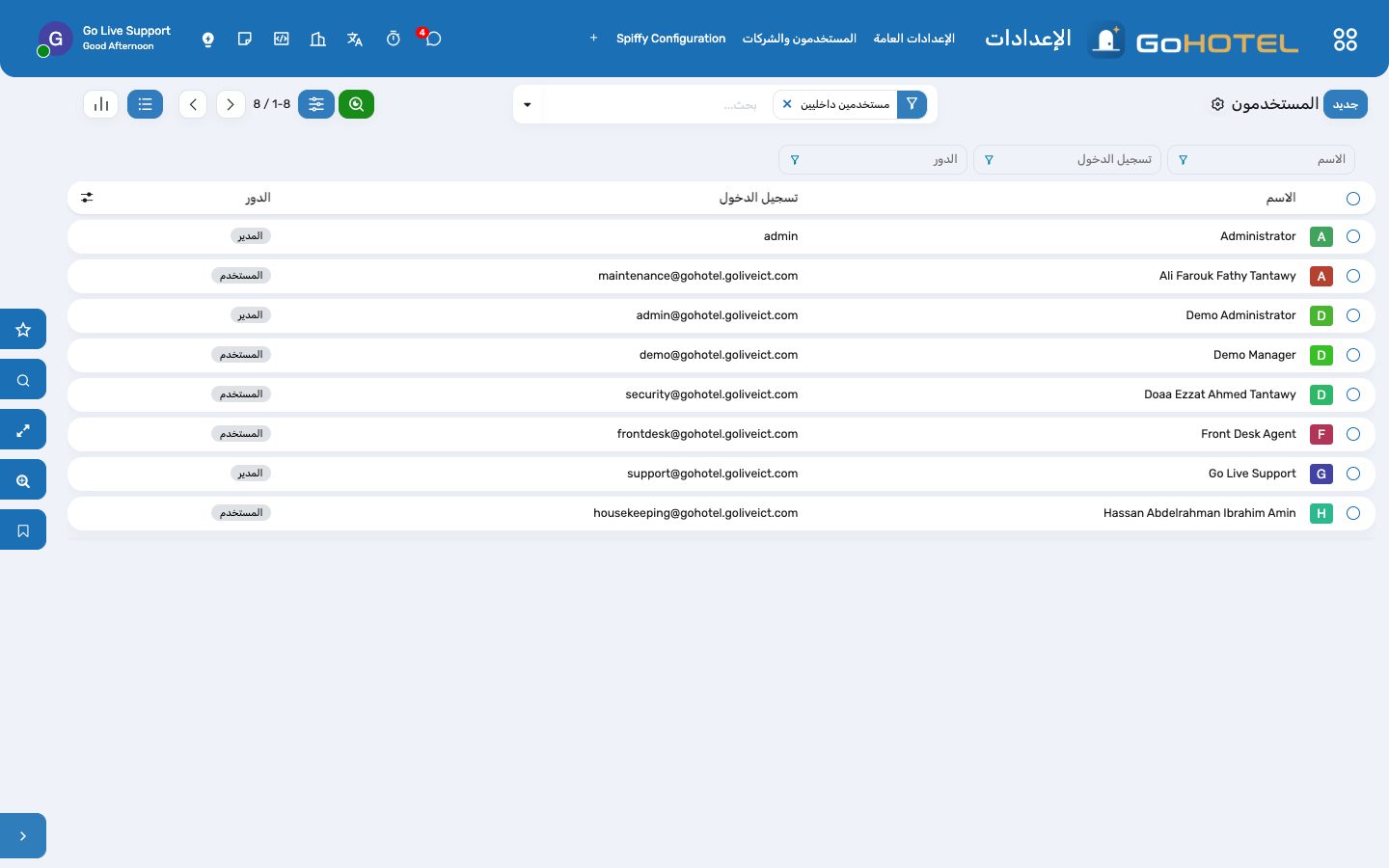
الموظفون مستخدمون بأسمائهم، ولكل منهم دور GoHotel؛ أما النزلاء والملاك والسكان فمستخدمو بوابة ولا يُحتسبون أبداً. وشاشة الاشتراك تعرض عدد المستخدمين والوحدات التي تسمح بها باقتك.
أين:الإعدادات › المستخدمون · الإعدادات › الاشتراك
كيف
دعوة موظف
- الإعدادات › المستخدمون › «جديد».
- أدخل الاسم والبريد الإلكتروني.
- اختر دور GoHotel: تُمنح المجموعات المرتبطة به وتُضبط صفحة البداية.
- احفظ، فتُرسل رسالة الدعوة.
مراجعة الاشتراك
- الإعدادات › الاشتراك.
- قارن المستخدمين الحاليين بالعدد المسموح، والوحدات النشطة بالعدد المسموح.
- زر «ترقية الباقة» يفتح صفحة الأسعار إذا اقترب أي منهما من الحد.
أسئلة يطرحها الاستقبال
منعنا النظام من إضافة غرفة.
بلغت باقة الاشتراك حدها الأقصى من الوحدات. أرشف الوحدات التي لم تعد تبيعها، أو رقِّ الباقة؛ فالحدود تضبطها Go Live عند تجهيز النظام.
انظر أيضاً: تسجيل الدخول والتنقل في النظام
الصيانة والهندسة
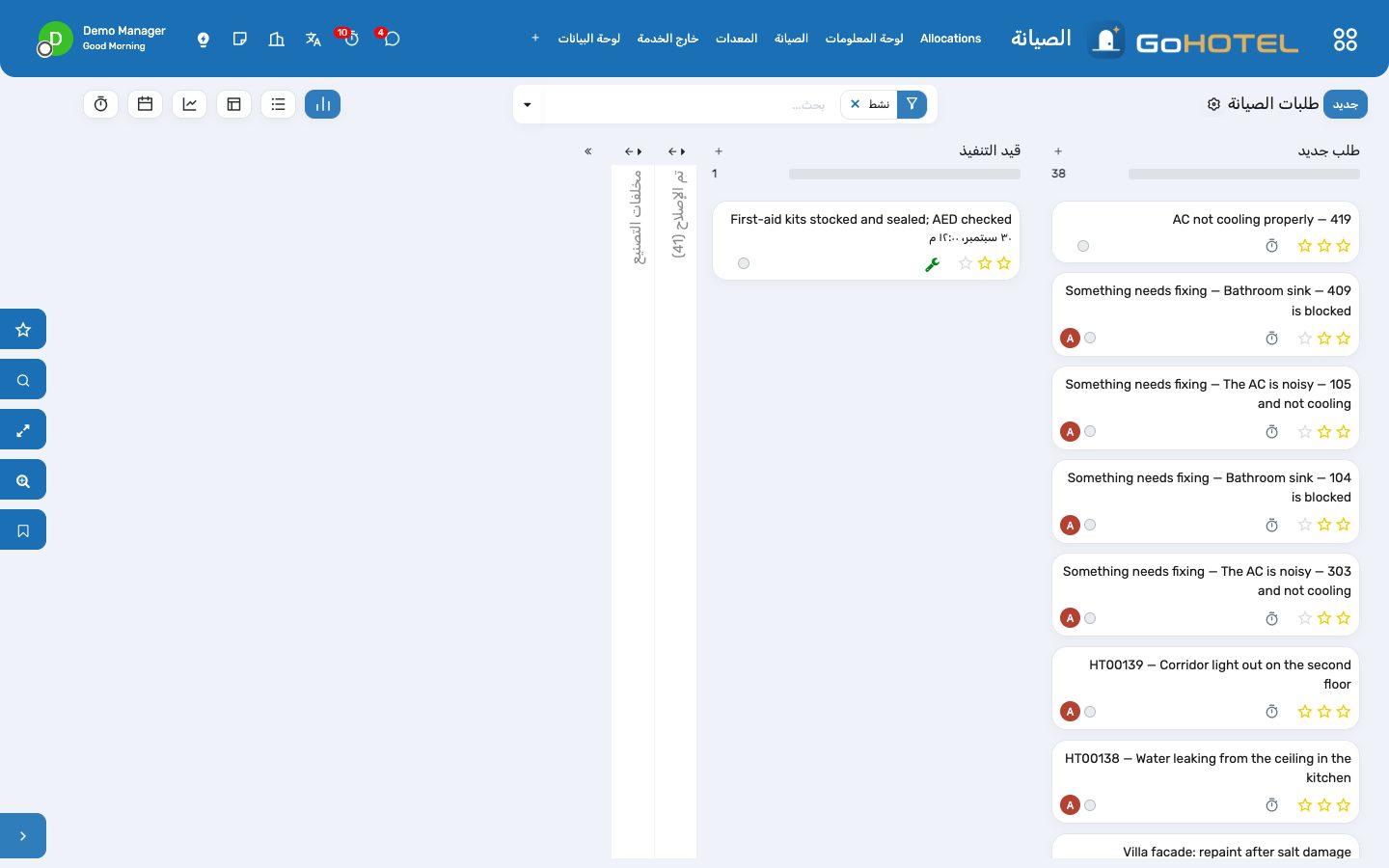
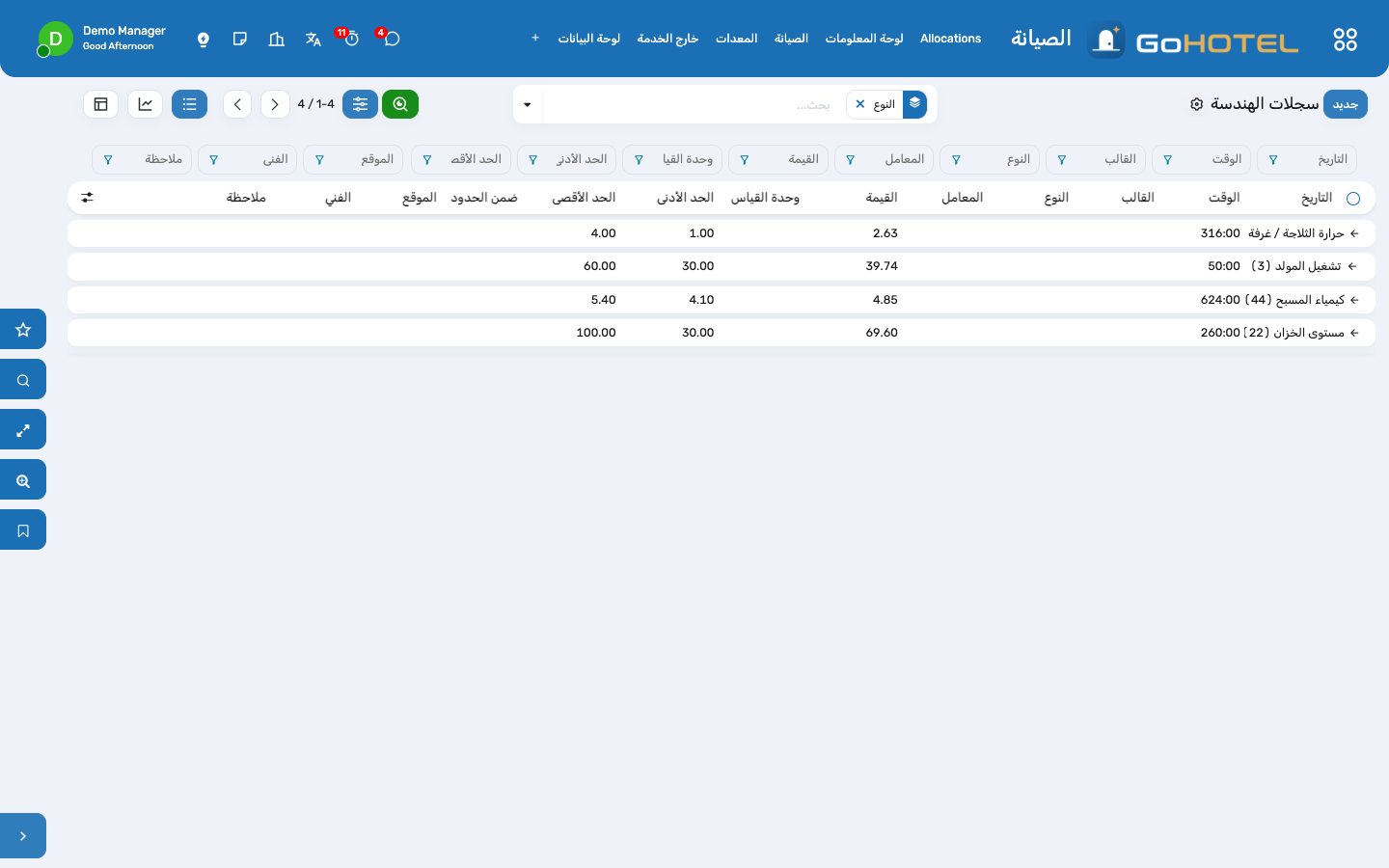
أوامر عمل على الوحدات والمساحات والمعدات؛ والوحدة تخرج من الخدمة طوال العمل؛ والتلفيات تُحمَّل على النزيل أو تُفوتَر على المالك؛ وأعمال المقاولين بفاتورة مورد؛ والمعدات مسجلة حسب الوحدة؛ وسجل الهندسة بحدود تجعل القراءة السيئة حمراء.
أين:الصيانة › طلبات الصيانة · الصيانة › خارج الخدمة · الصيانة › سجلات الهندسة
قبل أن تبدأ
- فئات المعدات
- الصيانة › التهيئة › فئات المعدات: التكييف، والسباكة، والكهرباء، والمسبح والمياه، والمطبخ، والمصاعد، والمولدات، والأثاث موجودة مسبقاً؛ وأضف فئاتك.
- المعدات
- الصيانة › المعدات: سجّل المعدات الفنية وأصول الوحدات، وحدد المنشأة أو الوحدة أو المساحة ونوع الأصل.
- قوالب السجلات
- الصيانة › التهيئة › قوالب سجلات الهندسة: راجع الحدود (pH المسبح 7.2–7.8، غرفة التبريد 1–5 °C…) وأضف ما يقرؤه الفنيون في جولاتهم.
- الصلاحيات
- امنح فريق الهندسة صلاحية «الصيانة والهندسة»؛ ولا يحتاج مكتب الاستقبال إلى أكثر مما لديه لرفع الطلبات.
كيف
فتح أمر عمل على وحدة
- الصيانة › طلبات الصيانة › «جديد».
- اكتب الموضوع، واختر الوحدة (تُملأ المنشأة)، والمعدة إن كانت مسجلة، والأولوية.
- فعّل «يُخرج الوحدة من الخدمة» إذا كانت الوحدة لا تُباع أثناء العمل: تُفتح فترة خروج من الخدمة فوراً، ويتوقف مخطط الإشغال عن عرض الوحدة.
- حدد من يدفع — المشغّل، أو النزيل، أو المالك، أو المجتمع السكني — وأضف تكاليف القطع والعمالة والمقاول حين تُعرف.
- انقل البطاقة إلى «تم الإصلاح» عند انتهاء العمل: تعود الوحدة إلى الإشراف الداخلي متسخة، ويُغلق طلب النزيل الذي أثارها.
تحميل الإصلاح على النزيل
- في الطلب اختر «النزيل» في حقل «يُحمَّل على»، فتُملأ الإقامة الجارية في الوحدة.
- أدخل تكلفة القطع والعمالة؛ والإجمالي هو ما يُحمَّل.
- انقل الطلب إلى «تم الإصلاح»: يُرحَّل بند «رسوم التلفيات / الإصلاح» بالإجمالي إلى فوليو الإقامة مرة واحدة، ويظهر في الطلب كزر ذكي.
فوترة الإصلاح على المالك
- اختر «المالك» في حقل «يُحمَّل على»، فتصبح موافقة المالك «قيد الانتظار».
- يوافق مسؤول علاقات الملاك أو يرفض بالزرين أعلى الطلب.
- أكمل العمل كالمعتاد؛ ويأخذ كشف حساب المالك الطلبات المعتمدة والمكتملة القابلة للتحميل على المالك، بإجمالي تكلفتها.
إخراج وحدة من الخدمة دون أمر عمل
- الصيانة › خارج الخدمة › «جديد».
- اختر الوحدة، ثم خارج الخدمة (out of order) أو خارج الاستخدام (out of service)، والتواريخ، والسبب.
- الفترة التي تبدأ اليوم تنشط فوراً؛ والفترة المستقبلية تنشّطها المهمة اليومية في أول أيامها، وتغلقها في اليوم التالي لآخرها.
- زر «إعادة إلى الخدمة» يعيد الوحدة إلى الإشراف الداخلي متسخة، وتبقى ليالي الغرف الضائعة في السجل.
إرسال مقاول وفوترة العمل
- في الطلب اذكر المقاول وأدخل تكلفته.
- زر «إنشاء فاتورة مورد» ينشئ مسودة فاتورة للمقاول بهذا المبلغ، ويرحّلها قسم الحسابات حين تصل فاتورته.
- عامل التصفية «أعمال المقاولين» يعرض كل طلب له مقاول.
تسجيل الجولة الهندسية
- الصيانة › سجلات الهندسة: القائمة قابلة للتحرير من أسفلها.
- اختر القالب (pH المسبح، الكلور الحر، غرفة التبريد، خزان الديزل…)، فيُملأ النوع والمعامل ووحدة القياس والحدود.
- اكتب القيمة، ثم الموقع والمعدة وملاحظة إن أفاد ذلك.
- القراءة خارج حدودها تصبح حمراء، وزر «إنشاء أمر عمل» ينشئ لها طلباً تصحيحياً بنقرة واحدة.
- الرسم البياني يعرض كل معامل عبر الأيام؛ جمّع حسب النوع أو المعامل للمراجعة الأسبوعية.
أسئلة يطرحها الاستقبال
الوحدة مشغولة وتعطّل التكييف، هل أخرجها من الخدمة؟
نعم. تُفتح الفترة ويرى مكتب الاستقبال أن الوحدة خارج الخدمة؛ انقل النزيل بزر «نقل الوحدة» في الإقامة. أما الإقامة نفسها فلا تتأثر.
لماذا عادت الوحدة متسخة لا نظيفة؟
كل وحدة تعود من عمل صيانة تحتاج مرور الإشراف الداخلي قبل بيعها مجدداً، فينظفها ويفحصها كالمعتاد.
طلبان يمنعان الوحدة نفسها، ماذا يحدث عند إصلاح أحدهما؟
يشتركان في فترة واحدة، ولا تُغلق إلا عند إنجاز آخر طلب مفتوح يمنع الوحدة أو إلغائه.
ما الذي يُعد ليلة غرفة ضائعة؟
كل ليلة في الفترة، بما فيها اليوم الأول والأخير؛ وإذا أُغلقت الفترة مبكراً ينتقل تاريخ نهايتها إلى يوم الإغلاق.
انظر أيضاً: الإشراف الداخلي (التدبير الفندقي) مكتب الاستقبال: الوصول، والمقيمون، والمغادرة لوحات المعلومات
المطعم والبار وخدمة الغرف: التحميل على الغرفة
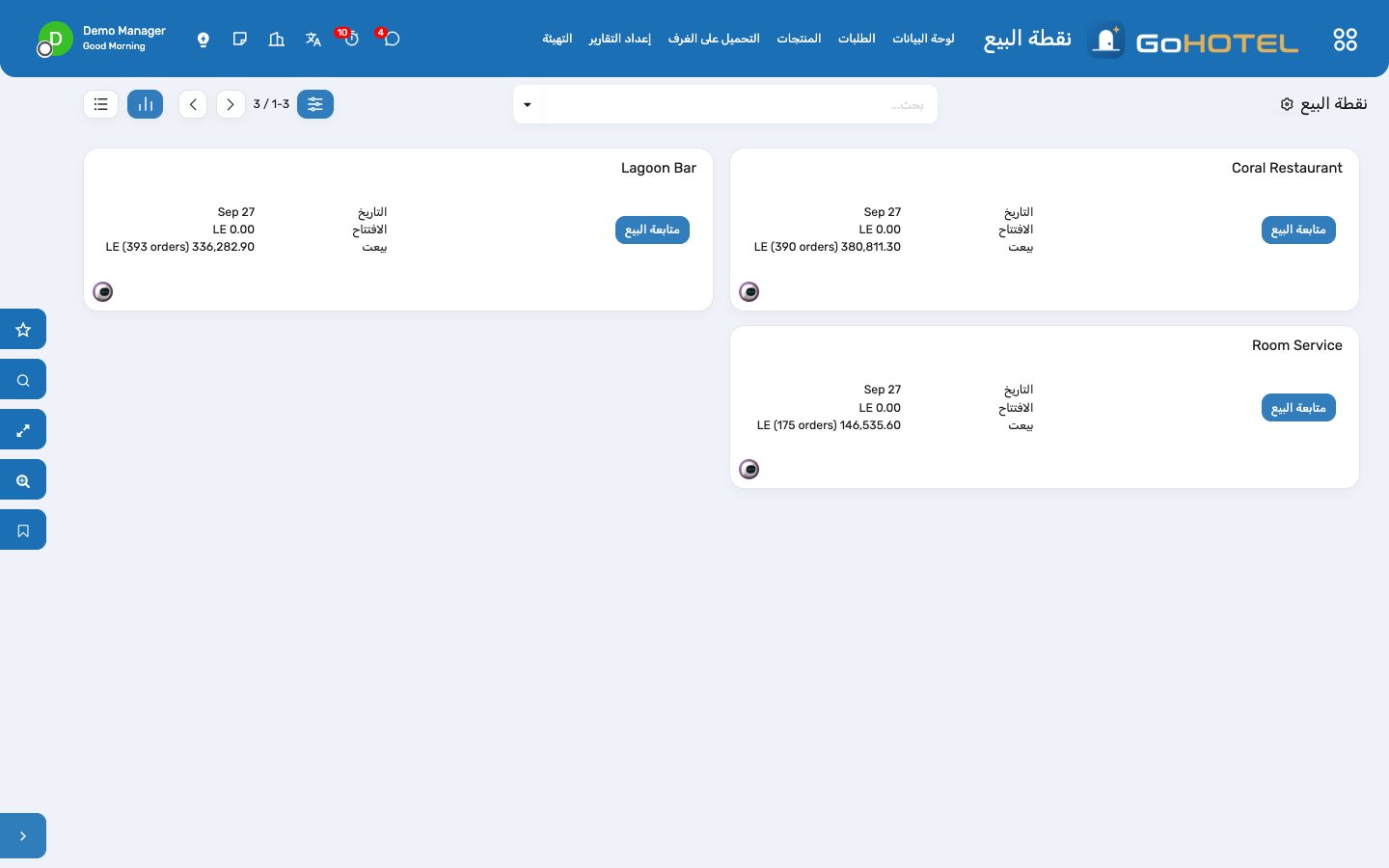
كل منفذ نقطة بيع في Odoo مرتبطة بالمنشأة وبقسم إيراد. تُسدَّد الفاتورة كغيرها — نقداً أو بالبطاقة — أو بطريقة «التحميل على الغرفة» التي تجد النزيل المقيم برقم الغرفة أو اسمه أو رقم الحجز، وترحّل الفاتورة إلى الفوليو، فيسددها النزيل عند تسجيل المغادرة.
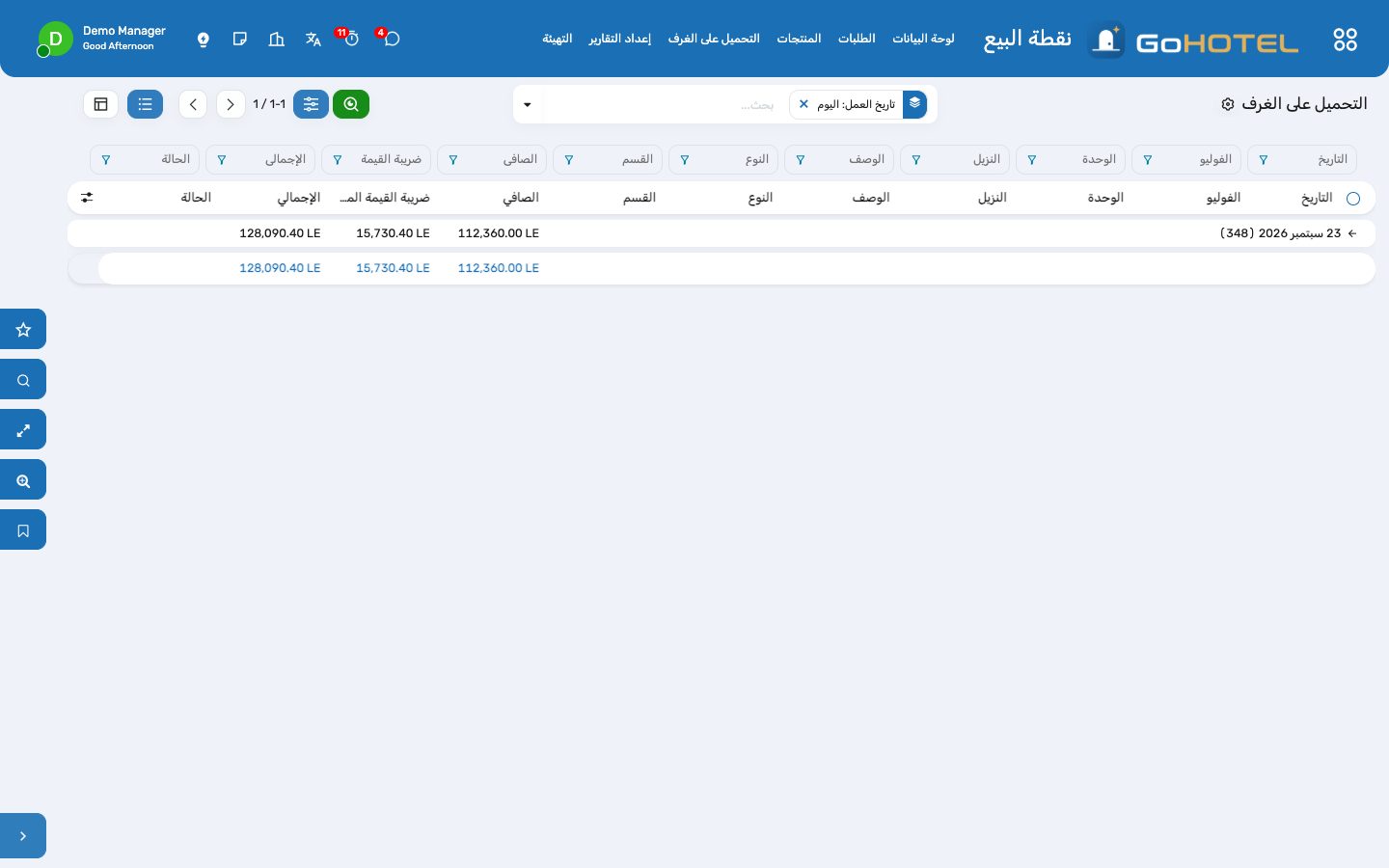
أين:نقطة البيع › لوحة المعلومات (المنفذ) · نقطة البيع › التحميل على الغرف
قبل أن تبدأ
- المنفذ
- نقطة البيع › التهيئة › نقطة البيع: افتح المنفذ، واملأ مجموعة «الفندق» — المنشأة، وقسم الإيراد، ونوع المنفذ — وأضف طريقة «التحميل على الغرفة» إلى طرق الدفع.
- الأسعار والضرائب
- منتجات المنفذ تحمل ضريبة القيمة المضافة (ورسوم الخدمة إذا كانت مُعرَّفة كضريبة) كضرائب نقطة البيع؛ واترك «تطبيق قواعد رسوم المنشأة» معطلاً ما لم تكن أسعار المنفذ صافية.
كيف
تحميل فاتورة على غرفة
- سجّل الطلب كالمعتاد وافتح «الدفع».
- اضغط «التحميل على الغرفة».
- اكتب رقم الغرفة أو اسم النزيل أو رقم الحجز، واختر الإقامة.
- يصبح النزيل هو العميل، وتُظهر الفاتورة «مُحمَّل على الغرفة …»؛ ثم «تصديق».
- اطبع الإيصال ليوقّعه النزيل؛ والفوليو الآن يحمل سطراً لكل صنف في الفاتورة.
استرداد فاتورة محمَّلة على غرفة
- الطلبات › اختر الفاتورة › «استرداد الأموال».
- سدّد الاسترداد بطريقة «التحميل على الغرفة» واختر الإقامة نفسها.
- يستقبل الفوليو السطور السالبة، وينخفض رصيده.
معرفة ما حمّله المنفذ اليوم
- نقطة البيع › التحميل على الغرف.
- جمّع حسب المنفذ أو حسب تاريخ العمل، وافتح أي سطر للوصول إلى الفوليو.
أسئلة يطرحها الاستقبال
النزيل ليس في القائمة.
لا تظهر إلا الإقامات المسجَّل وصولها في منشأة المنفذ. النزيل الذي لم يسجّل وصوله بعد، أو سجّل مغادرته، لا يُحمَّل عليه شيء؛ خذ منه طريقة دفع أخرى.
عند «تصديق» تظهر رسالة «اختر الإقامة الجارية».
يوجد سطر «التحميل على الغرفة» دون اختيار إقامة: اضغط السطر الأصفر تحت المدفوعات واختر النزيل.
هل تُسجَّل المبيعات مرتين؟
لا. تسجّل نقطة البيع الإيراد وضريبة القيمة المضافة عند إغلاق الجلسة، وسطر الفوليو معلَّم «للتسوية فقط» فلا يُفوتَر مرة أخرى؛ وظيفته تسوية المبلغ عند المغادرة فقط.
انظر أيضاً: الحجوزات ومخطط الإشغال لوحات المعلومات
الامتثال: قوائم النزلاء والتراخيص وإقرارات الرسوم
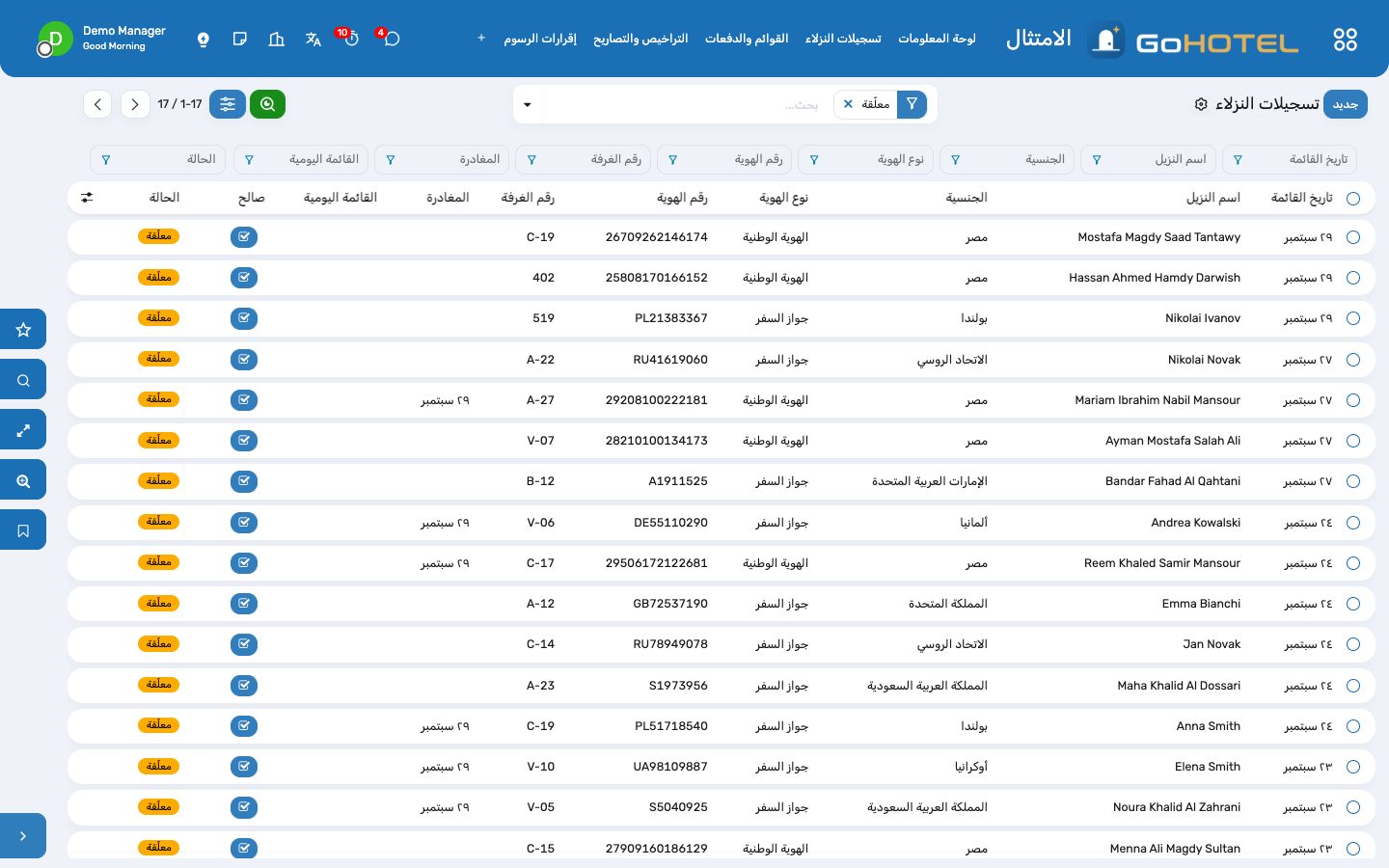
كل تسجيل وصول يكتب سطر تسجيل لكل شاغل، بالاسم كما في وثيقة هويته. يجمع المكتب السطور في القائمة التي تطلبها الجهة المختصة — القائمة اليومية لشرطة السياحة والقائمة الشهرية للوزارة في مصر، وتسجيل الوصول والمغادرة في «شموس» بالسعودية، وملف شرطة دبي في الإمارات — ويصدّر الملف، ويسجّل ما عاد من رد. والتراخيص تنبّه قبل انتهائها، وإقرارات الرسوم تجمع سطور رسوم السياحة والبلدية وضريبة المدينة للفترة.
أين:الامتثال › تسجيلات النزلاء · الامتثال › القوائم والدفعات · الامتثال › التراخيص والتصاريح · الامتثال › إقرارات الرسوم
قبل أن تبدأ
- المنشأة › المنشآت: املأ حقل «رقم التسجيل السياحي»، فهو يُطبع على كل قائمة.
- الامتثال › التهيئة › الإعدادات: مدة الاحتفاظ بالبيانات (بالسنوات) والغرض الافتراضي من الإقامة.
- الإعدادات › تقني › الإجراءات المجدولة: فعّل «قائمة الشرطة اليومية (مصر)» لتصدير قائمة الأمس كل صباح.
كيف
تصحيح تسجيل سترفضه الجهة المختصة
- الامتثال › تسجيلات النزلاء، ثم عامل التصفية «غير صالح».
- افتح السطر: المربع الأحمر يذكر الناقص — اسم رباعي، أو رقم قومي من 14 رقماً، أو جنسية، أو تاريخ ميلاد.
- افتح ملف النزيل من الزر الذكي وصحّحه، فيتحدث السطر المعلّق وحده.
- السطور التي صُدِّرت مجمّدة: صحّح النزيل، ثم أعد السطر بزر «إعادة إلى «معلّقة»» لتحمل القائمة التالية البيانات المصححة.
إرسال قائمة الشرطة اليومية
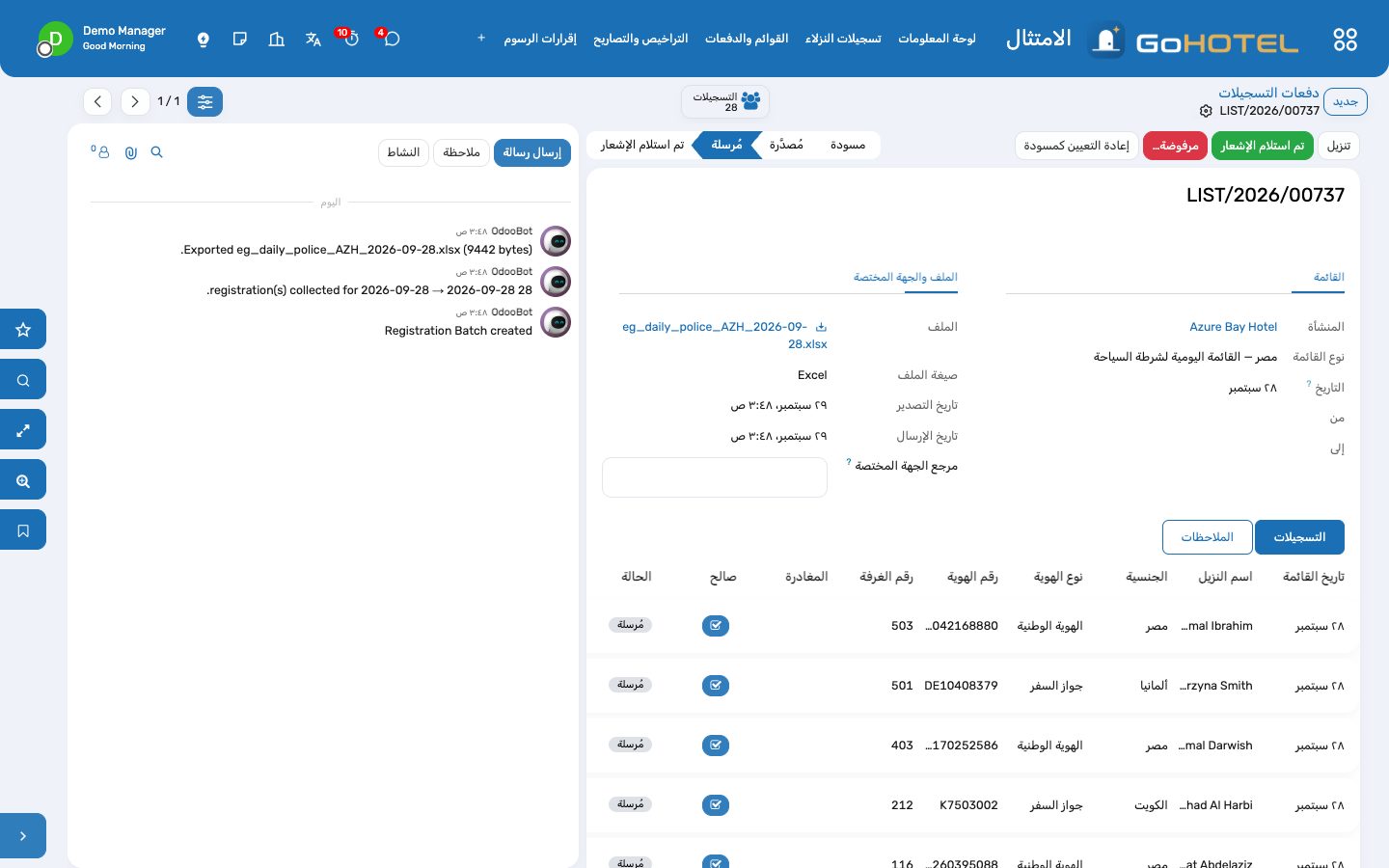
- الامتثال › القوائم والدفعات › «جديد»، ونوع القائمة يتبع دولة المنشأة.
- اختر اليوم واضغط «تجميع»: ينضم إلى الدفعة كل سطر معلّق أو مرفوض من ذلك اليوم.
- اضغط «تصدير الملف» ثم «تنزيل»، وارفع الملف على منصة الجهة المختصة.
- اضغط «تعليم كمُرسلة»، وعند وصول الإشعار اضغط «تم استلام الإشعار» وسجّل المرجع. وإذا رُفضت القائمة اضغط «مرفوضة…» مع السبب، فتعود السطور معلّقة وتنضم إلى القائمة التالية.
إبلاغ «شموس» بتسجيل مغادرة
- الامتثال › القوائم والدفعات › «جديد»، ونوع القائمة «السعودية — تسجيل المغادرة في شموس».
- «تجميع»: كل مغادرة في اليوم لم يُبلَّغ عن خروجها بعد.
- صدّر الملف، وارفعه، ثم «تعليم كمُرسلة».
منع التراخيص من الانتهاء
- الامتثال › التراخيص والتصاريح › «جديد»: النوع، والرقم، والجهة المصدرة، وتاريخا الإصدار والانتهاء، والصورة الممسوحة.
- اضبط «التنبيه قبل (بالأيام)» (60 يوماً افتراضياً). يُعاد حساب الحالة كل ليلة، ويُنشأ نشاط لكل ترخيص يدخل فترة التنبيه.
- عند التجديد اضغط «تسجيل التجديد»: يُفتح ترخيص جديد معبّأ من القديم.
تقديم إقرار ضريبة المدينة أو درهم السياحة
- الامتثال › إقرارات الرسوم › «جديد»: اختر نوع الإقرار والفترة (الشهر الماضي افتراضياً).
- اضغط «احتساب»: تُجمع ليالي الغرف والوعاء والرسم من سطور رسوم الفوليو في الفترة، موزعة حسب قاعدة الرسم.
- زر «تصدير CSV» للبوابة الحكومية، ثم «تعليم كمُقدَّم» مع مرجع التقديم، ثم «تعليم كمدفوع».
إخفاء هوية النزلاء بعد مدة الاحتفاظ
- الامتثال › التهيئة › إخفاء هوية النزلاء.
- تضم القائمة كل نزيل ليست له إقامة داخل مدة الاحتفاظ ولا فوليو مفتوح.
- اضغط «إخفاء الهوية»: يُستبدل الاسم، وتُمسح حقول الهوية والاتصال، وتُحذف صور الهويات، ويُؤرشف الملف. والقوائم التي سُلّمت لجهة مختصة تبقى كما هي.
أسئلة يطرحها الاستقبال
لماذا تظهر لنزيل بجواز سفر صالح رسالة «يجب أن يتكون الاسم من أربعة أجزاء»؟
الاسم الرباعي مطلوب من المواطنين المصريين فقط. راجع الجنسية في ملف النزيل.
من يرى صورة الهوية؟
الاستقبال، والحجوزات، وعلاقات النزلاء، والمديرون. افتحها عبر «فتح الصورة الممسوحة (مُسجَّل)»، وكل اطلاع يُسجَّل في الامتثال › التهيئة › سجل الاطلاع على صور الهوية.
صُدِّرت قائمة بسطر خاطئ. هل أعيدها؟
نعم: «إعادة التعيين كمسودة» على الدفعة (ما لم يُستلم إشعار قبولها)، ثم صحّح النزيل، ثم «تجميع» و«تصدير الملف» من جديد.
انظر أيضاً: مكتب الاستقبال: الوصول، والمقيمون، والمغادرة النزلاء والحسابات لوحات المعلومات
جداول المناوبات ورسوم الخدمة وشهادات الموظفين
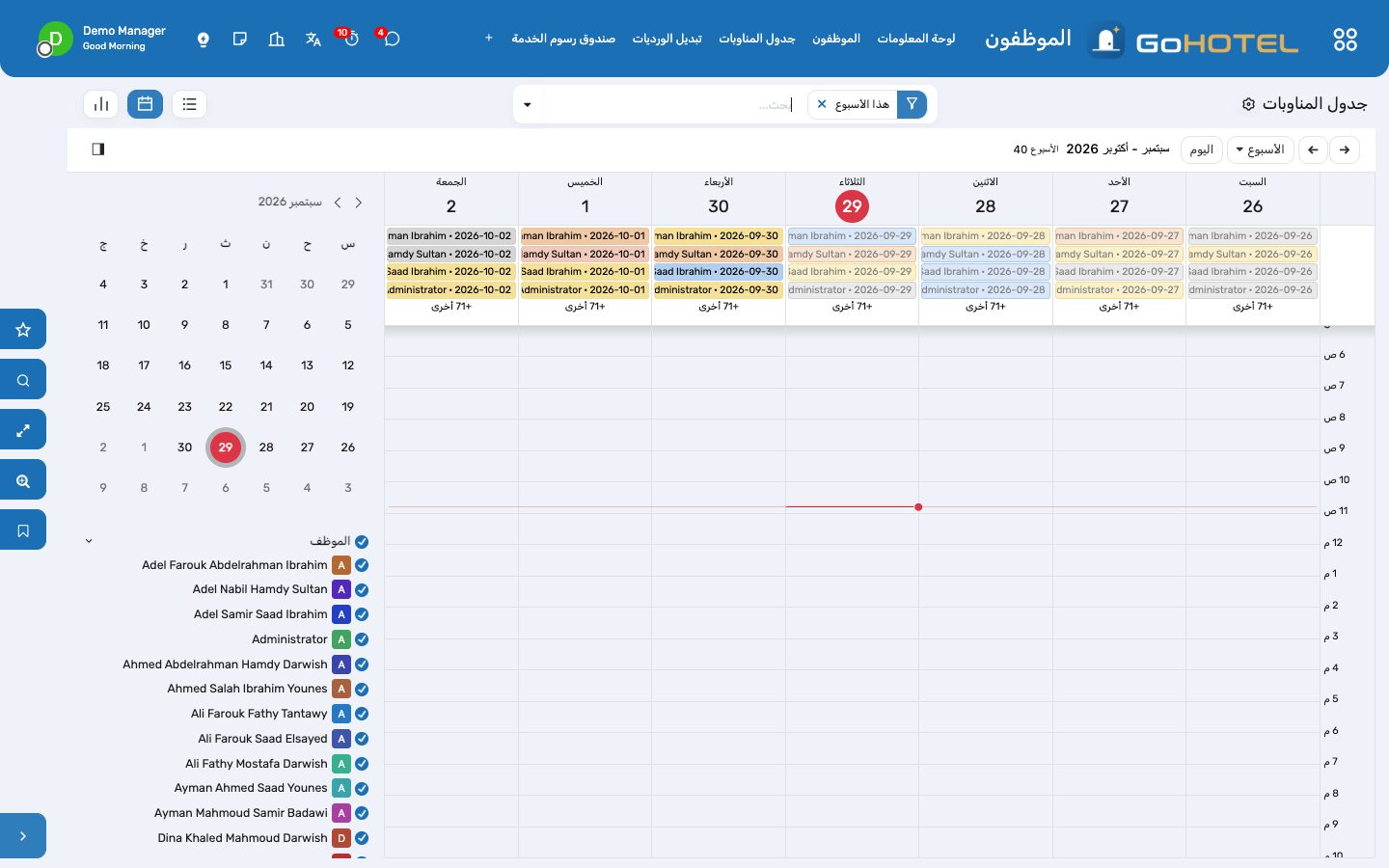
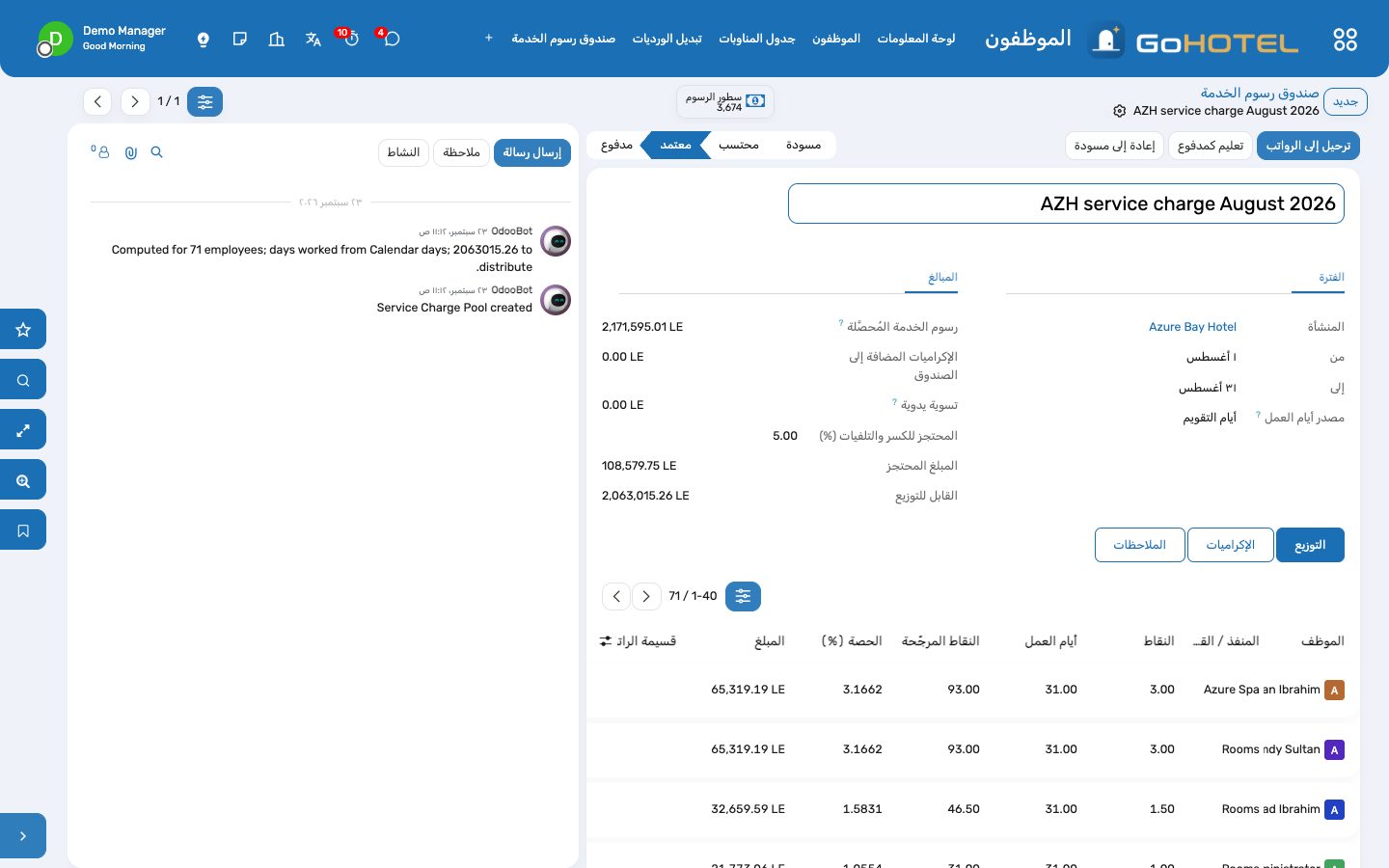
جانب الموارد البشرية في المنشأة داخل تطبيق الموظفين: جدول مناوبات حسب الوردية مع طلبات التبديل، وصندوق رسوم الخدمة الشهري يُوزَّع حسب النقاط وأيام العمل ويُرحَّل إلى الرواتب، والإكراميات، والشهادات التي يطلبها المفتشون مع تنبيهات قبل انتهائها.
أين:الموظفون › جدول المناوبات · الموظفون › تبديل الورديات · الموظفون › صندوق رسوم الخدمة · الموظفون › الشهادات
قبل أن تبدأ
- في ملف كل موظف، تبويب «العمل» › «الفندق»: المنشأة، والمنفذ الذي يعمل فيه، وهل يشارك في رسوم الخدمة، ونقاطه (1 للموظف، و1.5 للمشرف، و2 لرئيس القسم).
- الرواتب › هياكل الرواتب: أضف القاعدة «رسوم الخدمة» (الرمز SVC) إلى هيكلك مرة واحدة، فيملأ الصندوقُ مُدخَل SVC في كل قسيمة راتب مسودة.
- تطبيق الحضور هو مصدر أيام العمل؛ ومن دونه يُعتمد جدول المناوبات، ومن دون جدول تُحتسب كل أيام التقويم.
كيف
كتابة جدول الأسبوع القادم
- الموظفون › جدول المناوبات › «إنشاء».
- اختر المنشأة، والأسبوع، والمنفذ أو الأشخاص.
- حدد وردية كل يوم من أيام الأسبوع — أيام عطلة المنشأة إجازة افتراضياً — أو اختر «نسخ الأسبوع السابق».
- اضغط «إنشاء»: سطر لكل شخص ويوم، والسطور الموجودة مسبقاً لا تُمس.
- حدد الأسبوع واضغط «تأكيد». كل ليلة تتحول السطور المؤكدة إلى «حاضر» أو «غائب» من سجل الحضور.
تبديل وردية مع زميل
- الموظفون › تبديل الورديات › «جديد» (متاح لأي موظف).
- اختر ورديتك، والزميل، وفي حالة التبادل الوردية التي يعطيك إياها في المقابل.
- يفتح الزميل الطلب ويقبله.
- يعتمده قسم الموارد البشرية أو مدير الفندق، فتُعاد كتابة الجدول للاثنين.
توزيع رسوم الخدمة للشهر
- الموظفون › صندوق رسوم الخدمة › «جديد»: المنشأة والشهر.
- حقل «المُحصَّل» يعرض سطور رسوم الخدمة التي رحّلتها الفوليوهات؛ أضف الإكراميات أو تسوية يدوية، والنسبة المحتجزة لتغطية الكسر والتلفيات.
- اضغط «احتساب»: لكل موظف مستحق سطر، والنقاط × أيام العمل تعطي حصته.
- صحّح أي سطر عند الحاجة، ثم «اعتماد».
- اضغط «ترحيل إلى الرواتب»: يذهب كل مبلغ كمُدخَل SVC في قسيمة راتب الشهر المسودة للشخص، ومن لا قسيمة مسودة له يُذكر في سجل المحادثة.
- اضغط «تعليم كمدفوع» بعد صرف الرواتب.
إبقاء شهادات الموظفين سارية
- الموظفون › الشهادات › «جديد»، أو تبويب «الموارد البشرية للفندق» في ملف الموظف.
- أدخل الشهادة، ورقمها، والجهة المصدرة، وتاريخ الانتهاء، وأرفق الصورة الممسوحة.
- قبل الانتهاء بثلاثين يوماً (أو بالمدة التي تحددها) تصبح الحالة «قاربت على الانتهاء» ويصل نشاط إلى مسؤول الموارد البشرية.
- أدخل التواريخ الجديدة عند التجديد، فتتبعها الحالة.
تسليم زي أو خزانة
- ملف الموظف › تبويب «الموارد البشرية للفندق» › «الزي الموحد والخزائن»: الصنف، والمقاس، والكمية، ورقم الخزانة.
- عند ترك العمل، علّم كل سطر «مُعاد» أو «مفقود».
أسئلة يطرحها الاستقبال
لماذا لا يظهر شخص في الصندوق؟
خيار «مستحق لرسوم الخدمة» لديه معطّل، أو هو تابع لمنشأة أخرى. والموظفون بلا منشأة يدخلون في صندوق كل منشأة في شركتهم.
المبلغ المُحصَّل يبدو قديماً.
يقرأ الصندوق بنود الفوليو لحظة الحساب؛ اضغط «تحديث المبالغ» أو «احتساب» من جديد بعد التدقيق الليلي.
هل يرى الموظف الجدول كله؟
كل موظف يرى سطوره وطلبات التبديل الخاصة به؛ ومستخدمو الموارد البشرية ومدير الفندق يرون الجميع.
انظر أيضاً: المستخدمون والأدوار والاشتراك لوحات المعلومات
موقع المنشأة والحجز الإلكتروني
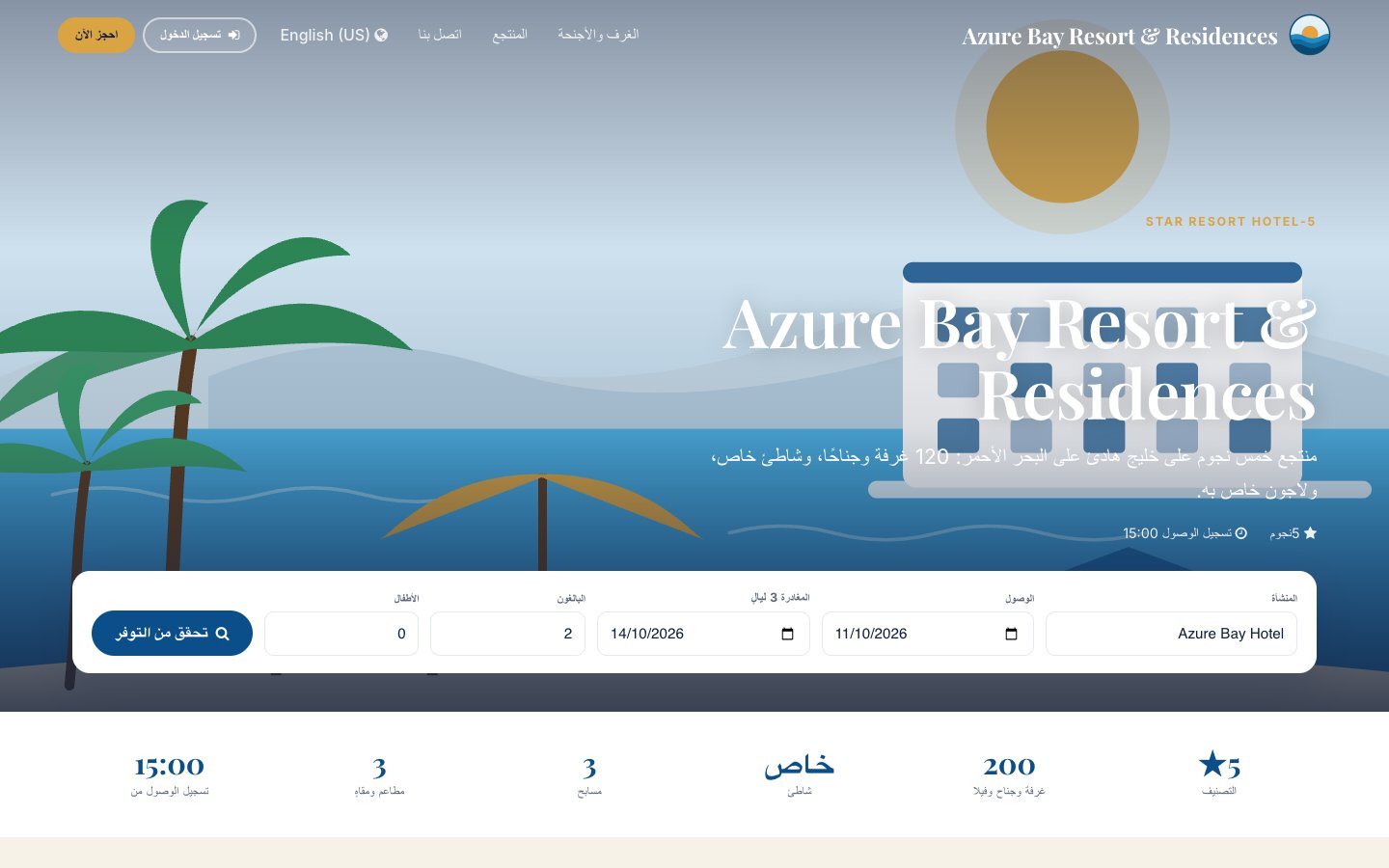
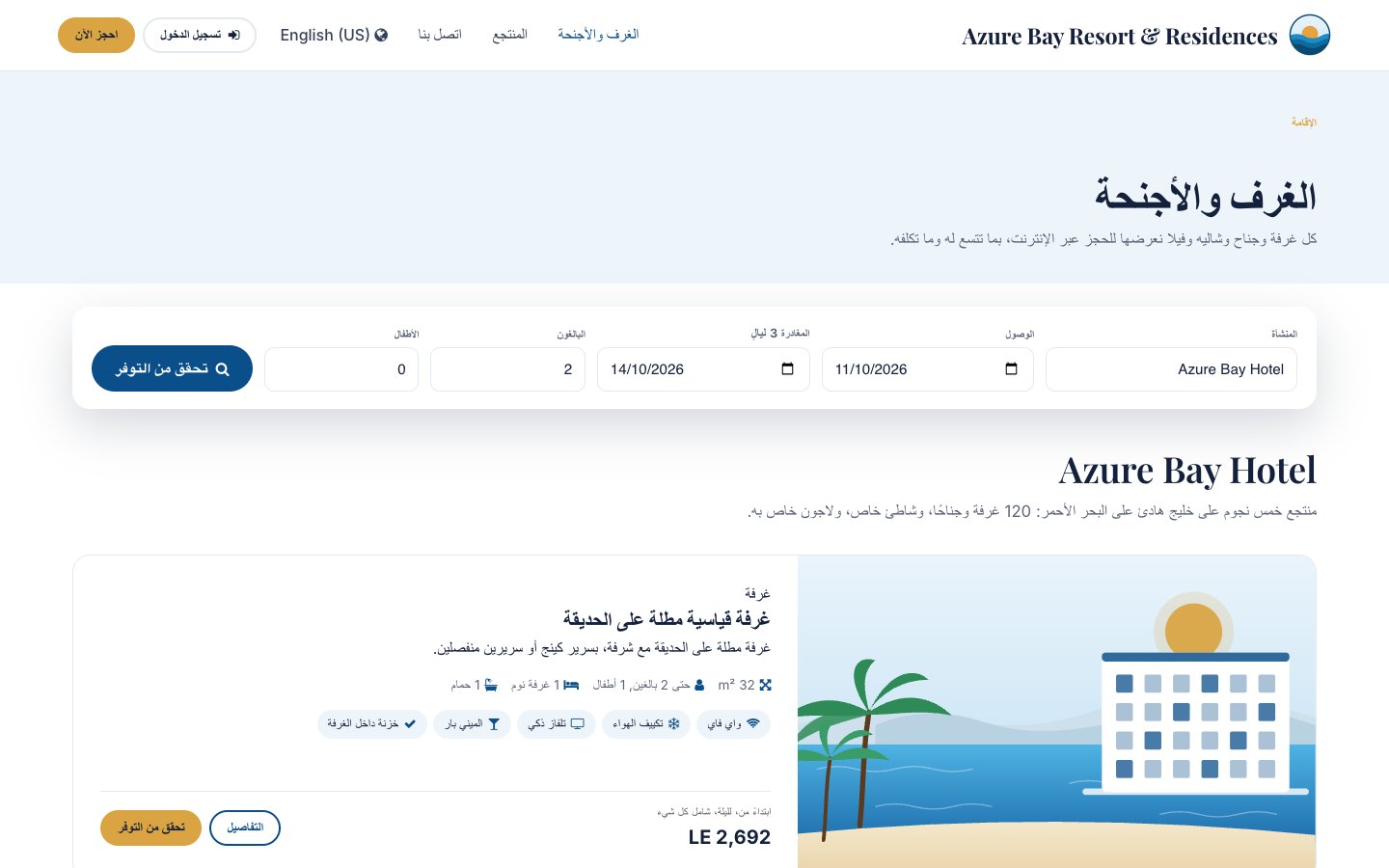
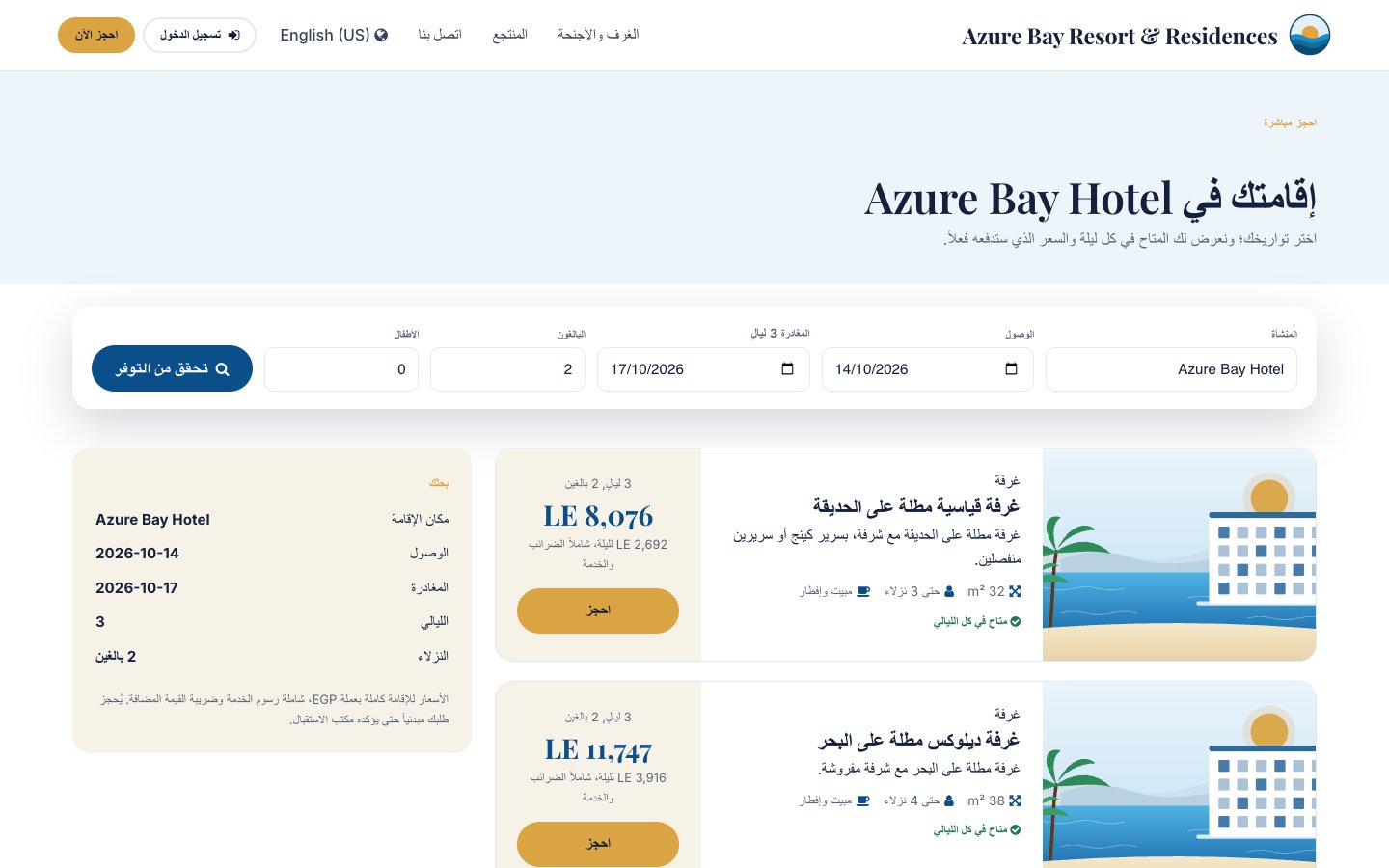
لكل منشأة مشتركة موقع عام على عنوانها الخاص، مبني من السجلات التي تحتفظ بها المنشأة أصلاً: العبارة التعريفية والألوان وبيانات الاتصال، وأنواع الوحدات بأوصافها ووسائل راحتها وأسعارها، والمساحات والمنافذ المنشورة. وصفحة الحجز تستعلم من خدمة الإتاحة وخطط الأسعار نفسها التي يستخدمها مكتب الاستقبال، وتعرض الإجمالي شاملاً رسوم الخدمة وضريبة القيمة المضافة، وتنشئ حجزاً حقيقياً يؤكده المكتب، أو تؤكده فوراً إذا اختارت المنشأة ذلك.
أين:المنشأة › المنشآت › تبويب الموقع · المنشأة › أنواع الوحدات (البيع عبر الإنترنت) · المنشأة › المساحات (على الموقع) · والموقع نفسه على /
قبل أن تبدأ
- في ملف المنشأة: فعّل «على الموقع»، واكتب العبارة التعريفية والمقدمة، واختر اللونين، واختر «طلب حجز» أو «التأكيد فوراً»، وعدد ساعات الحجز المبدئي. الصورة الرئيسية والشعار اختياريان، ومن دونهما يرسم الموقع رسوماته الساحلية.
- في كل نوع وحدة: «البيع عبر الإنترنت»، ووصف قصير، والوصف، ووسائل الراحة، وصورة. وفي كل مساحة تريد عرضها: «على الموقع» وسطر تعريفي واحد.
- خطة أسعار تُباع عبر الإنترنت (الخطة الافتراضية أو BAR): يعرض الموقع أسعارها. والقيود والحد الأدنى للإقامة تنطبق على الموقع تماماً كما تنطبق على المكتب.
كيف
نشر الموقع
- المنشأة › المنشآت › افتح المنشأة › تبويب «الموقع».
- فعّل «على الموقع»، واملأ العبارة التعريفية والمقدمة ورابط الخريطة، واختر الألوان.
- افتح الموقع بزر «عرض الموقع»؛ كل صفحة تصبح عامة فوراً.
استقبال حجز من الموقع
- يختار النزيل التواريخ وعدد الأشخاص، ويرى أنواع الوحدات المتاحة في كل ليلة مع الإجمالي، ثم يملأ الاسم والبريد الإلكتروني والهاتف والجنسية.
- يُنشأ حجز مصدره «محرك الحجز على الموقع الإلكتروني»: مسودة محجوزة لعدد ساعات الحجز المبدئي («طلب حجز») أو مؤكدة فوراً («التأكيد فوراً»).
- يجده المكتب في الحجوزات (صفِّ حسب المصدر «محرك الحجز على الموقع الإلكتروني»، أو زر «حجوزات الموقع» في ملف المنشأة) ويؤكده، ويحصل النزيل على رقم الحجز في صفحة تأكيد يمكنه حفظها.
الرد على استفسار
- صفحة «اتصل بنا» تنشر الرسالة في سجل المحادثة للمنشأة، وتنشئ عميلاً محتملاً إذا كان تطبيق CRM مثبتاً.
- رُدّ من العميل المحتمل أو من سجل المحادثة؛ بريد النزيل وهاتفه في الرسالة.
تغيير ما يُباع عبر الإنترنت
- ألغِ «البيع عبر الإنترنت» على نوع وحدة لإزالته من الموقع دون المساس بالمكتب.
- ألغِ «البيع عبر الإنترنت» على خطة أسعار لتبقيها للوكلاء؛ فيعود الموقع إلى الخطة التالية المباعة عبر الإنترنت.
- أغلق تواريخ بقيد: يرفضها الموقع بالرسالة نفسها التي يراها المكتب.
أسئلة يطرحها الاستقبال
يعرض الموقع رسماً بدلاً من صورنا.
ارفع الصور: الصورة الرئيسية في تبويب «الموقع» للمنشأة، وصورة لكل نوع وحدة ولكل مساحة. الرسومات تملأ الفراغات فقط.
هل يستطيع النزلاء الدفع عبر الإنترنت؟
ليس بعد: لا يُحصَّل أي مبلغ على الموقع. يأخذ المكتب دفعة مقدمة أو ضماناً بالبطاقة عند التأكيد، والدفع بالبطاقة وقت الحجز يأتي مع موصلات الدفع.
ندير منشأتين في شركة واحدة.
انشر الاثنتين: يعرض الموقع وحدات كل منهما، وتتيح أداة الحجز للنزيل اختيار المنشأة، وأول منشأة منشورة تمنح الموقع ألوانه وبيانات الاتصال.
أين تظهر حجوزات الموقع؟
في الحجوزات بمصدر «محرك الحجز على الموقع الإلكتروني»، وفي ملف المنشأة زر «حجوزات الموقع». وسجل المحادثة في كل حجز يذكر من حجزه ومن أين.
انظر أيضاً: الحجوزات ومخطط الإشغال خطط الأسعار والأسعار والقيود والحصص المنشأة ووحداتها وقواعد رسومها
الفعاليات والمآدب
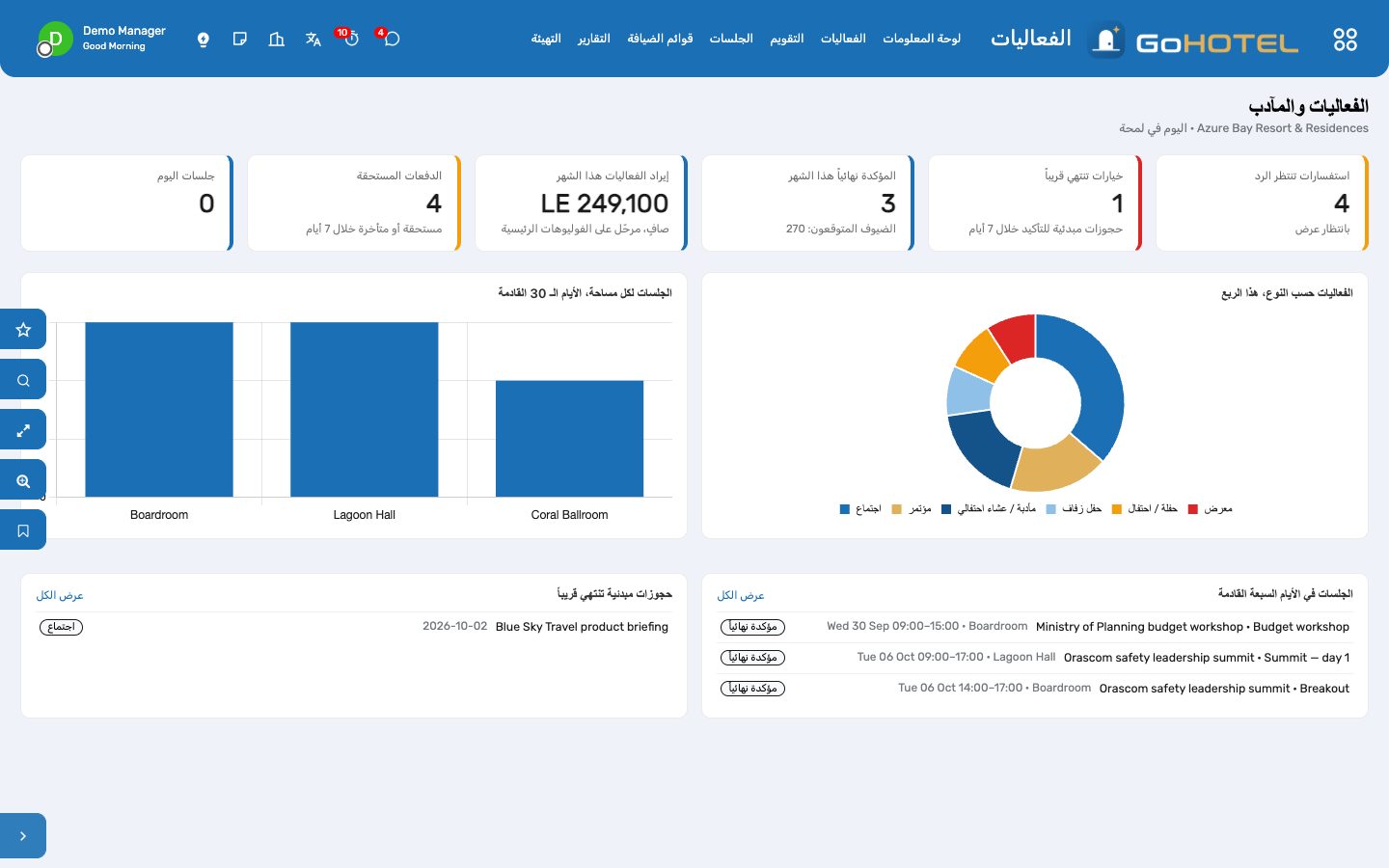
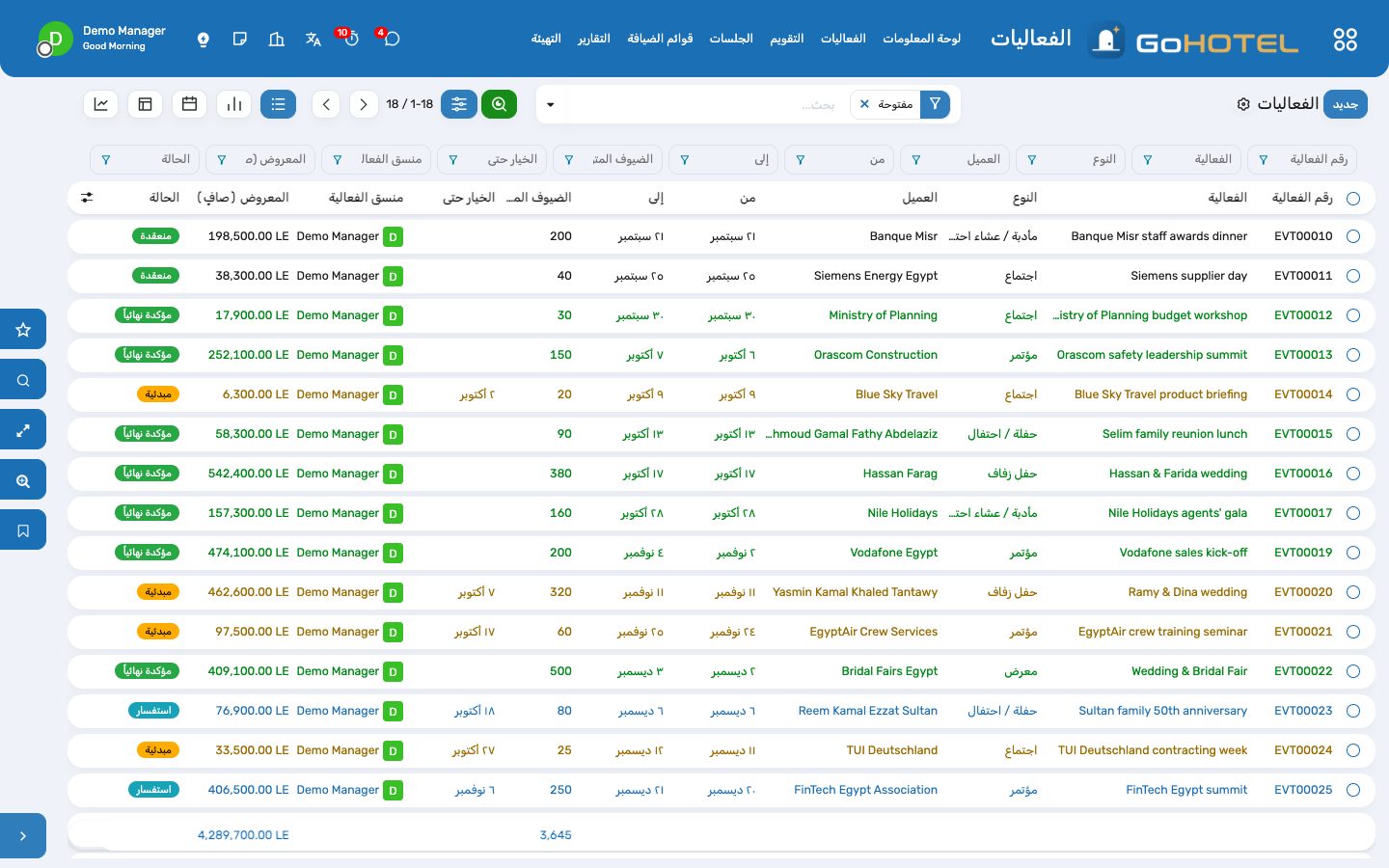
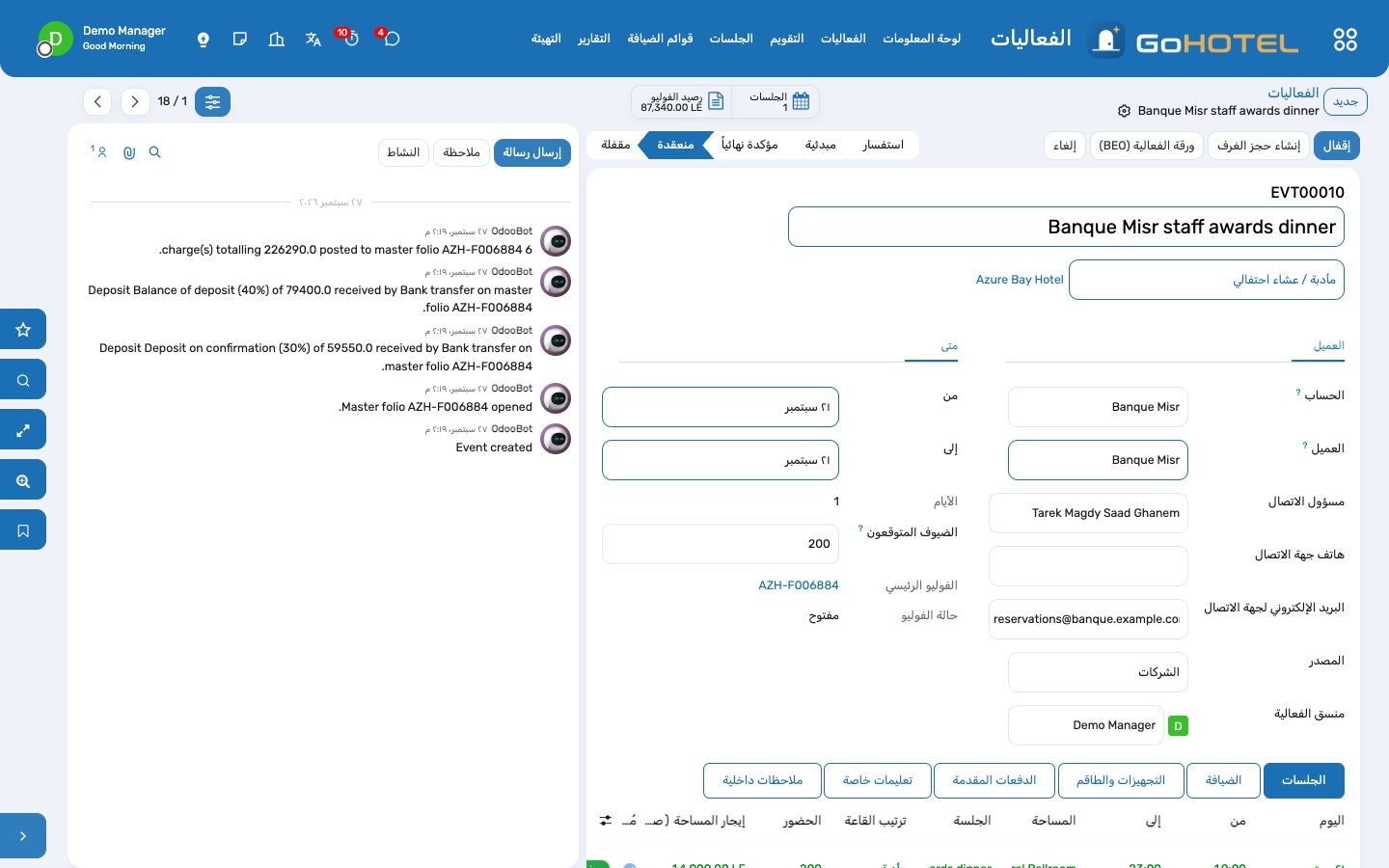
من أول مكالمة حتى تسوية الفوليو: استفسار يُحجز مبدئياً حتى تاريخ خيار، ثم يُؤكَّد نهائياً بفوليو رئيسي؛ جلساته محجوزة في قاعات المناسبات بترتيب القاعة ومواعيدها، وسطور الضيافة والتجهيزات، وجدول الدفعات المقدمة، وحجز الغرف للضيوف، وورقة الفعالية التي يعمل منها المطبخ وفريق التجهيز، ثم الإقفال الذي يُصدر فاتورة الفوليو أو يحوّله للفوترة على الحساب.
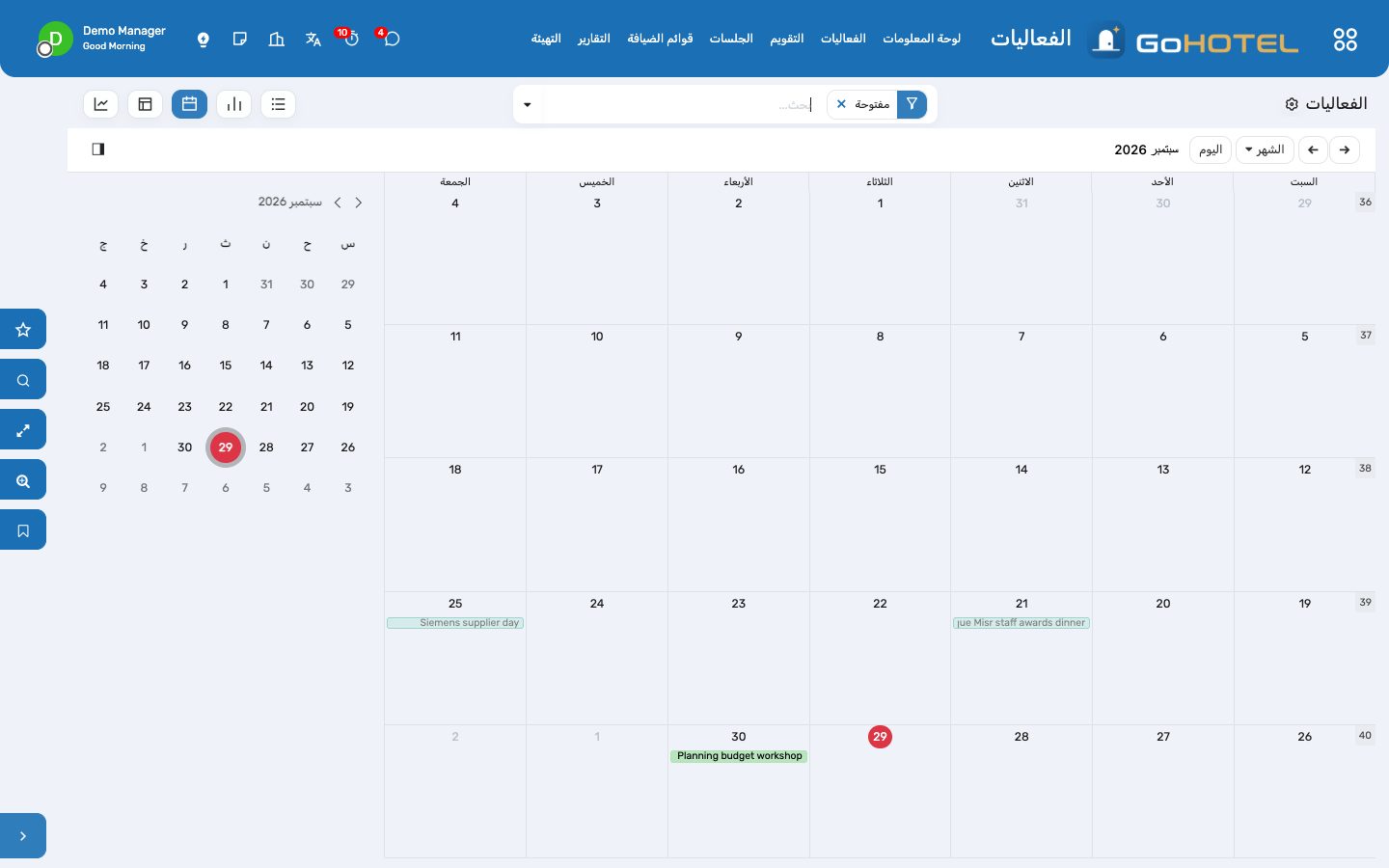
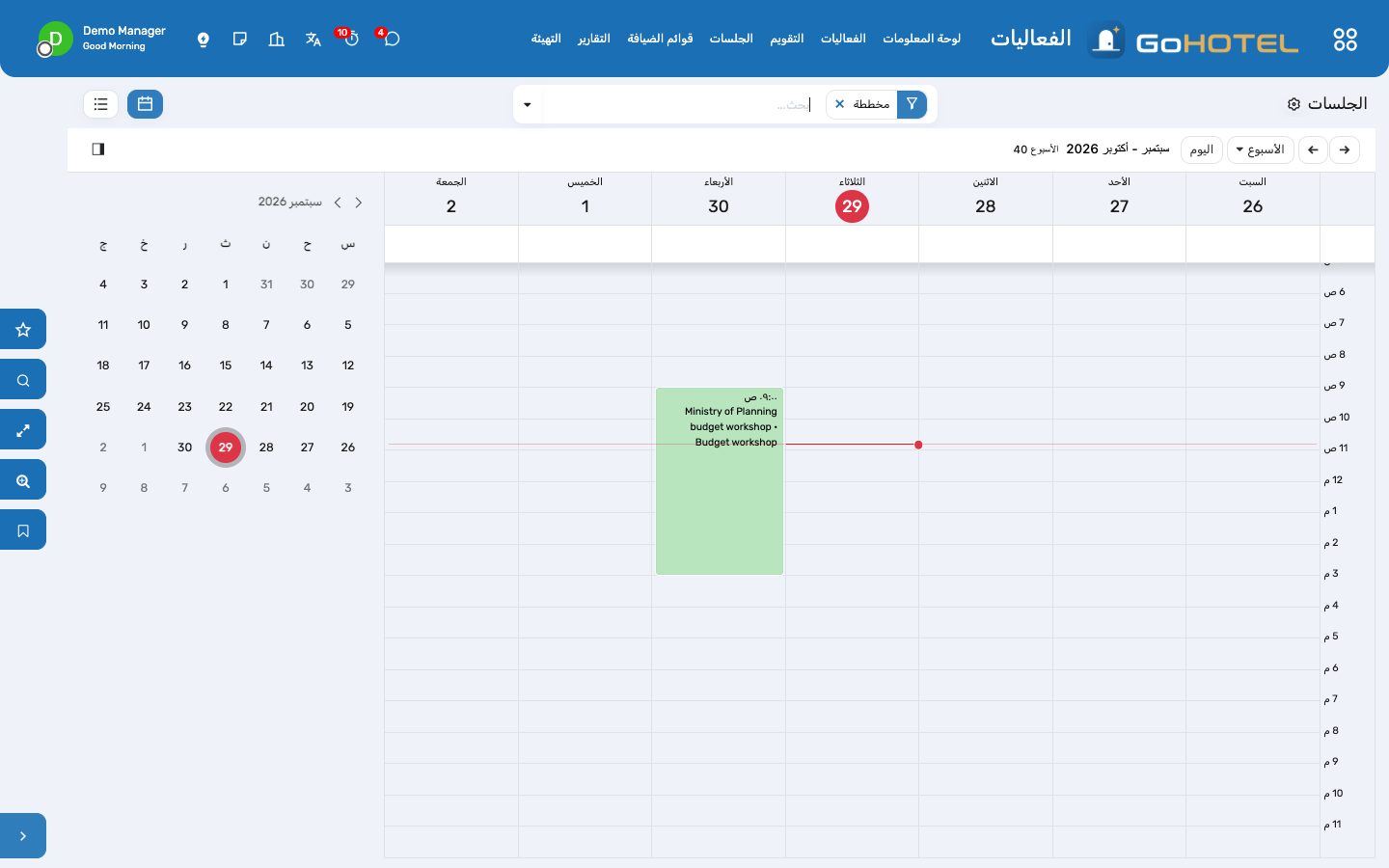
أين:الفعاليات › لوحة المعلومات · الفعاليات · التقويم · الجلسات · قوائم الضيافة · التقارير · التهيئة
قبل أن تبدأ
- المساحات
- المنشأة › المساحات: كل قاعة مناسبات وقاعة اجتماعات وحديقة ومطعم يمكن حجزه، بسعته جلوساً ووقوفاً، والترتيبات التي يتيحها، وسعره بالساعة واليوم. وهذا السعر هو إيجار المساحة المقترح في الجلسة.
- قوائم الضيافة
- الفعاليات › قوائم الضيافة: القوائم الثابتة، واستراحات القهوة، وباقات المشروبات، والكيك، والتجهيزات الصوتية والمرئية، والمنصات، والطاقم منتجاتٌ في فئة «مأدبة»؛ أسعارها للفرد أو للوحدة، وتحمل ضريبة القيمة المضافة الخاصة بالمنتج.
- ترتيبات القاعة
- الفعاليات › التهيئة › ترتيبات القاعة: الترتيب المسرحي، والفصل الدراسي، والمأدبة، وشكل U، والكوكتيل، وطاولة الاجتماعات موجودة مسبقاً؛ وأضف ترتيباتك.
- القسم
- الفعاليات › التهيئة › الأقسام: يُنشأ قسم «الفعاليات والمآدب» للمنشأة عند ترحيل أول بند؛ امنحه مركز تكلفة ليظهر إيراد الفعاليات مستقلاً.
- الصلاحيات
- امنح المنسقين صلاحية «الفعاليات والولائم»؛ وموظفو الحجوزات يستطيعون أصلاً فتح الفعاليات وتعديلها.
كيف
الرد على استفسار
- الفعاليات › الفعاليات › «جديد»: اسم الفعالية، والنوع، والعميل (جهة اتصال، أو حساب الشركة ومسؤول الاتصال فيها)، والتواريخ، وعدد الضيوف المتوقع.
- أضف الجلسات: اليوم، والمواعيد، والمساحة، والترتيب، والحضور؛ ويُملأ إيجار المساحة من سعرها.
- أضف الضيافة لكل جلسة — سطور «للفرد» تأخذ عدد الحضور افتراضياً — والتجهيزات أو الطاقم، بمبلغ ثابت أو للفرد.
- اطبع ورقة الفعالية (BEO) كعرض سعر؛ والإجمالي في أسفلها قبل الرسوم وضريبة القيمة المضافة.
- اضغط «حجز مبدئي» حين يريد العميل حجز التاريخ: يُحدَّد تاريخ خيار بعد أسبوعين، وتظهر المساحة محجوزة في تقويم الإتاحة.
تأكيد الفعالية وتحصيل الدفعة المقدمة
- اضغط «تأكيد نهائي»: يُفتح الفوليو الرئيسي باسم العميل (أو باسم شركة الحساب).
- في تبويب «الدفعات المقدمة» جدوِل الأقساط: المستحق، وموعده، وطريقة دفع العميل.
- عند وصول المبلغ اضغط «استلام» على السطر: تُسجَّل دفعة على الفوليو الرئيسي في دفتر يومية الطريقة، ويُظهر السطر تاريخ وصولها.
- الدفعات المستحقة خلال سبعة أيام والخيارات التي قاربت على الانتهاء تظهر على لوحة المعلومات كل صباح.
حجز الغرف للضيوف
- زر «إنشاء حجز الغرف» ينشئ حجز مجموعة معبأً بتواريخ الفعالية وعميلها وحسابها، ويفتحه.
- أضف الليالي وأنواع الوحدات المطلوبة، ثم «تأكيد نهائي» على حجز المجموعة؛ وتُستكمل قائمة النزلاء في الحجوزات كلما وصلت الأسماء.
- زر «حجز الغرف» في الفعالية وزر «الفعاليات» في حجز المجموعة ينقلانك بينهما.
يوم الفعالية
- اطبع ورقة الفعالية: الجلسات حسب اليوم بترتيبها ومواعيدها، والضيافة والتجهيزات لكل جلسة، وجدول الدفعات، والتعليمات الخاصة، وخانات التوقيع للعميل والمنسق ومدير المآدب.
- اضغط «تعيين كمنعقدة» بعد انعقاد الفعالية: كل إيجار مساحة وسطر ضيافة وتجهيزات لم يُرحَّل بعد يُحمَّل على الفوليو الرئيسي برسوم المنشأة وضريبة القيمة المضافة.
- زر «ترحيل إلى الفوليو» يفعل الشيء نفسه عند الطلب لما أُضيف لاحقاً: ضيوف إضافيون، أو استراحة قهوة أخرى.
الإقفال والتسوية
- زر «إقفال» يرحّل أي بند معلّق ويسوّي الفوليو الرئيسي بإجراءاته: الفوليو المدفوع تصدر فاتورته ويُغلق، والرصيد على حساب يسمح بالفوترة عليه تصدر به فاتورة للشركة بشروطها ويُحوَّل إلى حسابات المدينة.
- الرصيد الذي ما زال العميل مديناً به يمنع الإقفال؛ حصّل الدفعة على الفوليو أولاً (زر «رصيد الفوليو»).
- زر «إلغاء» يطلب السبب، ويحرر كل الجلسات، ويلغي الفوليو الرئيسي إن لم يُمس؛ أما الفوليو الذي عليه مدفوعات فيبقى لقسم الفوترة ليرد المبلغ.
أسئلة يطرحها الاستقبال
العميل يريد مساحة لم نُعدّها للحجز.
المنشأة › المساحات: أي قاعة مناسبات أو قاعة اجتماعات أو حديقة أو مطعم أو مساحة من نوع «أخرى» في المنشأة يمكن أن تحمل جلسة؛ أما الكبائن الشاطئية والملاعب والمسابح فتتبع تطبيق المرافق.
لماذا لا توجد رسوم خدمة على بنود الفعالية؟
تُرحَّل بنود الفعاليات بالنوع «الفعاليات والولائم»، وقواعد رسوم المنشأة تحدد الأنواع التي تنطبق عليها. في الإعداد المصري تنطبق رسوم الخدمة وضريبة المدينة على الغرف والأغذية والمشروبات، والقاعدة المضبوطة على «كل البنود» تنطبق على الفعاليات أيضاً.
هل تُحتسب دفعة مقدمة أُخذت على حجز؟
نعم: اخترها في عمود «الدفعة المقدمة للحجز» للقسط، فيظهر السطر مُستلَماً بتاريخ تلك الدفعة.
جلسة تمتد بعد منتصف الليل.
أدخلها كما هي — من 19:00 إلى 01:00 — فتنتهي في اليوم التالي، ويرسمها التقويم عابرة منتصف الليل.
أين يذهب الإيراد؟
إلى الفوليو الرئيسي، في قسم الفعاليات والمآدب، مع ضريبة القيمة المضافة لكل منتج؛ والفاتورة تحمل مركز تكلفة القسم.
انظر أيضاً: الحجوزات ومخطط الإشغال الفوليو والبنود والمدفوعات وحسابات المدينة المنشأة ووحداتها وقواعد رسومها لوحات المعلومات
مكتب المساعدة: تذاكر النزلاء والملاك والسكان
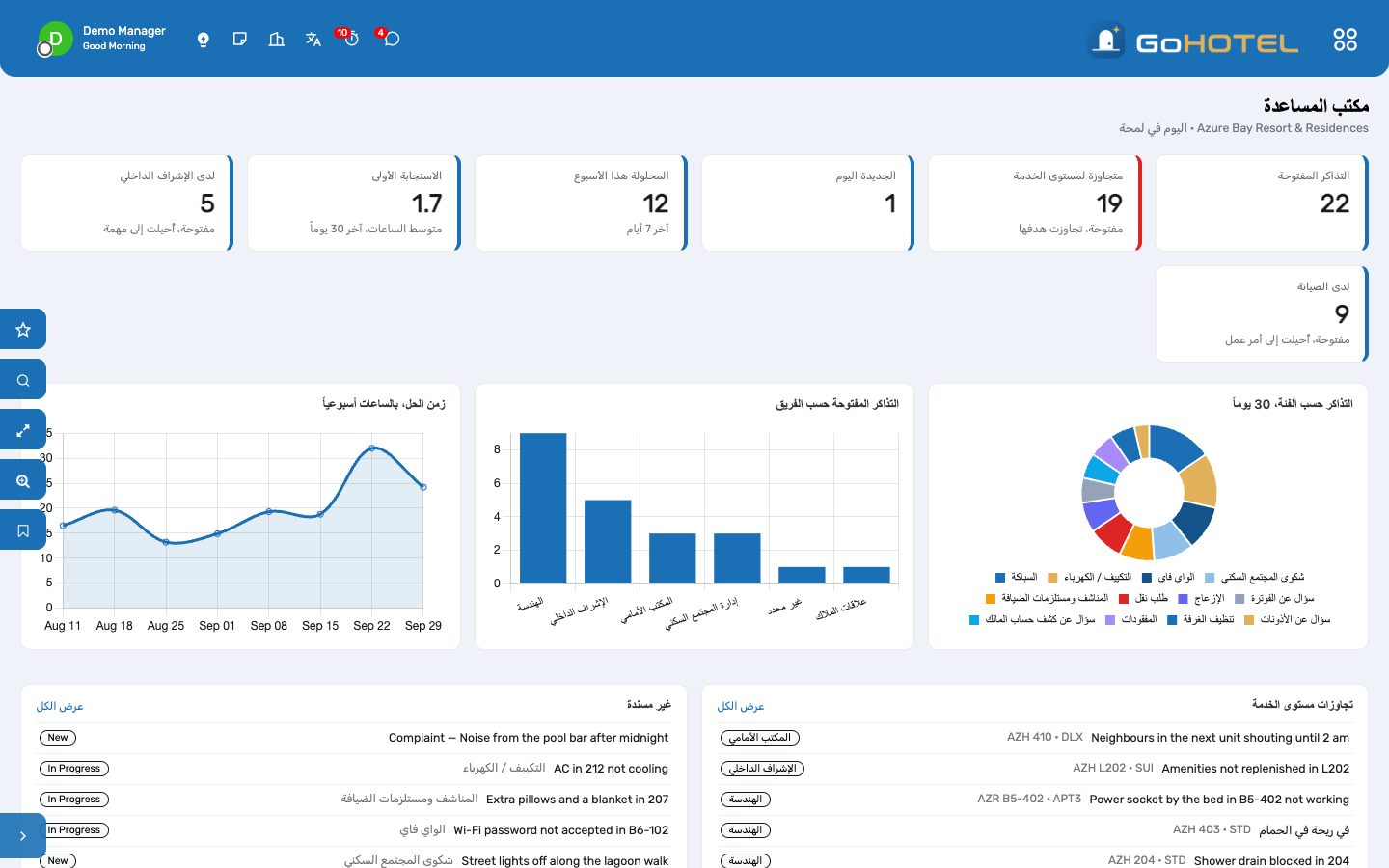
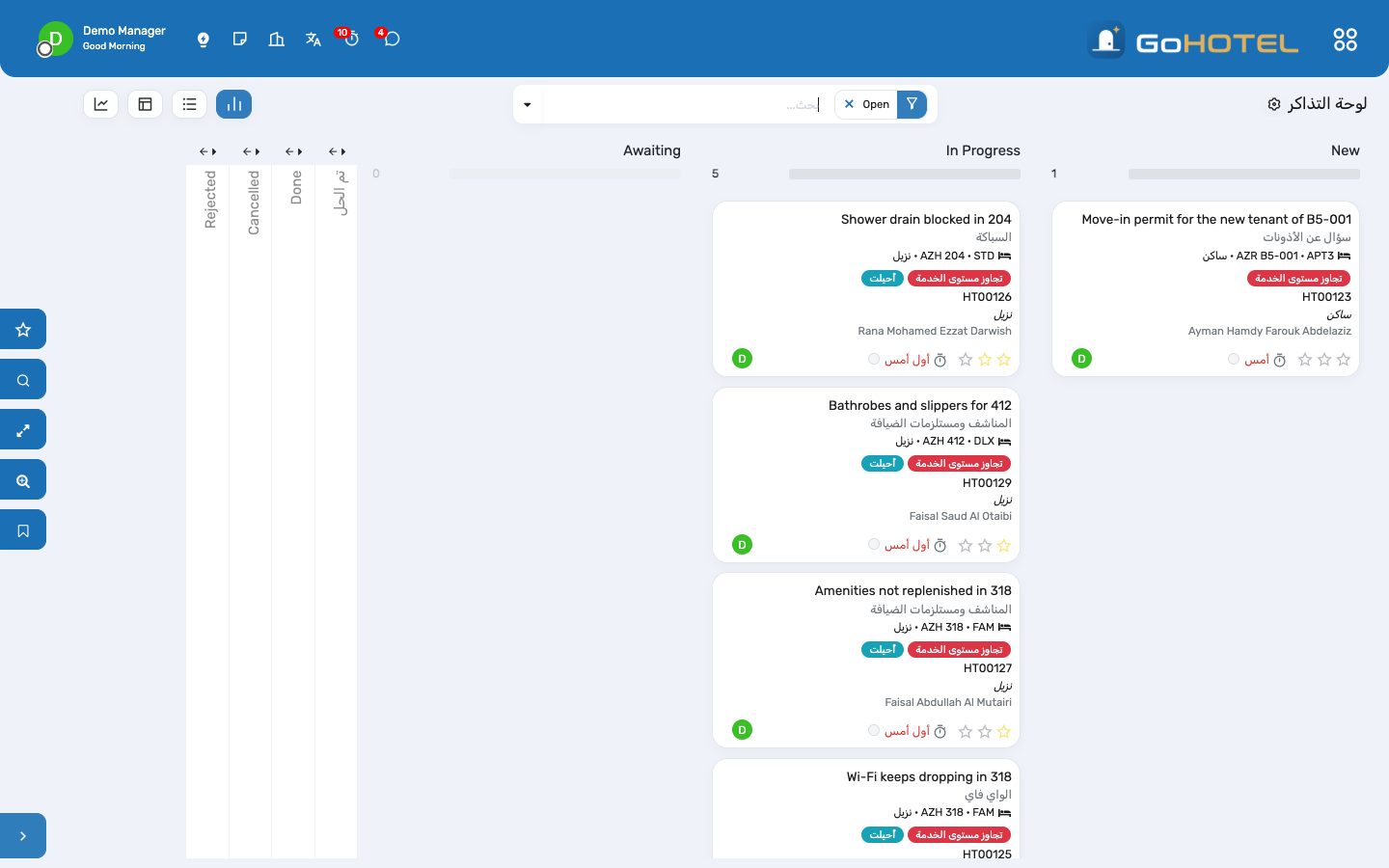
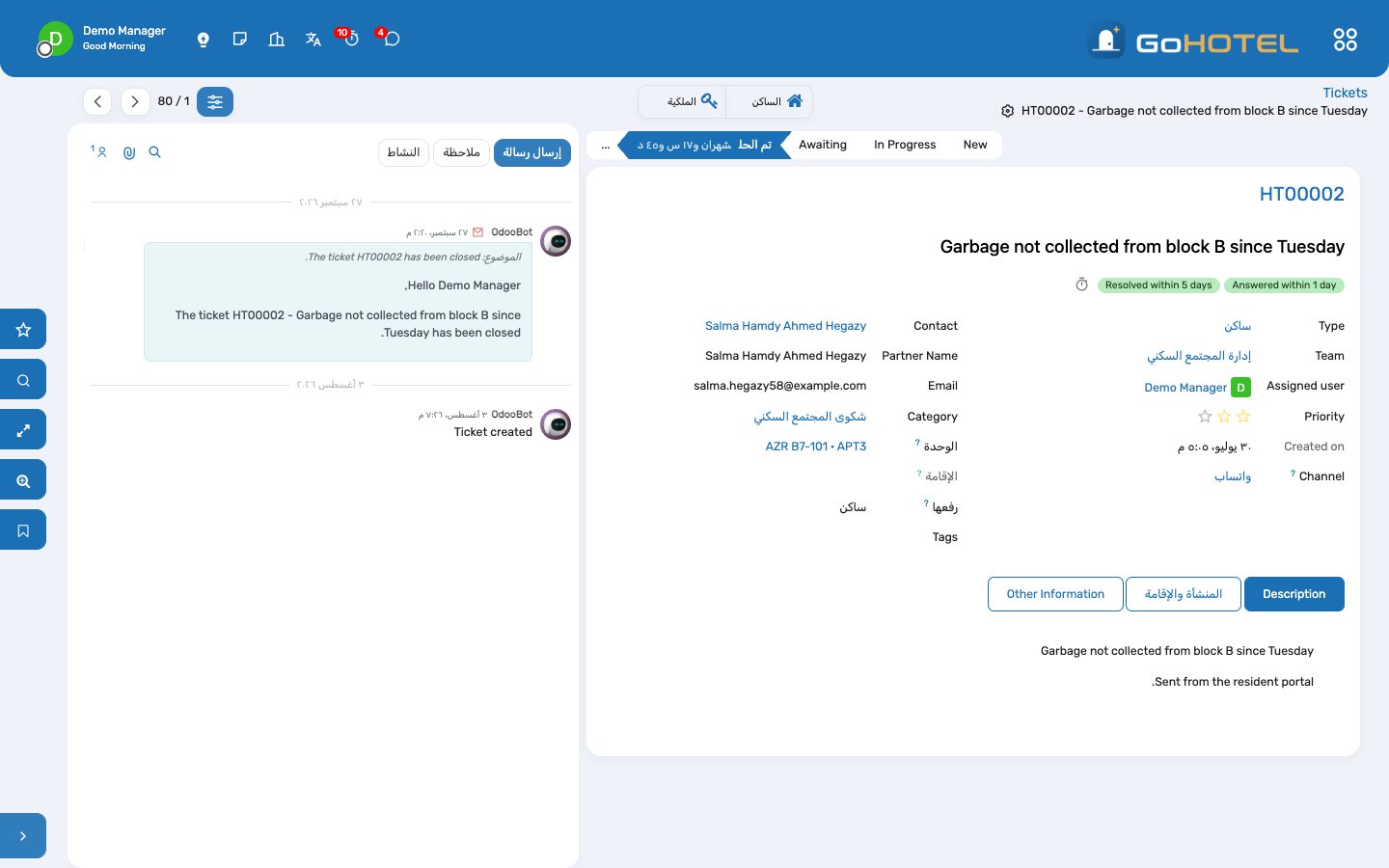
قائمة واحدة لكل ما يطلبه أو يشكو منه نزيل أو مالك أو ساكن أو زميل — في المكتب، أو بالهاتف أو البريد الإلكتروني، أو من البوابة الإلكترونية أو التطبيق أو واتساب. التذكرة تعرف المنشأة والوحدة والإقامة، وفئتها تحيل العمل إلى الإشراف الداخلي أو الصيانة أو مكتب الاستقبال وتتابعه حتى الحل. ولكل فئة هدف للاستجابة وهدف للحل على ساعة تعمل 24/7، ولوحة المعلومات تعرض ما تجاوز هدفه.
أين:مكتب المساعدة › لوحة المعلومات · التذاكر › اللوحة · كل التذاكر · التهيئة › الفئات · الفرق · مستوى الخدمة (SLA)
قبل أن تبدأ
- صلاحيات مكتب المساعدة لمن يعملون على التذاكر («User: personal tickets» و«User: team tickets» و«User» و«Manager»)؛ وأدوار GoHotel تمنحها للمكتب الأمامي وعلاقات النزلاء والمجتمع السكني وعلاقات الملاك.
- مكتب المساعدة › التهيئة › الفرق: المكتب الأمامي، والإشراف الداخلي، والهندسة، وإدارة المجتمع السكني، وعلاقات الملاك موجودة مسبقاً؛ أضف أعضاء كل فريق ليمكن إسناد التذاكر إليهم.
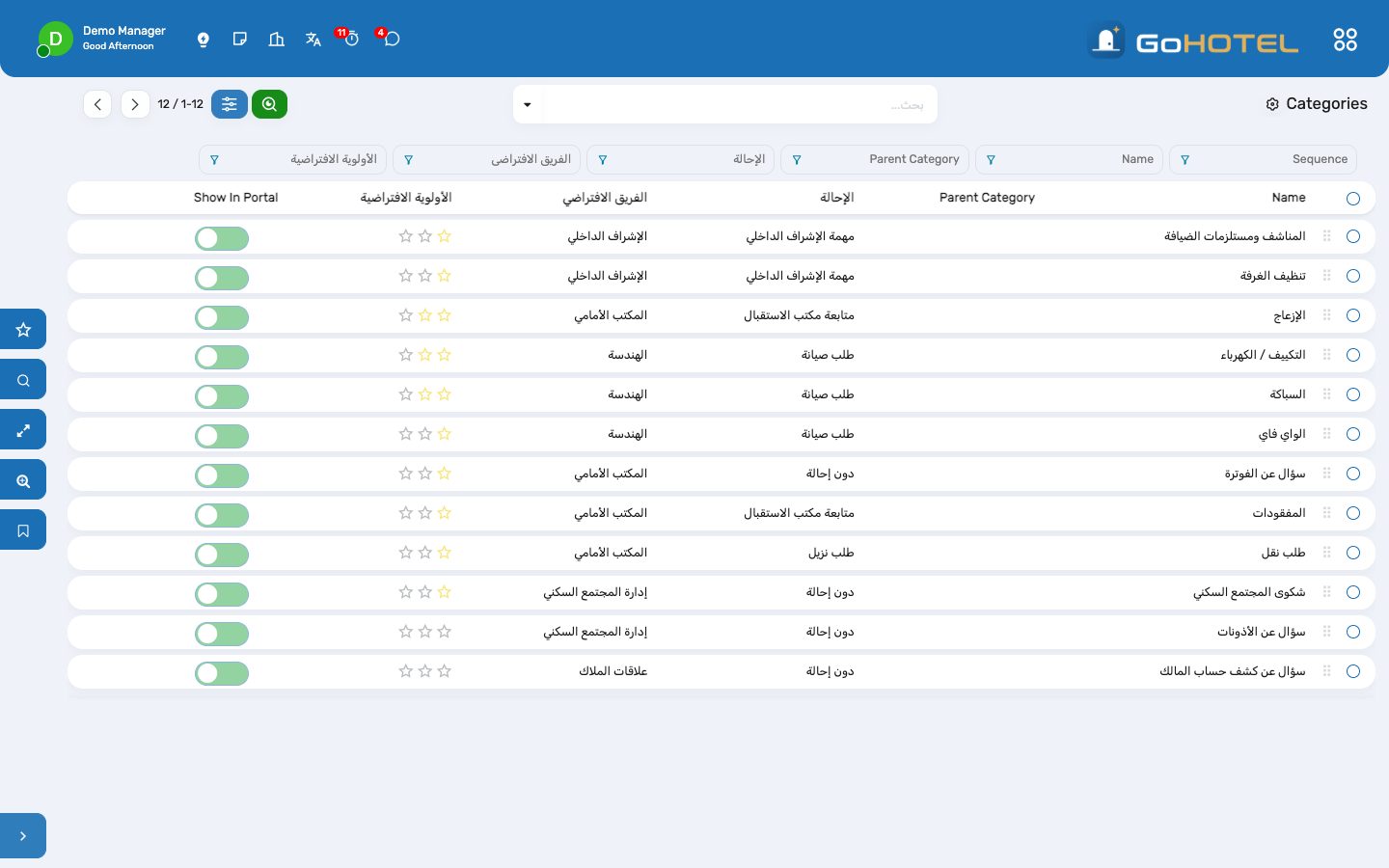
- مكتب المساعدة › التهيئة › الفئات: الفئات الاثنتا عشرة بإحالتها وفريقها الافتراضي وأولويتها؛ أعد تسميتها، أو أضف فئات، أو أوقف الإحالة.
- مكتب المساعدة › التهيئة › مستوى الخدمة (SLA): أهداف الاستجابة والحل لكل فئة، تُقاس على تقويم مكتب المساعدة الذي يعمل 24/7.
كيف
رفع تذكرة من المكتب
- مكتب المساعدة › التذاكر › اللوحة › «جديد».
- اختر جهة الاتصال، أو الإقامة فيُملأ منها النزيل والوحدة والمنشأة. وللساكن أو المالك اختر الوحدة.
- اختر الفئة: يتبعها الفريق والأولوية، وغيّرهما إن احتاجت الحالة.
- اكتب العنوان والوصف كما قالهما الشخص، وحدد المصدر (المكتب، الهاتف، البريد الإلكتروني، البوابة الإلكترونية، التطبيق، واتساب).
- احفظ. الفئة التي تحيل العمل تنشئ فوراً المهمة أو أمر العمل أو المتابعة أو طلب النزيل، وتنقل التذكرة إلى «In Progress».
إحالة العمل إلى الإشراف الداخلي أو الصيانة أو مكتب الاستقبال
- المناشف وتنظيف الغرفة تصبح مهمة إشراف داخلي على الوحدة؛ والتكييف والسباكة والواي فاي طلب صيانة؛ والإزعاج والمفقودات متابعة لمكتب الاستقبال؛ وطلب النقل طلب نزيل لمكتب الكونسيرج.
- الأزرار الذكية في التذكرة تفتح السجل وتُظهر حالته، والسجل يُظهر التذكرة التي يجيب عنها.
- عند إنجاز المهمة، أو إصلاح الطلب، أو إغلاق المتابعة، تنتقل التذكرة وحدها إلى «تم الحل» مع ملاحظة تذكر ما أغلقها.
- التذكرة التي لا تحيل فئتها شيئاً، أو التي أُنشئت قبل تحديد الفئة، فيها زر «إحالة»: اضغطه بعد معرفة الوحدة.
الرد ضمن الهدف
- كل تذكرة تحمل سطور مستوى الخدمة: الوصول إلى «In Progress» خلال هدف الاستجابة (ساعة للمناشف والتكييف والسباكة، ويوم لشكوى المجتمع السكني)، والوصول إلى «تم الحل» خلال هدف الحل (ساعتان للمناشف، وثماني ساعات لأمر العمل، وخمسة أيام لسؤال عن كشف حساب المالك).
- اللوحة والقائمة تعلّمان التذكرة المتجاوزة باللون الأحمر، وعامل التصفية «تجاوز مستوى الخدمة» وبطاقة لوحة المعلومات يعرضانها.
- التذكرة المُحالة تُعد مُجاباً عنها لحظة إنشاء السجل؛ والتذكرة التي تُعالَج يدوياً تُعد مُجاباً عنها عند إسنادها أو خروجها من «New».
- أغلق التذكرة كـ«تم الحل» عند إنجاز العمل وإبلاغ الشخص، أو كـ«Done» حين يغلقها المكتب بعد تأكيد الشخص؛ وكلاهما يُعد إغلاقاً ويوقف العدّاد.
التذاكر من البوابة الإلكترونية والتطبيق وواتساب
- النزيل أو المالك أو الساكن الذي لديه دخول إلى البوابة الإلكترونية يرفع تذكرة من حسابي › التذاكر؛ فتصل إلى «New» بمصدر «البوابة» وتُوجَّه حسب فئتها كأنها رُفعت من المكتب.
- التطبيق ومساعد واتساب يستخدمان المدخل نفسه — الشخص، والموضوع، والنص، والوحدة أو الإقامة، والفئة — فتحمل تذاكرهما الوحدة والإقامة والإحالة أيضاً.
- الشكوى التي يسجلها مكتب الاستقبال كطلب نزيل تصبح تذكرة أيضاً؛ والطلب والتذكرة يشير كل منهما إلى الآخر ويُغلقان معاً.
العمل من لوحة المعلومات
- مكتب المساعدة › لوحة المعلومات: التذاكر المفتوحة، والمتجاوزة لهدفها، والجديدة اليوم، والمحلولة هذا الأسبوع، ومتوسط الاستجابة الأولى بالساعات، وما هو لدى الإشراف الداخلي والصيانة.
- التذاكر حسب الفئة خلال 30 يوماً والتذاكر المفتوحة حسب الفريق تبيّن مواضع الضغط؛ وزمن الحل حسب الأسبوع يبيّن هل يتحسن الأداء.
- قائمتا «تجاوزات مستوى الخدمة» و«غير مسندة» تفتحان التذكرة بنقرة واحدة.
أسئلة يطرحها الاستقبال
المهمة أُنجزت لكن التذكرة ما زالت مفتوحة.
تُحل التذكرة عند إكمال السجل في تطبيقه: المهمة معلَّمة «منتهي»، أو الطلب منقول إلى «تم الإصلاح»، أو المتابعة مؤشَّر عليها. السجل الذي أُغلق بطريقة أخرى يترك التذكرة للمكتب: انقلها إلى «تم الحل» يدوياً.
ما الفرق بين «تم الحل» و«Done»؟
«تم الحل» هي المرحلة التي تنقل إليها الإحالةُ المكتملة التذكرة: العمل أُنجز والشخص أُبلغ. و«Done» هي إغلاق المكتب لها بعد تأكيد الشخص. كلتاهما مرحلة إغلاق، والتذكرة المغلقة لا تحركها مهمة متأخرة.
من يرى التذكرة؟
تحدد ذلك مستويات صلاحية مكتب المساعدة: التذاكر الشخصية، أو تذاكر الفريق، أو كلها. وكل مستخدم داخلي يرى التذاكر التي رفعها أو يتابعها، ومستخدم البوابة يرى تذاكره.
ساكن كتب على واتساب.
يرفع المساعد التذكرة بمصدر «واتساب» والساكن كجهة اتصال، وتُوجَّه حسب فئتها ويُرد عليها من مكتب المساعدة كأي تذكرة.
هل يمكن أن تذهب فئة إلى فريق مختلف في منشأة بعينها؟
يمكن قصر الفريق على منشأة (التهيئة › الفرق › المنشأة)؛ اختر ذلك الفريق في التذكرة، أو أنشئ فئة لكل منشأة بفريقها الافتراضي.
انظر أيضاً: مكتب الاستقبال: الوصول، والمقيمون، والمغادرة الإشراف الداخلي (التدبير الفندقي) الصيانة والهندسة لوحات المعلومات
المرافق وعضويات النادي
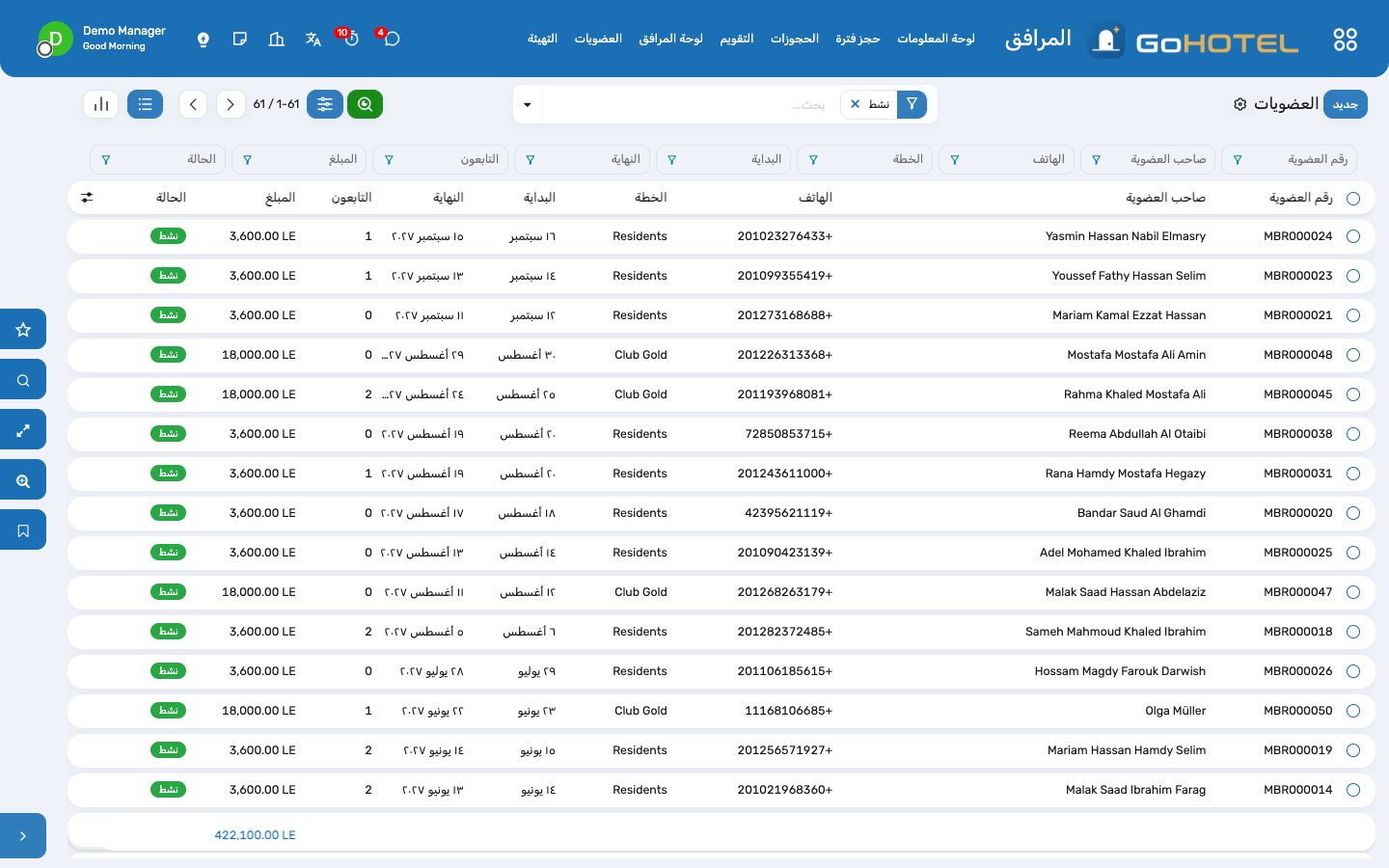
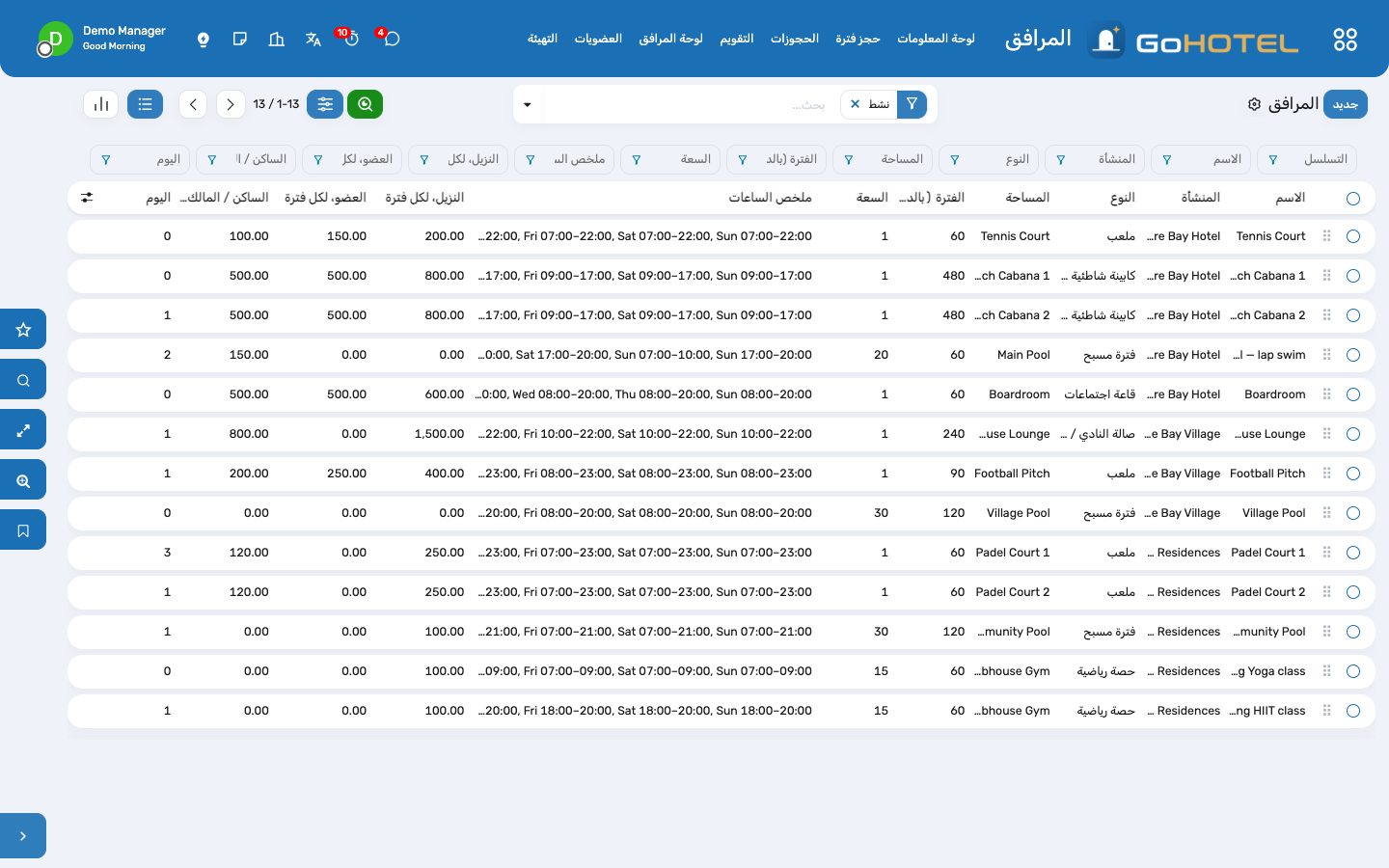
الملاعب والكبائن الشاطئية وفترات المسبح وقاعات الاجتماعات وصالة النادي والحصص الرياضية تُحجز بالفترة — لنزيل مقيم، أو عضو في النادي، أو ساكن، أو مالك. والمرفق يحمل القواعد: طول الفترة، وساعات العمل، والسعة في كل فترة، ونافذة الحجز، والحد الأسبوعي، وسعراً لكل فئة. فترة النزيل تُحمَّل على الفوليو، وفترة العضو أو الساكن أو المالك تصدر بها فاتورة، واستحقاق العضوية يجعلها مجانية؛ وعدم الحضور يُرحّل رسومه بالطريقة نفسها.
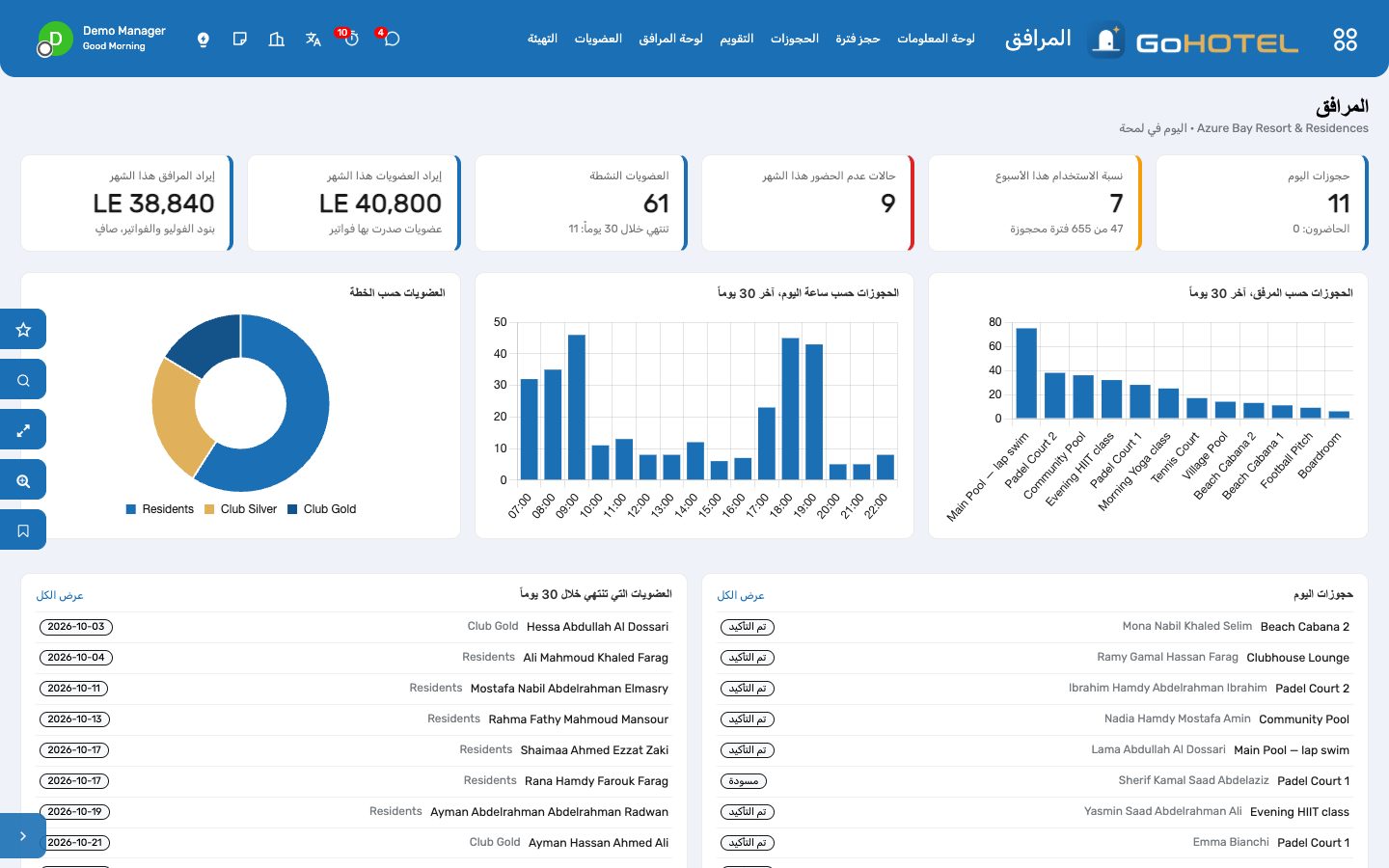
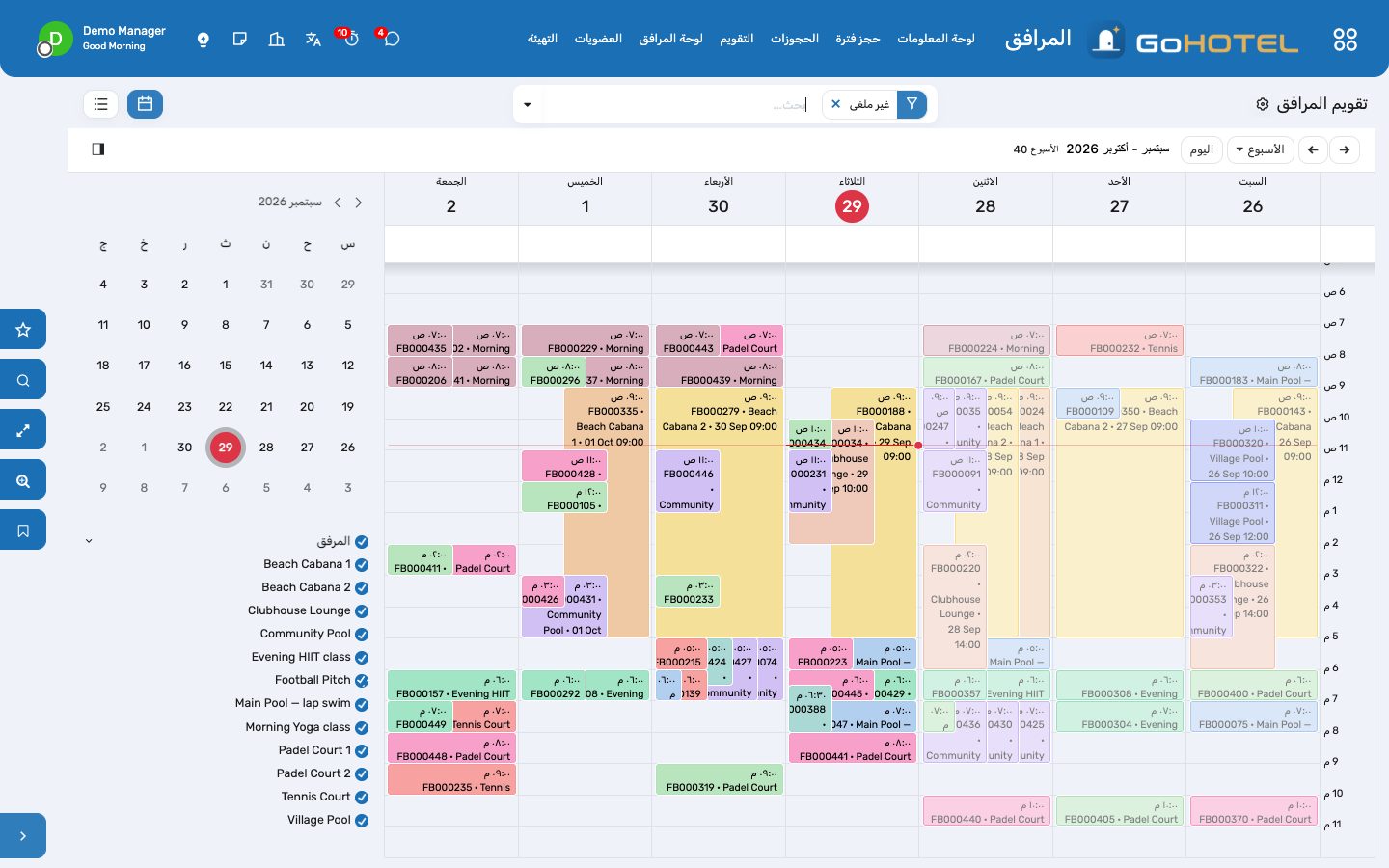
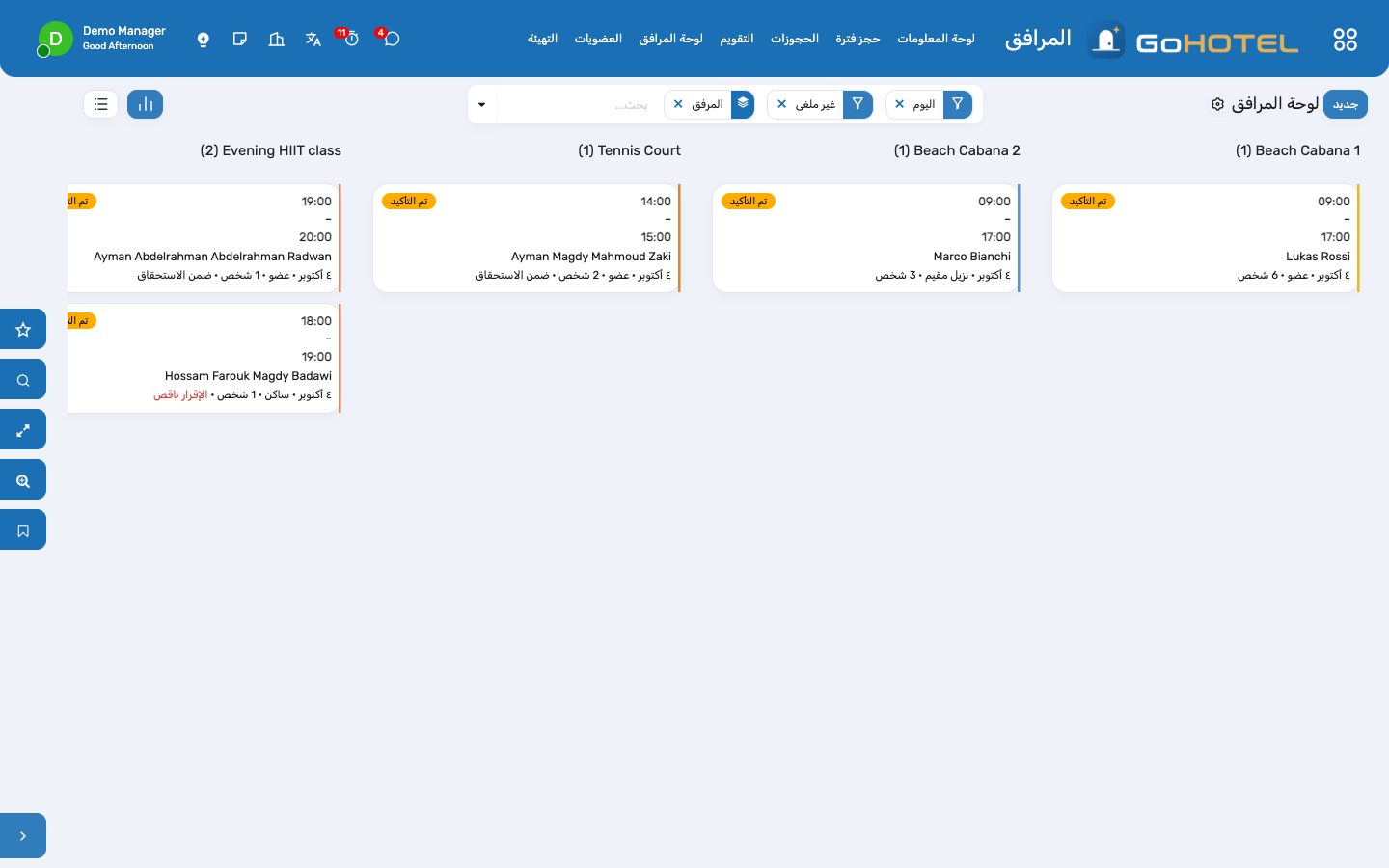
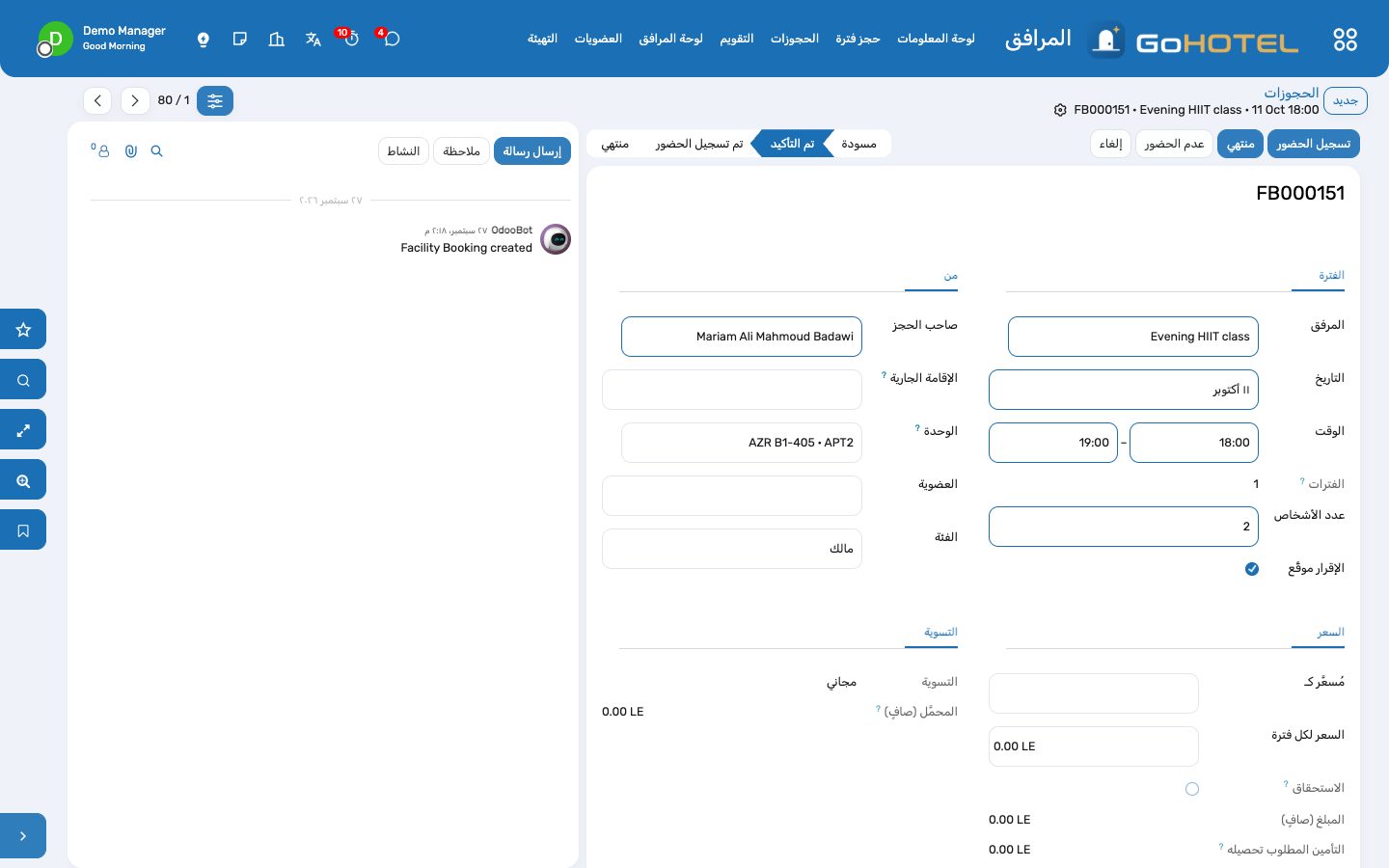
أين:المرافق › لوحة المعلومات · حجز فترة · الحجوزات · التقويم · لوحة المرافق · العضويات · التهيئة
قبل أن تبدأ
- المساحات في المنشأة › المساحات: المرفق يحجز مساحة (ويمكن لحصة أن تتشارك الصالة الرياضية مع حصة أخرى).
- منتج خدمة لكل سعر: ضرائب المنتج هي ضريبة القيمة المضافة على البند وعلى الفاتورة (المرافق › التهيئة › المنتجات).
- قواعد رسوم المنشأة تحدد هل تنطبق رسوم الخدمة على بنود المرافق: القاعدة التي تنطبق على كل البنود تضيفها، وقاعدة الغرف والمنافذ لا تضيفها.
كيف
إعداد مرفق
- المرافق › التهيئة › المرافق › «جديد»: الاسم، والمنشأة، والمساحة التي يحجزها، والنوع (ملعب، كابينة شاطئية، فترة مسبح، قاعة اجتماعات، صالة النادي، حصة رياضية).
- الفترات: طول الفترة بالدقائق؛ والسعة في كل فترة، وهل تَعُدّ المرفق كاملاً (ملعب، كابينة، قاعة الاجتماعات) أم الأشخاص (فترة سباحة، حصة)؛ ونافذة الحجز بالأيام مقدماً؛ وهل يلزم توقيع إقرار إخلاء مسؤولية.
- ساعات العمل: سطر لكل يوم ونطاق زمني؛ غياب السطور يعني أنه مفتوح طوال اليوم كل يوم، واليوم الذي لا سطر له مغلق. ويُقسَّم كل نطاق إلى فترات بطول الفترة.
- الأسعار والرسوم: المنتج الذي يدفعه النزيل لكل فترة، والذي يدفعه العضو حين لا يغطيه استحقاق، والذي يدفعه الساكن أو المالك؛ والمنتج الغائب أو الذي سعره صفر يعني مجاناً. ثم التأمين الذي يُحصَّل، ومنتج رسوم عدم الحضور.
- الحدود الأسبوعية: عدد الفترات التي يحجزها شخص واحد من كل فئة في الأسبوع (من الاثنين إلى الأحد).
حجز فترة
- المرافق › حجز فترة: اختر المرفق والتاريخ؛ تُعرض كل فترات اليوم بما هو متاح منها وما تكلفه هذا الحاجز.
- حدد لمن الحجز: جهة الاتصال، وحسب الحالة الإقامة الجارية (يُحمَّل البند على فوليوها)، أو الوحدة (لساكن أو مالك)، أو العضوية. كتابة جهة الاتصال تملأ الباقي متى أمكن: عضوية نشطة، أو إقامة جارية، أو وحدة مملوكة.
- حدد فترة متاحة أو أكثر واضغط «حجز»: تصبح كل فترة حجزاً مؤكداً يُسوّى فوراً — تحميلاً على الفوليو، أو بفاتورة، أو مجاناً — ويُفتح الحجز.
- الفترة خارج الساعات، أو بعد نافذة الحجز، أو فوق السعة، أو فوق الحد الأسبوعي للفئة، تُرفض مع ذكر السبب.
إدارة اليوم
- لوحة المرافق: حجوزات اليوم حسب المرفق. اضغط «تسجيل الحضور» عند وصول المجموعة (لا بد من توقيع الإقرار حيث يطلبه المرفق)، و«منتهي» عند انتهاء الفترة.
- «عدم الحضور»: يُعلَّم الحجز، ويُسحب بند الفترة نفسها إن لم تصدر به فاتورة، وتُرحَّل رسوم عدم الحضور إلى الفوليو أو تصدر بها فاتورة.
- «إلغاء» يسحب ما رحّله الحجز: يُلغى بند الفوليو، والفاتورة المرحّلة يصدر لها إشعار دائن.
- التقويم: الأسبوع حسب المرفق، لكل مرفق لون؛ والسحب معطّل عمداً، لأن عمليات التحقق تجري في النموذج.
العضويات
- المرافق › التهيئة › خطط العضوية: المدة بالأشهر، ومنتج السعر، والاستحقاقات (فترات مجانية في الأسبوع أو الشهر لكل مرفق، والصفر يعني بلا حد)، وعدد التابعين المسموح، وخيار العائلة (التابعون يستخدمون الاستحقاقات أيضاً).
- المرافق › العضويات › «جديد»: صاحب العضوية، والخطة، والبداية (والنهاية تتبع المدة)، والتابعون، والوحدة للساكن أو المالك. زر «تفعيل» يُصدر فاتورة العميل للخطة، والبطاقة برمز QR الذي يحمل الرقم الذي يمسحه المكتب.
- زر «البحث عن عضو» يبحث عن العضوية بالرقم أو الاسم أو الهاتف أو البريد الإلكتروني، ومن هناك «حجز».
- تنتهي العضويات وحدها في تاريخ النهاية (بمهمة يومية)، وزر «تجديد» يفتح مسودة على الخطة نفسها تبدأ في اليوم التالي.
أسئلة يطرحها الاستقبال
لماذا لم يحمل حجز الملعب رسوم خدمة؟
الرسوم تتبع قواعد رسوم المنشأة. الإعداد المصري يطبّق رسوم الخدمة على الغرف والمنافذ؛ أضف قاعدة تنطبق على كل البنود، أو قاعدة لقسم الترفيه، فيضيفها المحرك — فالتطبيق لا يحسب أي رسم بنفسه.
هل يمكن لمجموعتين تقاسم فترة؟
نعم إذا كانت السعة تَعُدّ الأشخاص، وحتى حدها؛ أما الملعب أو الكابينة المحجوزة كاملة فتتسع لمجموعة واحدة في الفترة.
الساكن ليس مالك الوحدة.
اختر الوحدة على أي حال: الحاجز الذي ليس مالك الوحدة يُعد ساكناً ويدفع سعر الساكن؛ وإذا كانت حزمة المجتمع السكني مثبتة يُقرأ سجل السكان فيها أيضاً.
أين الإيراد؟
المرافق › لوحة المعلومات تعرض إيراد المرافق (بنود الفوليو والفواتير، صافياً) وإيراد العضويات للشهر؛ والفواتير في المحاسبة، وبنود الفوليو تصل إلى الفاتورة عند المغادرة تحت قسم السبا والترفيه.
انظر أيضاً: الفوليو والبنود والمدفوعات وحسابات المدينة المنشأة ووحداتها وقواعد رسومها
تجربة النزيل: رحلة النزيل، والعروض الإضافية، والولاء، والشكاوى، والرضا
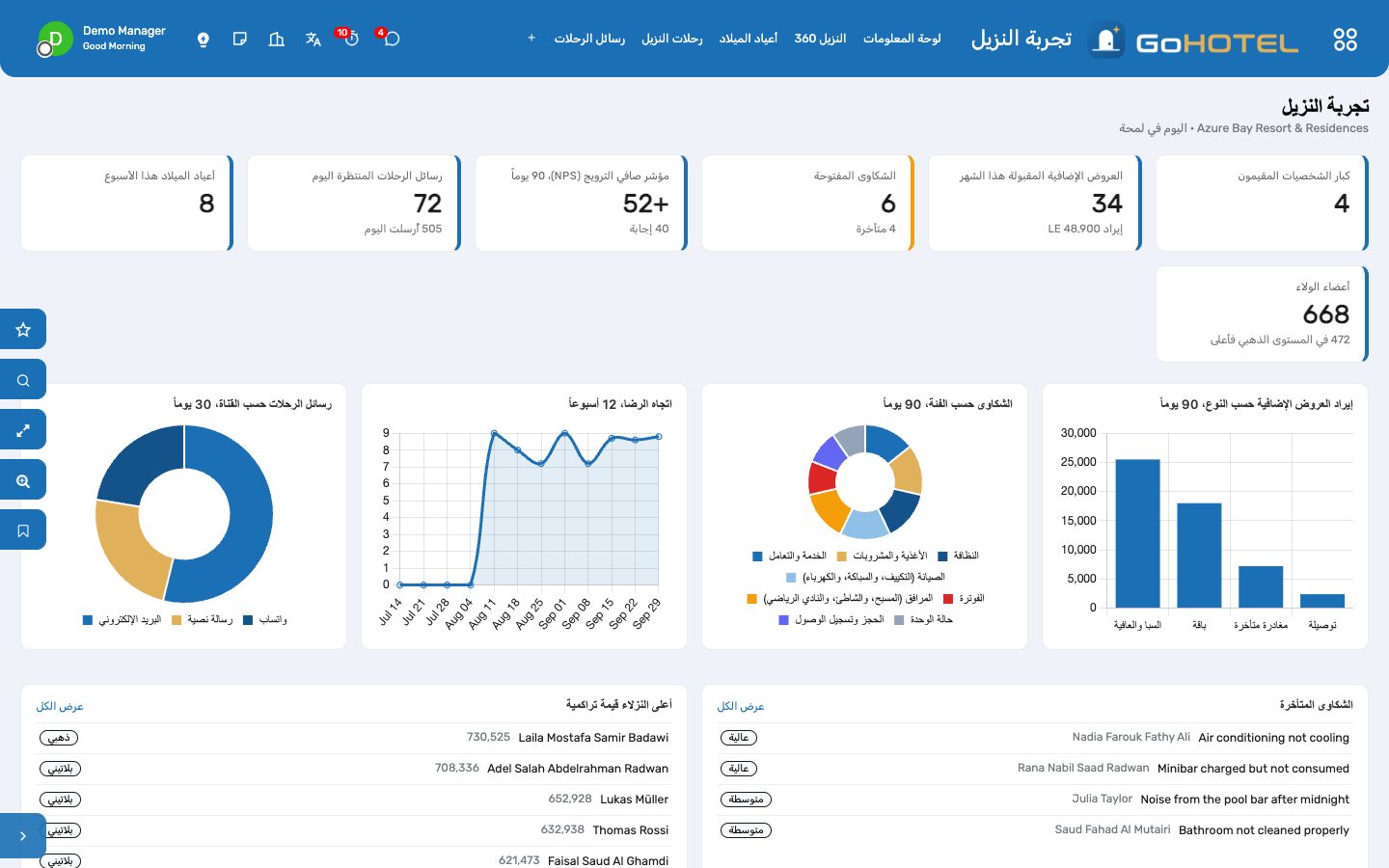
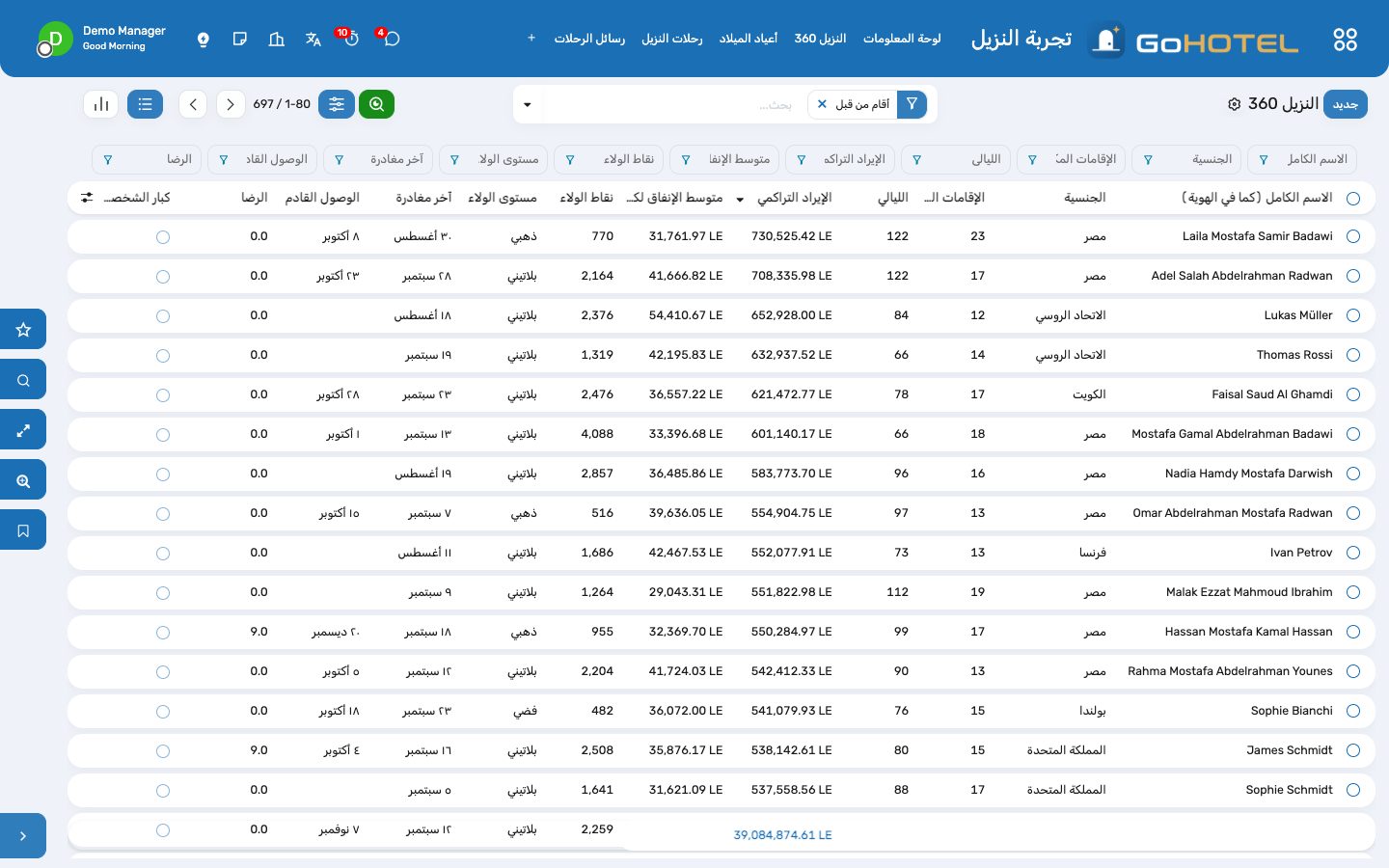
النزيل في صورة كاملة — الإقامات، والليالي، والإيراد التراكمي، ومستوى الولاء، والرضا، والوصول القادم — وكل ما تفعله المنشأة حول الإقامة: الرسائل التي يتلقاها النزيل قبل الإقامة وأثناءها وبعدها، والعروض التي تُقدَّم عند الوصول، والنقاط التي يكسبها عند المغادرة، والشكوى التي يتولاها مسؤول ويُرد عليها في موعد محدد، والاستبيان الذي يتحول إلى درجة.
أين:تجربة النزيل › لوحة المعلومات · النزيل 360 · أعياد الميلاد · رحلات النزيل · رسائل الرحلات · العروض الإضافية · الشكاوى · الرضا · بطاقات الولاء · التهيئة
قبل أن تبدأ
- بريد المنشأة الإلكتروني وهاتفها (المنشأة › المنشآت): بهما تُوقَّع كل رسالة.
- للتجربة دون إرسال، فعّل «محاكاة إرسال رحلات النزيل» على المنشأة: تُعَدّ الرسائل وتُعلَّم كمرسلة دون أن تغادر المنشأة.
- حقل «قيمة النقطة الواحدة» على المنشأة: قيمة نقطة الولاء الواحدة، وتُستخدم عند استبدال النقاط.
كيف
قراءة النزيل في لمحة
- تجربة النزيل › النزيل 360: القائمة مرتبة حسب الإيراد التراكمي؛ صفِّ حسب كبار الشخصيات، أو العائدين، أو المقيمين، أو القادمين قريباً، أو من يحل عيد ميلادهم هذا الشهر، أو أعضاء الولاء؛ وجمّع حسب المستوى أو الجنسية.
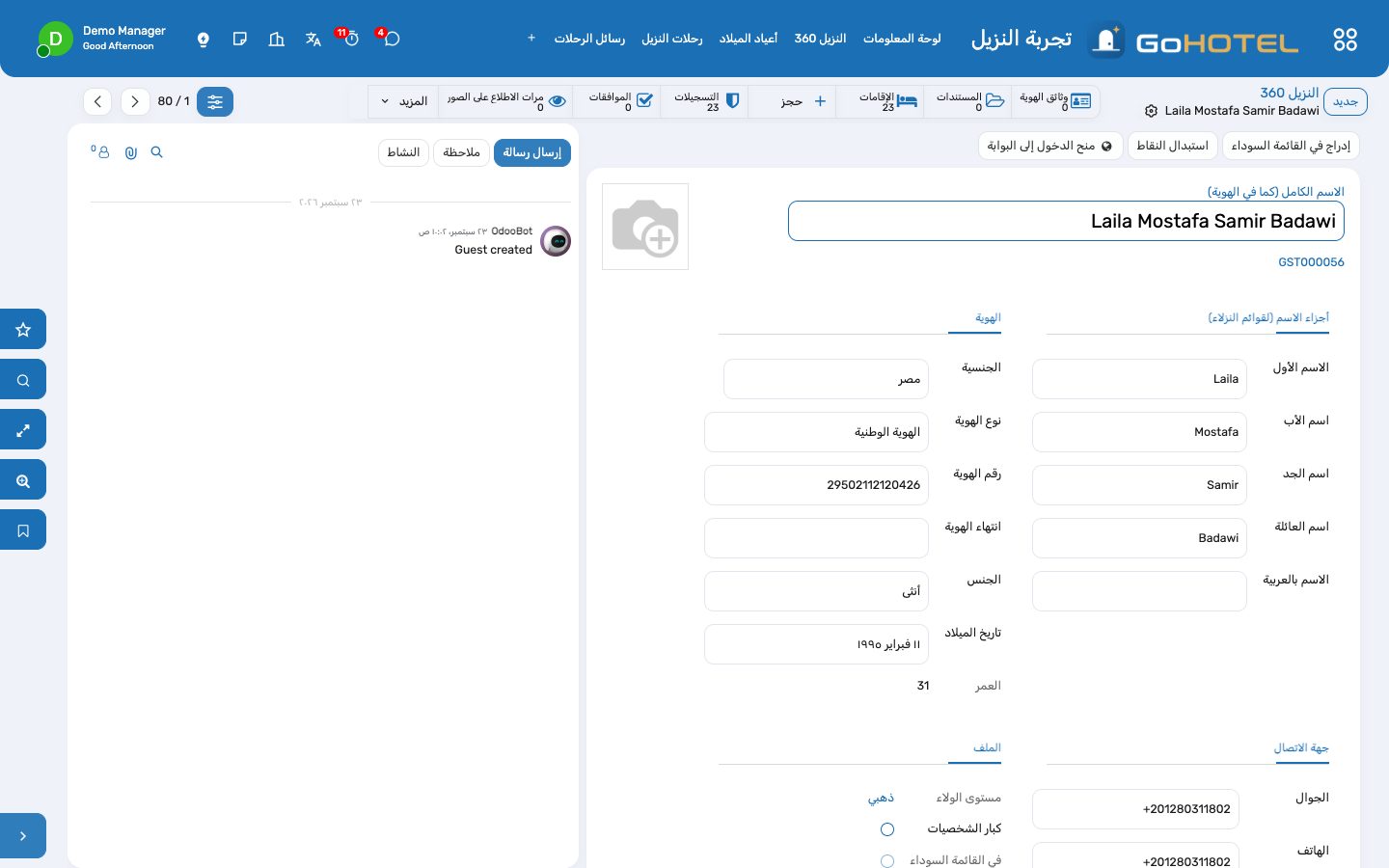
- افتح نزيلاً: صفحة 360 تعرض الإقامات، والليالي، وآخر مغادرة، والوصول القادم، والإيراد التراكمي، ومتوسط الإنفاق لكل إقامة، والنقاط والمستوى، والرضا والشكاوى المفتوحة، مع قائمة بكل إقامة في الأسفل.
- الأزرار الذكية تفتح عروض النزيل الإضافية، وشكاواه، وطلباته، ورسائل رحلته، ودرجات رضاه، وبطاقة ولائه.
بناء رحلة نزيل
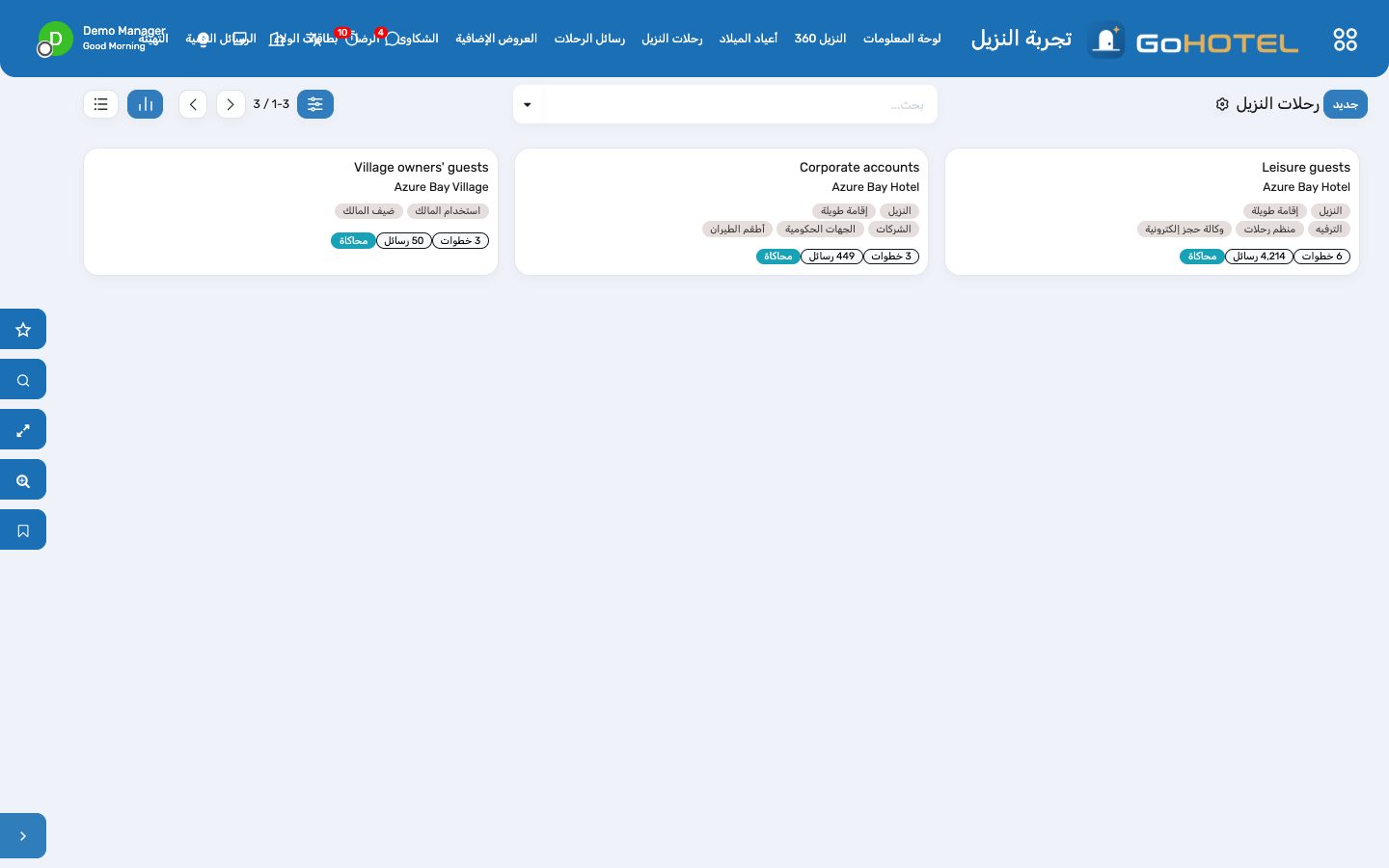
- تجربة النزيل › رحلات النزيل › «جديد»: المنشأة، وأنواع الحجوزات وشرائح السوق التي تنطبق عليها (الفراغ يعني الكل).
- أضف الخطوات: متى (قبل الوصول بعدد من الأيام، أو عند التأكيد، أو عند تسجيل الوصول، أو بعد الوصول بعدد من الأيام، أو عند تسجيل المغادرة، أو بعد المغادرة بعدد من الأيام، مع وقت إرسال محلي)، وكيف (بريد إلكتروني بقالب أو نص، أو رسالة نصية، أو واتساب)، والنص بعناصره المتغيرة: {first_name}، {property}، {arrival}، {unit}، {checkin_time}…
- علّم الخطوة «رسالة تسويقية» إذا لم تكن عن الإقامة نفسها، فتُتخطى للنزلاء الذين لم يوافقوا على الرسائل التسويقية.
- زر «تطبيق على الإقامات الحالية» يجدول الرحلة للإقامات المسجلة حالياً؛ ومن بعدها تخطط الحجوزات رسائلها بنفسها عند التأكيد وتسجيل الوصول وتسجيل المغادرة، ويرسل التشغيل اليومي ما حان موعده.
- رسائل الرحلات تعرض قائمة الانتظار: المرسلة، والمنتظرة، والفاشلة (بلا عنوان أو رقم)، والمتخطاة؛ والأزرار «إرسال الآن» و«تخطي» و«إعادة إلى قائمة الانتظار» تعمل على رسالة واحدة، والتقويم يعرض الأسبوع.
تقديم عرض إضافي وقبوله
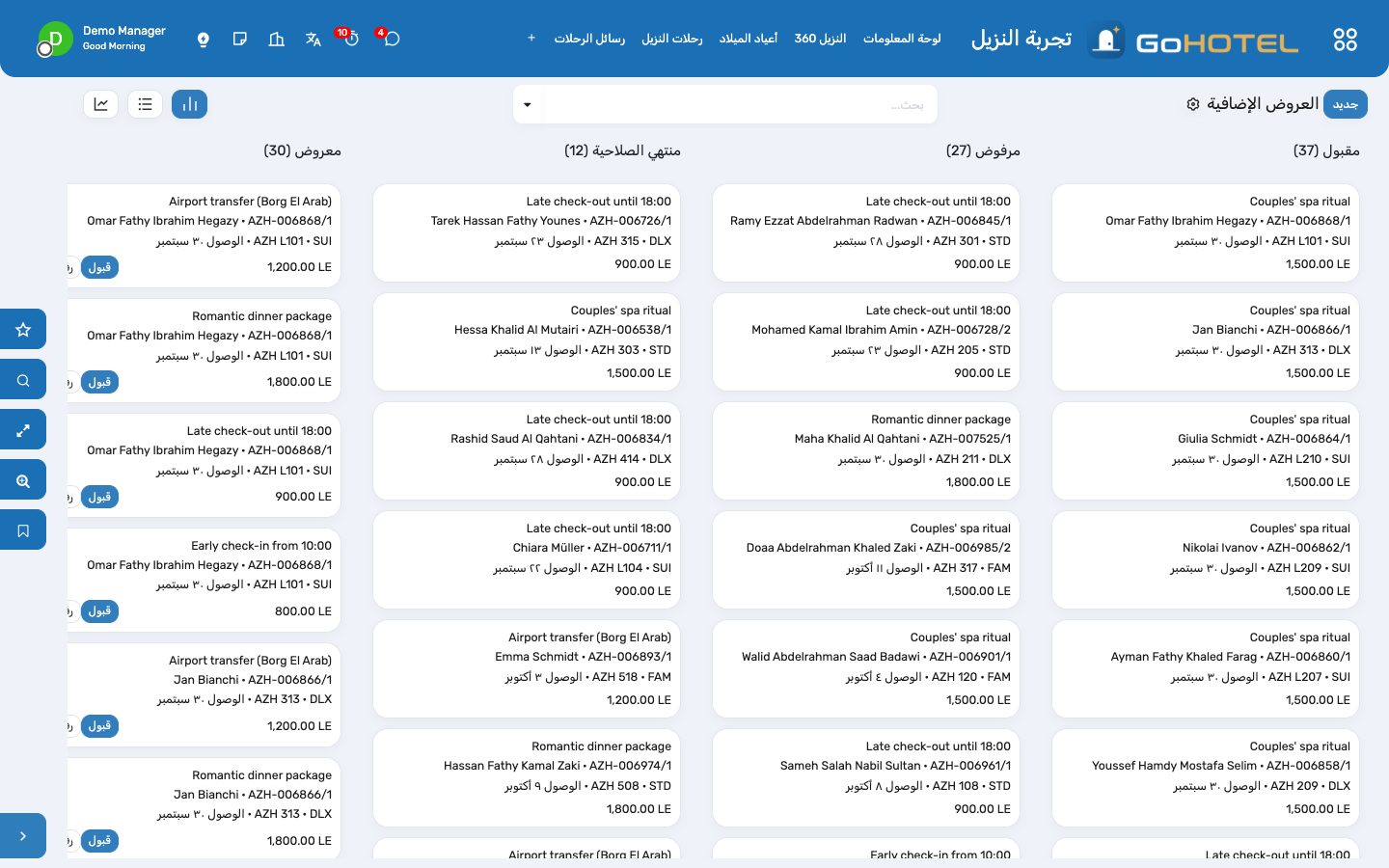
- التهيئة › عروض البيع الإضافي: ترقية (إلى أي نوع وحدة)، أو وصول مبكر أو مغادرة متأخرة (في أي ساعة)، أو باقة، أو توصيلة، أو جلسة سبا — بمنتجها، وسعرها (للإقامة أو لليلة أو للفرد)، وأنواع الوحدات التي تنطبق عليها، والفترة حول الوصول التي يُعرض فيها.
- على الإقامة، زر «تقديم العروض الإضافية» ينشئ كل عرض ينطبق عليها؛ ولوحة العروض الإضافية تعرضها معروضة أو مقبولة أو مرفوضة أو منتهية (العرض الذي لا يُرد عليه ينتهي بعد عدد الساعات المحدد فيه).
- القبول: يُرحَّل البند على فوليو الإقامة عبر محرك البنود — فتتبعه رسوم المنشأة وضريبة القيمة المضافة — ويسري العرض: موعد الوصول أو المغادرة المتوقع على الإقامة، أو النقل إلى نوع الوحدة الأعلى بالسعر المتعاقد عليه مضافاً إليه فرق الترقية.
نقاط الولاء ومستوياته
- التهيئة › برنامج الولاء: برنامج «GoHotel Stays» يمنح نقاطاً عن كل ليلة (قاعدة فئة الإقامة) وعن كل وحدة عملة تُنفق (قاعدة المبلغ)؛ وتغيّر القيم من هناك.
- عند تسجيل المغادرة تُضاف النقاط إلى بطاقة النزيل: الليالي × نقاط الليلة، زائد الإيراد المسدد × نقاط وحدة العملة؛ وسجل بطاقة الولاء يحفظ الكشف.
- التهيئة › مستويات الولاء: أزرق، وفضي، وذهبي، وبلاتيني، بالنقاط التي تبلغها والمزايا التي يمنحها المكتب؛ واضغط «إعادة احتساب مستويات النزلاء» بعد تغيير أي حد.
- زر «استبدال النقاط» على النزيل يرحّل رصيداً دائناً على فوليو مفتوح بقيمة النقطة المحددة للمنشأة.
تولّي شكوى
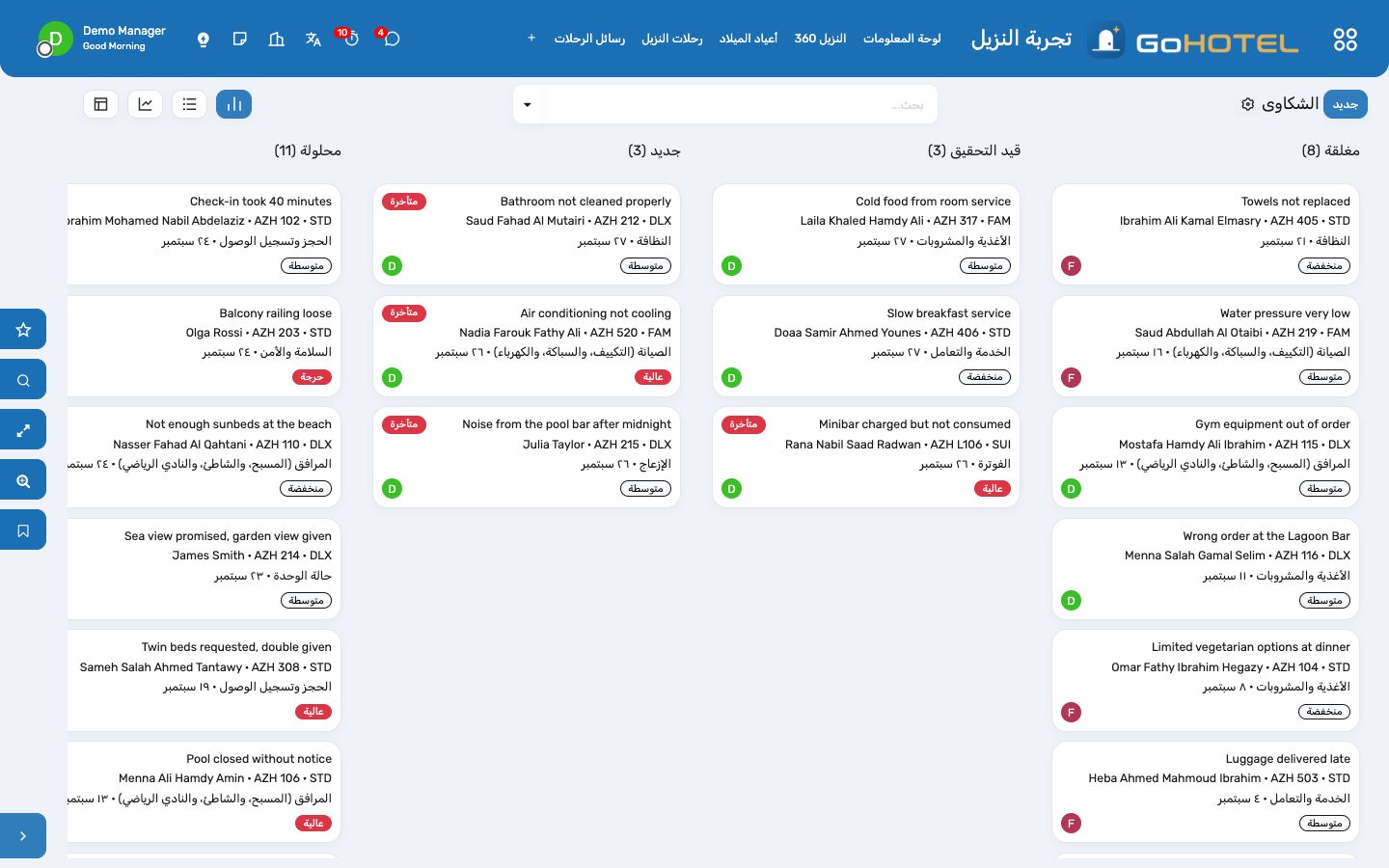
- تجربة النزيل › الشكاوى › «جديد»: النزيل والإقامة (تُملأ الوحدة)، والفئة، والخطورة — ويتبعها مستوى الخدمة: حرجة 4 ساعات، وعالية 24، ومتوسطة 48، ومنخفضة 72 — والمسؤول، وما أبلغ عنه النزيل.
- حقّق، ثم «حل الشكوى» مع الحل والسبب الجذري، و«إغلاق» بعد أن يصل الرد إلى النزيل. الشكاوى المتأخرة تُعلَّم على اللوحة وعلى لوحة المعلومات.
- التعويض: أدخل المبلغ واضغط «ترحيل رصيد التعويض»: بند سالب على فوليو الإقامة بمنتج «تعويض ودّي» مع تعديل ضريبة القيمة المضافة، مرة واحدة.
الرضا ومؤشر صافي الترويج (NPS)
- كل تسجيل مغادرة يدعو النزيل إلى استبيان ما بعد الإقامة (التهيئة › استبيان ما بعد الإقامة: خمسة أسئلة، أولها سؤال التوصية من 0 إلى 10)؛ والدعوة رسالة رحلة عبر البريد الإلكتروني.
- الاستبيان المُجاب يصبح درجة في الرضا؛ والدرجة المسموعة في المكتب أو المقروءة في تقييم على الإنترنت تُدخل يدوياً.
- لوحة المعلومات تعرض مؤشر صافي الترويج لآخر 90 يوماً — نسبة المروّجين (9–10) ناقص نسبة المنتقدين (0–6) من كل الإجابات — والاتجاه الأسبوعي.
أعياد الميلاد
- تجربة النزيل › أعياد الميلاد: النزلاء الذين تحل أعياد ميلادهم خلال 30 يوماً، مع تمييز المقيمين منهم؛ ولوحة المعلومات تعد أعياد هذا الأسبوع.
أسئلة يطرحها الاستقبال
أُرسلت خطوة من الرحلة لنزيل ألغى حجزه.
لا يحدث ذلك: الإلغاء أو عدم الحضور يتخطى كل رسالة منتظرة للإقامة. أما الرسالة المرسلة فتبقى مرسلة.
هل يرسل واتساب فعلاً؟
تُعَدّ الرسالة وتُسلَّم إلى موصل واتساب (الحالة «سُلِّمت إلى واتساب»)، ويوصلها الموصل متى كان مثبتاً ومتصلاً. وفي وضع المحاكاة تُعلَّم كمرسلة فقط.
الترقية تعيد تسعير الإقامة كلها.
لا: تحتفظ الإقامة بسعر الليلة المتعاقد عليه كسعر مُثبَّت، وفرق الترقية هو بند العرض الإضافي.
هل يمكن تسجيل تعويض على فوليو مغلق؟
لا، فالرصيد الدائن يحتاج فوليو مفتوحاً أو مسدداً. بعد المغادرة، رُدّ المبلغ للنزيل عبر دفعة.
انظر أيضاً: النزلاء والحسابات مكتب الاستقبال: الوصول، والمقيمون، والمغادرة الفوليو والبنود والمدفوعات وحسابات المدينة
التوزيع: مدير القنوات، وحجوزات وكالات الحجز الإلكترونية، وتقويمات iCal
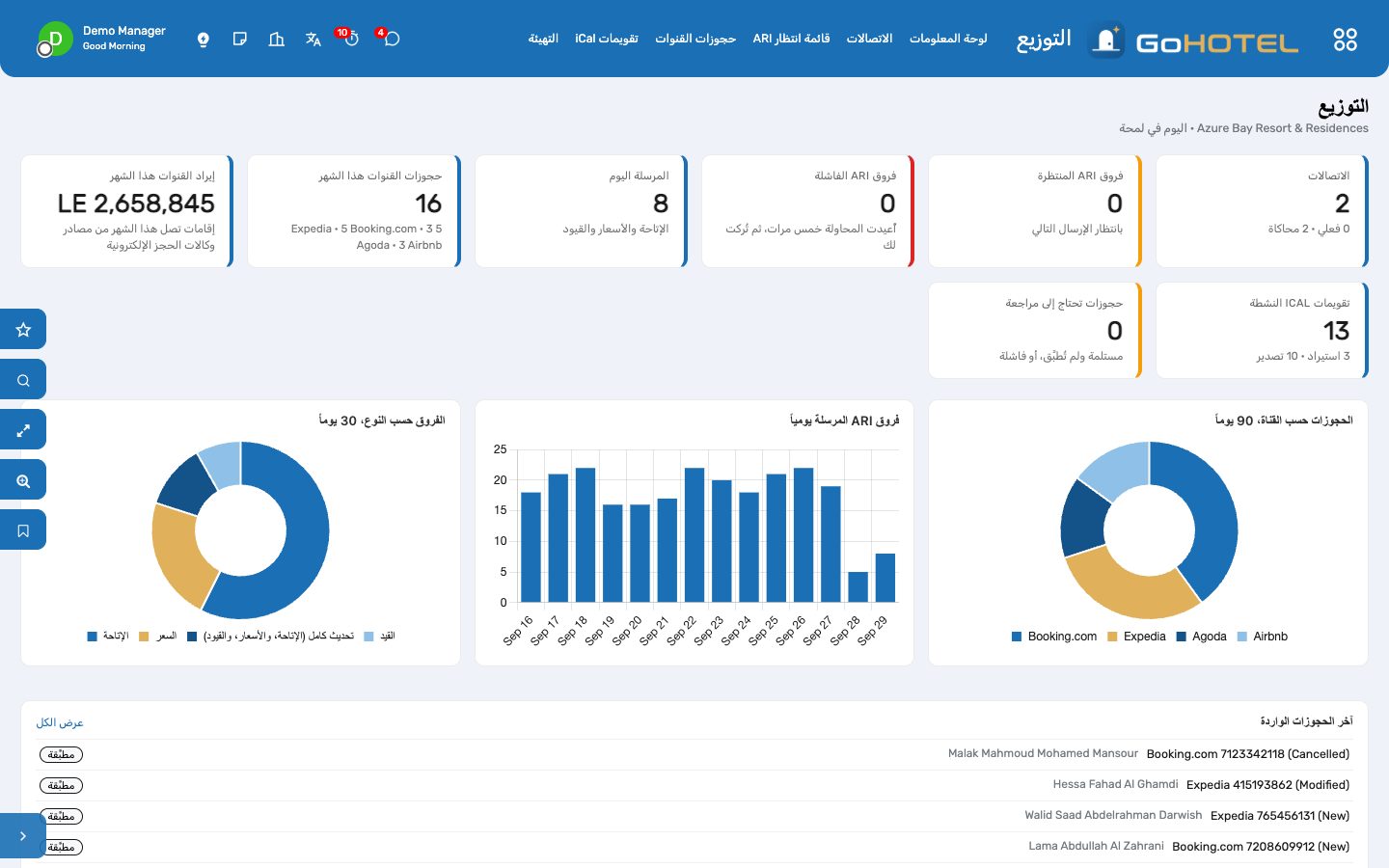
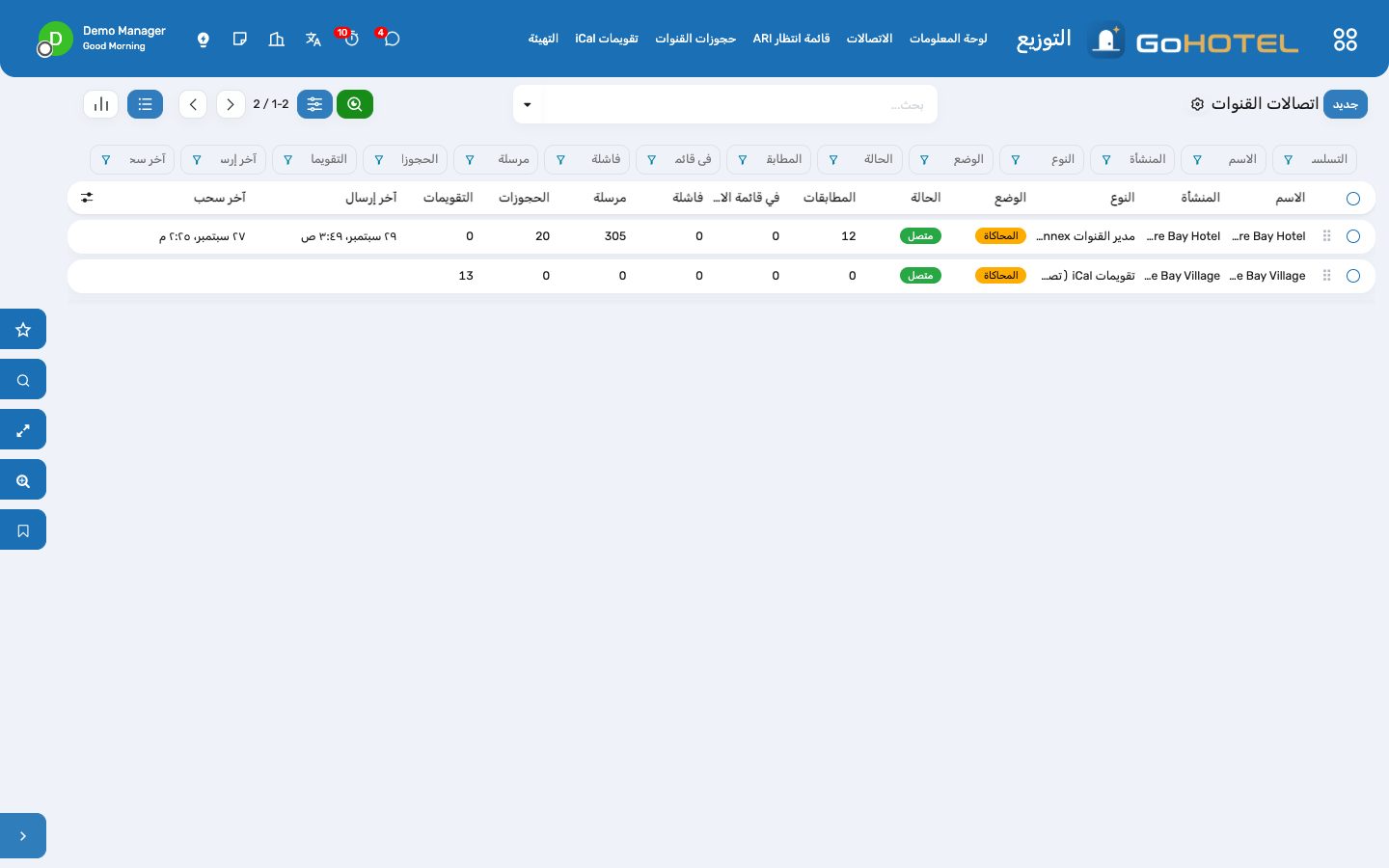
اتصال واحد لكل طرف. اتصال Channex يرسل الإتاحة والأسعار والقيود إلى Booking.com وExpedia وAgoda وAirbnb وغيرها، ويحوّل نسخ حجوزاتها إلى حجوزات بالمصدر والحساب وخطة الأسعار وأسعار الليالي والضمان الصحيح. واتصال iCal يتبادل تقويماً لكل وحدة مع Airbnb أو Vrbo، وهو الخيار المجاني لشاليه في قرية سياحية. ووضع المحاكاة يعرض المسار كله قبل وجود أي بيانات اعتماد.
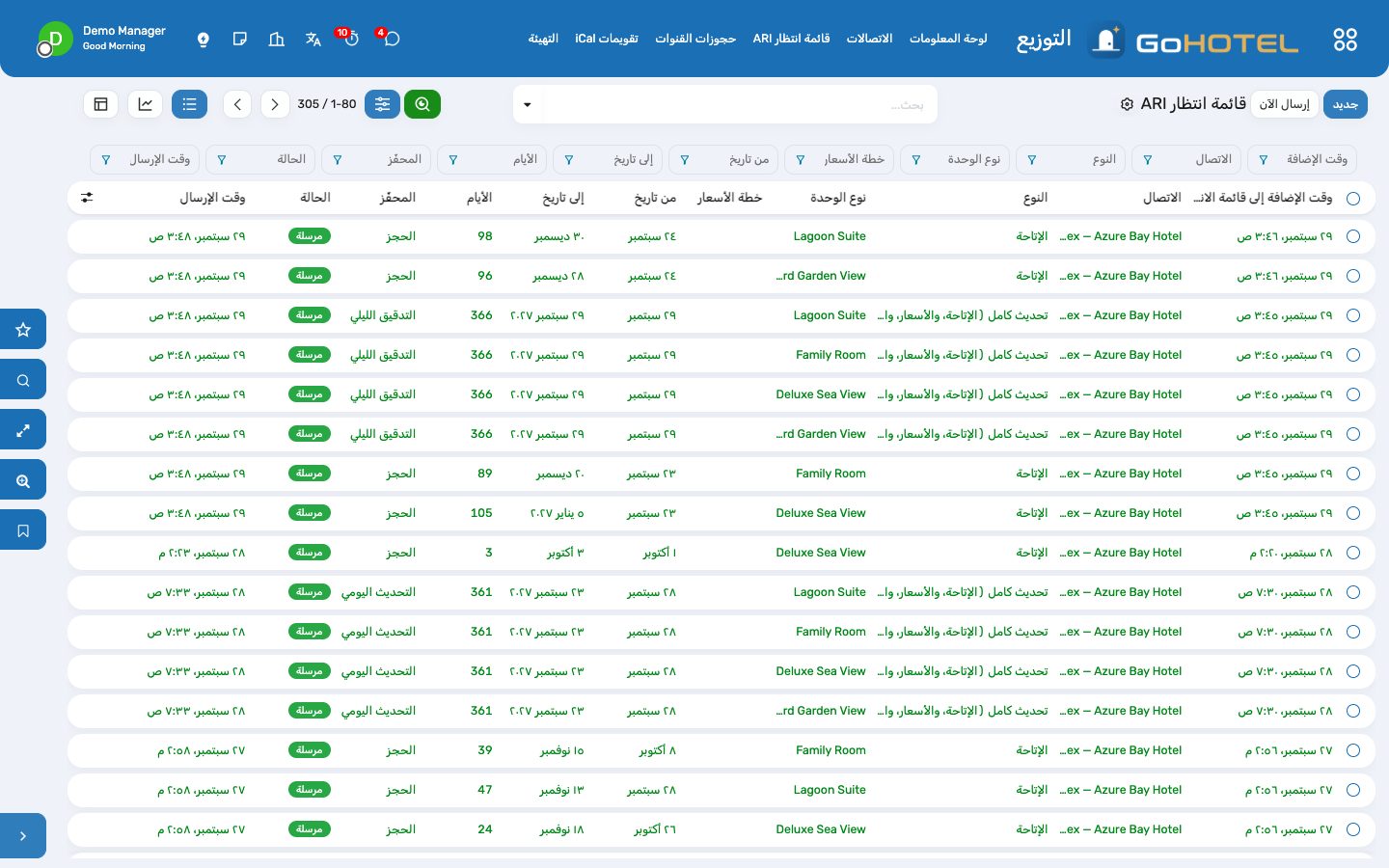
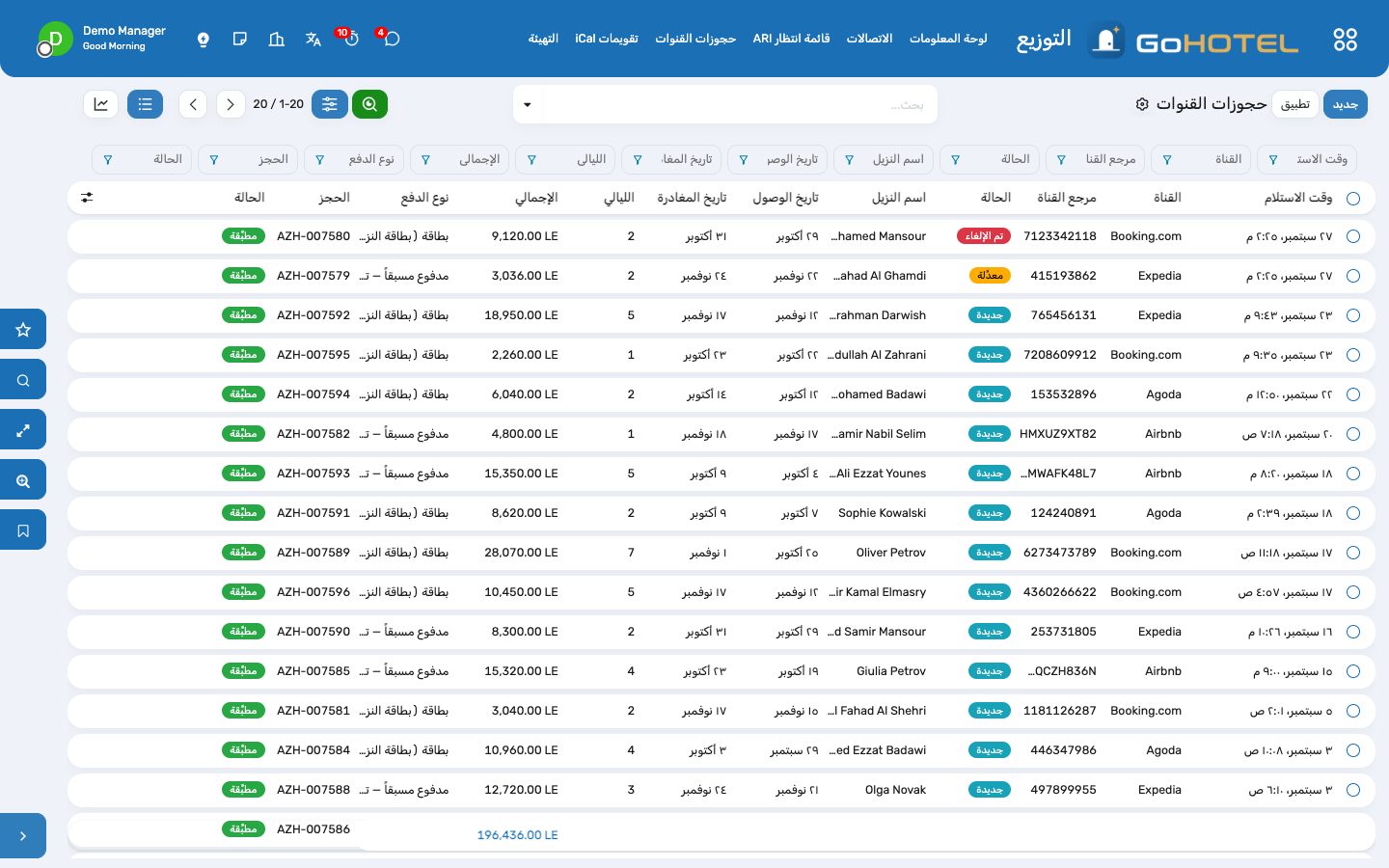
أين:التوزيع › لوحة المعلومات · الاتصالات · قائمة انتظار ARI · حجوزات القنوات · تقويمات iCal · التهيئة
قبل أن تبدأ
- أنواع الوحدات وخطط الأسعار في تطبيق الأسعار.
- مصادر وحسابات وكالات الحجز الإلكترونية في النزلاء › الحسابات (Booking.com، Expedia، Agoda…) بعمولاتها.
- لاتصال Channex فعلي: مفتاح Channex API ومعرّف المنشأة من لوحة تحكم Channex.
كيف
ربط مدير القنوات
- التوزيع › الاتصالات › «جديد»: الاسم، والمنشأة، والنوع «Channex»، والوضع «المحاكاة» للبداية (لا يغادر شيء الخادم، وكل إرسال يُسجَّل مع البيانات التي كان سيرسلها)، ثم «ربط».
- خطط الأسعار الموزعة: الخطط التي تبيعها الوكالات (عادةً BAR وخطة غير قابلة للاسترداد)؛ والخطة الافتراضية تُستخدم للحجز الذي لم تُطابَق خطته.
- زر «جلب / اقتراح المطابقات»: تُطابَق أنواع غرف القناة وخطط أسعارها مع أنواع وحداتك وخطط أسعارك بالاسم؛ أكّد السطور المقترحة أو اختر نوع الوحدة الصحيح.
- زر «إرسال كل شيء الآن» يرسل الإتاحة والأسعار والقيود للأيام الـ 365 القادمة لكل نوع وحدة مطابَق؛ ومن بعدها كل تغيير في حجز أو سعر أو قيد يضيف فرقاً (delta) إلى قائمة الانتظار، ويرسلها الإجراء المجدول كل خمس دقائق.
- للتشغيل الفعلي: غيّر الوضع إلى «تشغيل فعلي»، وأدخل مفتاح API ومعرّف المنشأة الخارجي، واضغط «ربط» من جديد، والصق «رابط Webhook للحجوزات» في مدير القنوات.
متابعة قائمة انتظار ARI
- التوزيع › قائمة انتظار ARI: سطر لكل تغيير — الإتاحة بعد حجز أو تسجيل وصول، والسعر بعد تعديل سعر أو تغيير في خطة مشتقة، والقيد بعد إيقاف بيع أو حد أدنى للإقامة، وتحديث كامل بعد أن ينقل التدقيق الليلي تاريخ العمل.
- الفرق يدخل قائمة الانتظار، ثم يُرسَل (مع البيانات التي حملها) أو يفشل مع رد القناة؛ والفروق الفاشلة يُعاد إرسالها خمس مرات، ويمكن إعادتها إلى القائمة يدوياً.
- تبويب «السجل» في الاتصال يحفظ كل طلب ورد لمدة تسعين يوماً.
استقبال حجوزات الوكالات
- ترسل القناة نسخ الحجز إلى رابط Webhook (أو يسحب الاتصال خلاصتها)، وكل نسخة تصل إلى حجوزات القنوات كجديدة أو معدلة أو ملغاة.
- تطبيق النسخة ينشئ الحجز: مصدر الوكالة وحسابها (والعمولة تتبع الحساب)، وخطة الأسعار المطابَقة، وسعر القناة لكل ليلة، والضمان (بطاقة النزيل، أو بطاقة افتراضية، أو مدفوع مسبقاً)، ومرجع القناة؛ والتعديل يحدّث الإقامة، والإلغاء يلغيها.
- الإقامة التي لا تستطيع المنشأة الوفاء بها (لا إتاحة، أو قيد) لا تُرفض أبداً: يُنشأ الحجز غير مؤكد مع ذكر السبب عليه، ويظهر الحجز بحالة «يحتاج إلى مراجعة».
- زر «محاكاة حجز وارد» (في الاتصال، أو في التهيئة) يصطنع نسخة حجز ويطبقها، وهو برهان النسخة التجريبية.
تبادل تقويمات iCal لكل شاليه
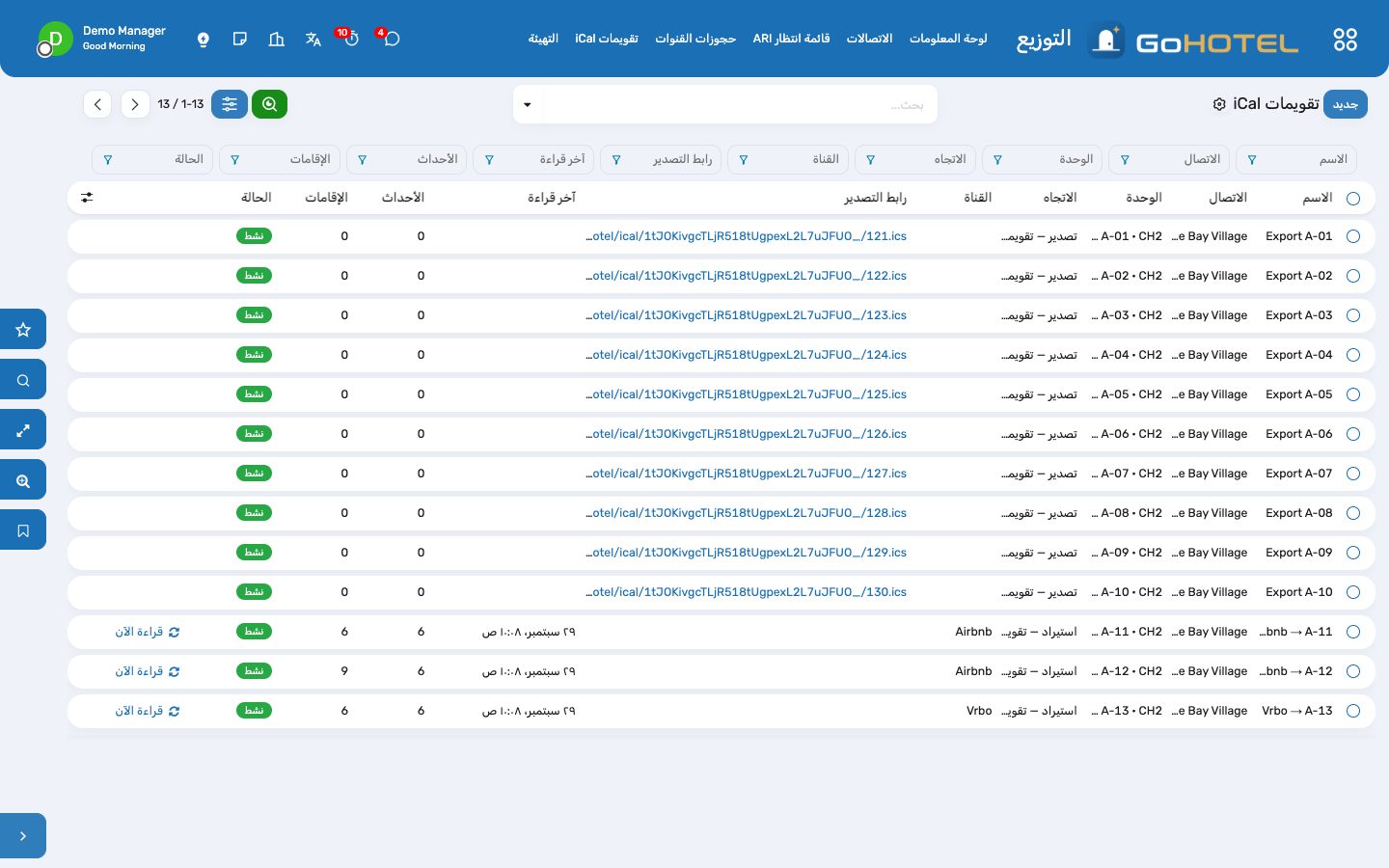
- التوزيع › الاتصالات › «جديد»: النوع «تقويمات iCal»، والقرية، ثم «ربط»؛ وزر «إنشاء تقويمات التصدير» ينشئ تقويماً لكل وحدة، فالصق رابطه في Airbnb أو Vrbo كتقويم مستورد.
- لكل تقويم قناة: تقويمات iCal › «جديد»، والاتجاه «استيراد»، والوحدة، واسم القناة، ورابط ملف التقويم (ics) الذي تنشره القناة؛ وزر «قراءة الآن» يقرؤه، والإجراء المجدول يعيد قراءته كل ساعة.
- كل حدث يصبح إقامة مؤكدة بمصدر iCal لنزيل مؤقت («Airbnb guest») بسعر 0؛ والحدث المنقول ينقل الإقامة، والحدث المحذوف يلغيها. استبدل النزيل عند تسجيل الوصول.
أسئلة يطرحها الاستقبال
ما السعر الذي يحصل عليه حجز الوكالة؟
سعر القناة لكل ليلة، بعملة المنشأة؛ وخطة الأسعار مجرد بديل احتياطي للّيالي التي لم تسعّرها القناة.
هل يصل الحجز المسجل في المكتب إلى الوكالات؟
نعم: كل إقامة تُنشأ أو تُؤكَّد أو تُنقل أو يُسجَّل وصولها أو تُلغى أو يُسجَّل عدم حضورها تضيف فرق إتاحة لنوع وحدتها وتواريخها.
ليس لدينا عامل لمهام الخلفية.
اترك «طريقة الإرسال» على «كل خمس دقائق، على دفعات»: الإجراء المجدول يرسل قائمة الانتظار، ويطبق الحجوزات المستلمة، ويقرأ التقويمات.
وماذا عن SiteMinder؟
على خارطة الطريق؛ نوع الاتصال موجود لكن لا يمكن ربطه بعد.
انظر أيضاً: خطط الأسعار والأسعار والقيود والحصص الحجوزات ومخطط الإشغال موقع المنشأة والحجز الإلكتروني
الدخول والأمن: التصاريح، والبوابة، والزوار، والمركبات، والدوريات
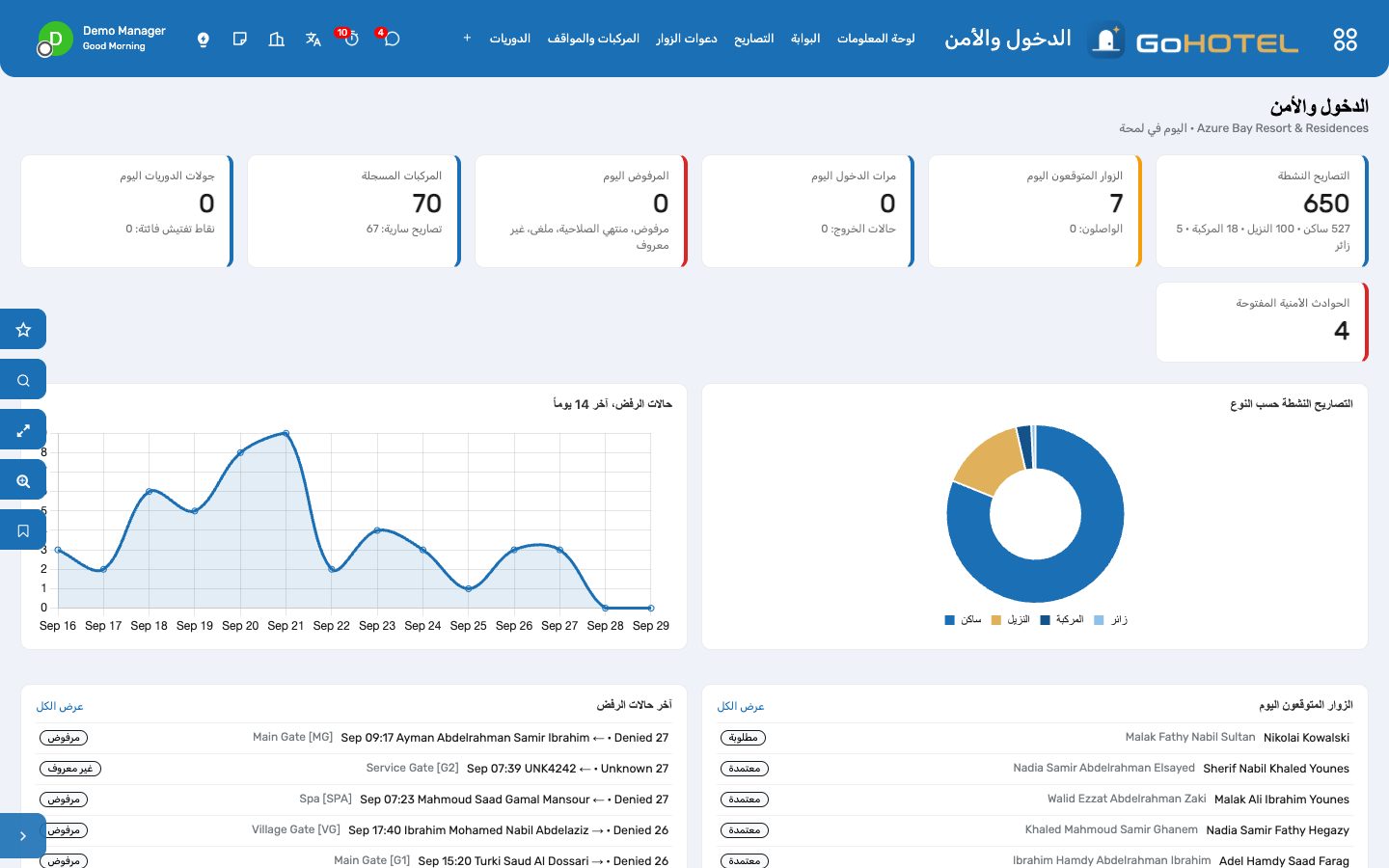
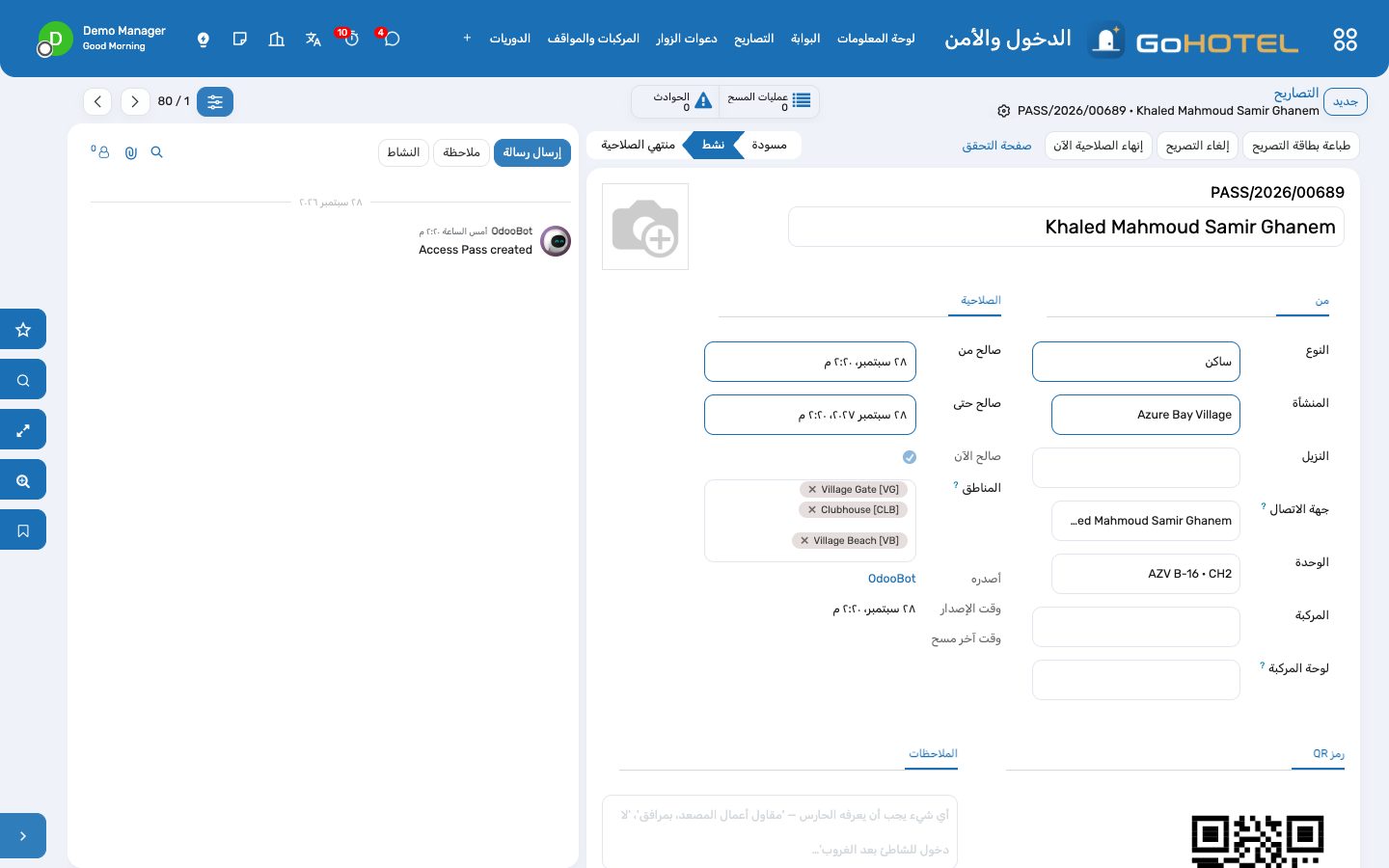
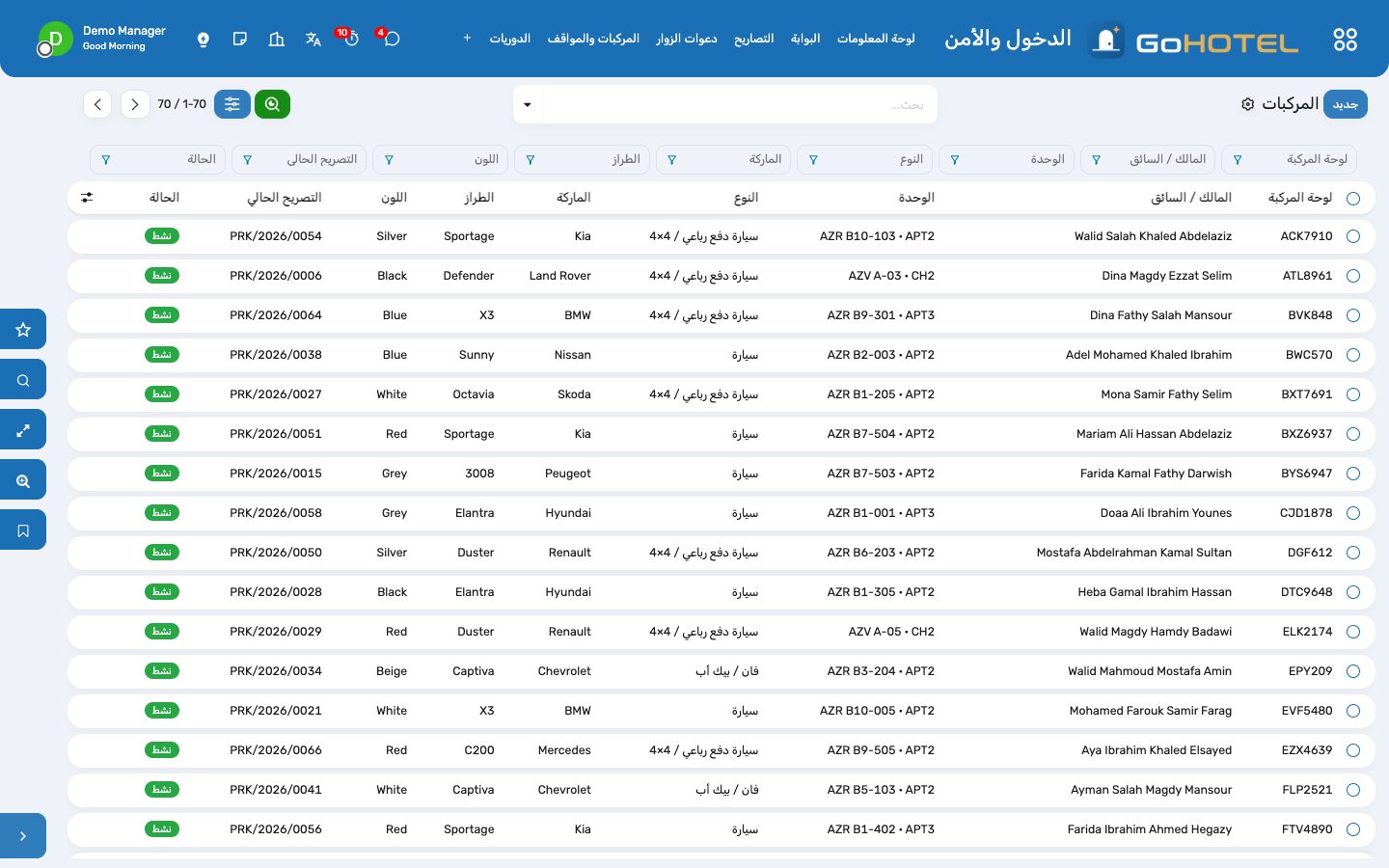
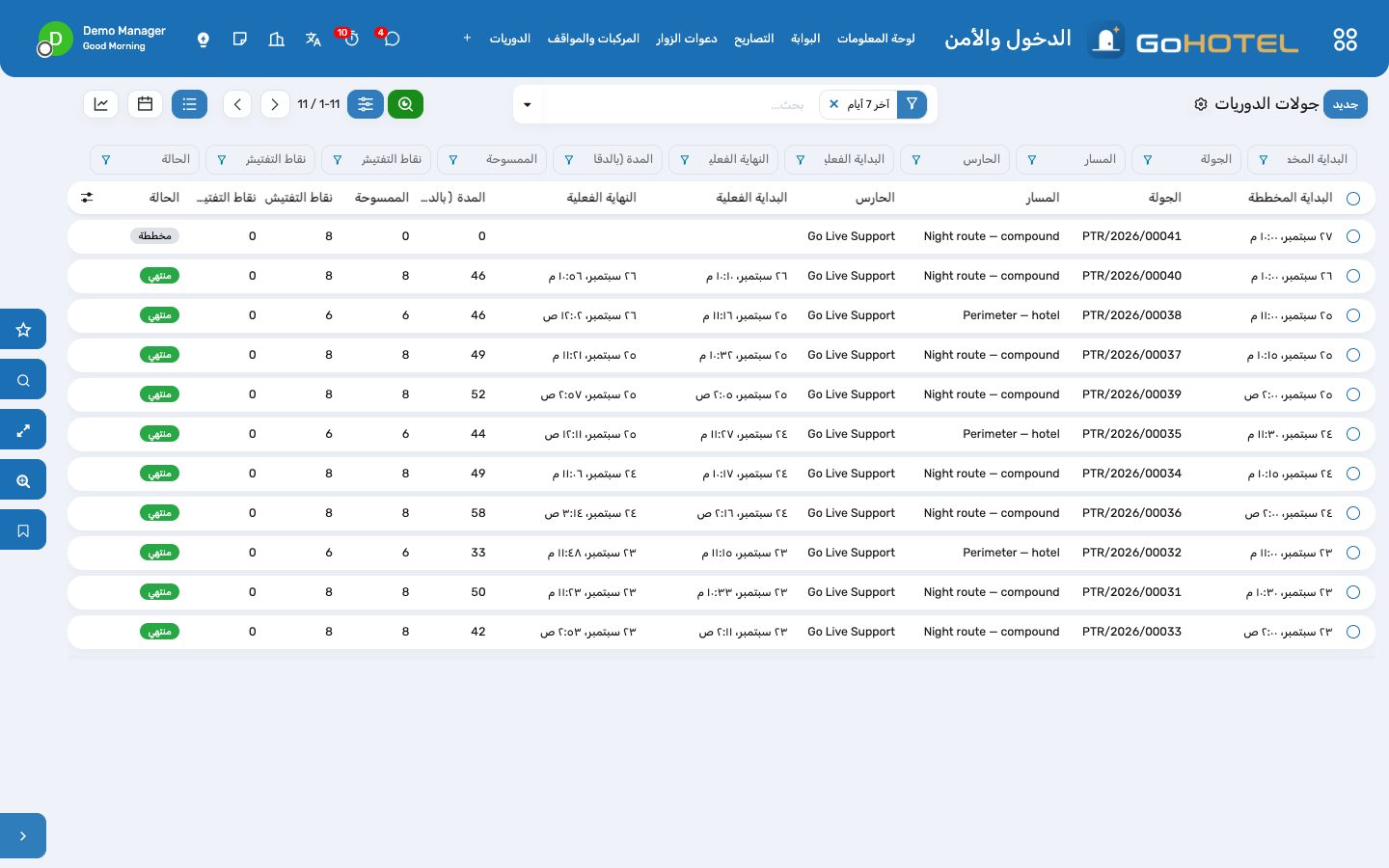
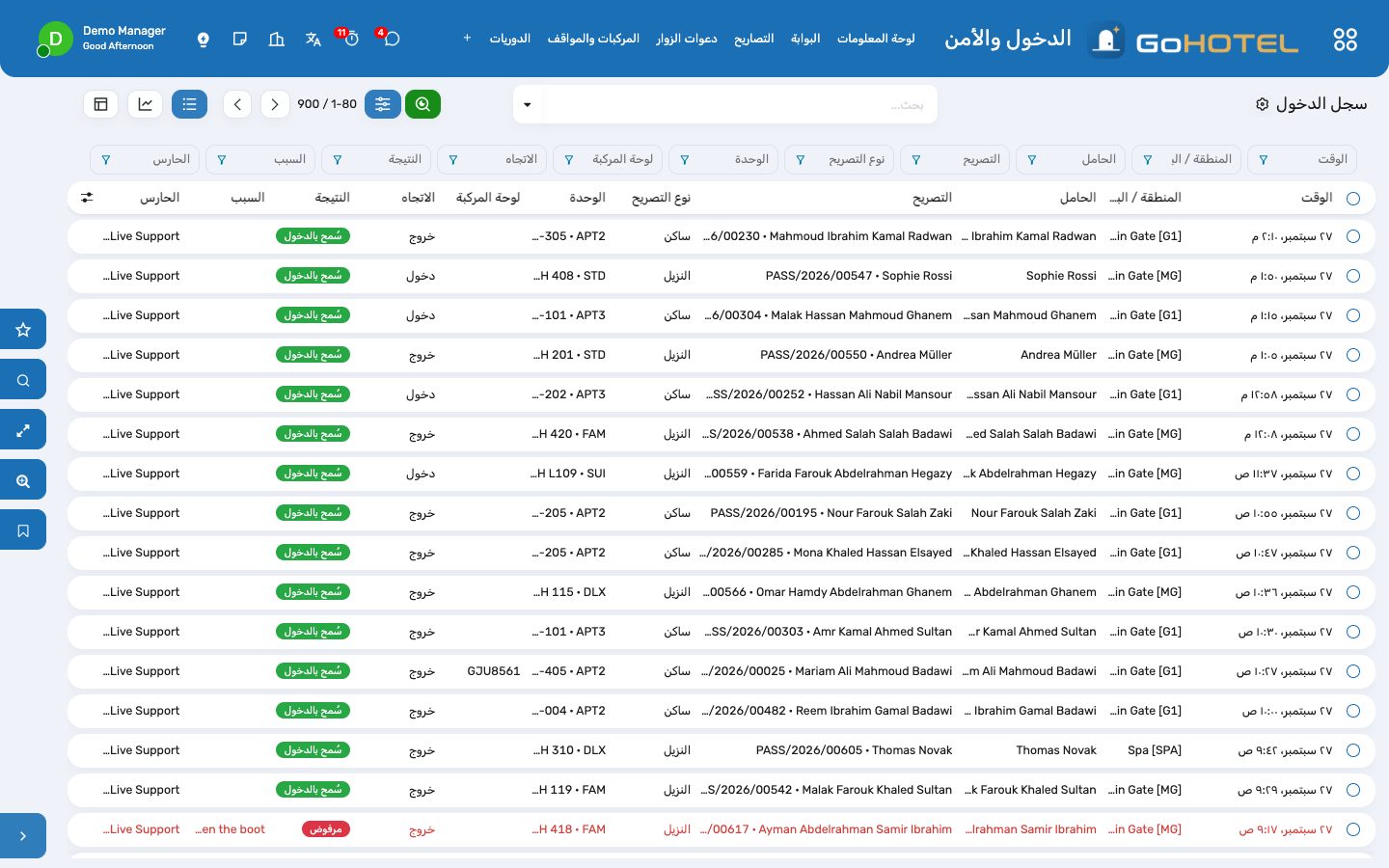
كل شخص ومركبة تسمح لهما البوابة بالدخول يحملان تصريحاً: رمز QR، وفترة صلاحية، والمناطق التي يفتحها. تصاريح النزلاء تصدر عند تسجيل الوصول وتنتهي عند تسجيل المغادرة؛ وتصاريح السكان تصدر لكل ملاك الوحدات بنقرة واحدة؛ والزائر يحصل على تصريحه عند اعتماد دعوة مضيفه. شاشة البوابة تمسح التصريح، وتعرض حامله بصورته ووحدته، وتسمح بالدخول أو ترفضه، وتكتب سجل الدخول الذي تقرؤه لوحة المعلومات. والمركبات وتصاريح المواقف تجيب عن البحث بلوحة المركبة، ومسارات الدوريات تُقطع نقطة تفتيش بعد أخرى، وما يسوء يُسجَّل في سجل الحوادث.
أين:الدخول والأمن › لوحة المعلومات · البوابة · التصاريح · دعوات الزوار · المركبات والمواقف · الدوريات · سجل الدخول · الحوادث · التهيئة › مناطق الدخول
قبل أن تبدأ
- مناطق الدخول لكل منشأة (التهيئة › مناطق الدخول): البوابات وكل ما قد يفتحه التصريح.
- في ملف المنشأة، تبويب «الدخول»: مناطق النزلاء الافتراضية (ما يفتحه تصريح تسجيل الوصول) ومناطق السكان الافتراضية.
- الحراس والمشرفون وموظفو الاستقبال في دور «الأمن والبوابة» أو «المدير» أو «مكتب الاستقبال».
كيف
العمل على البوابة
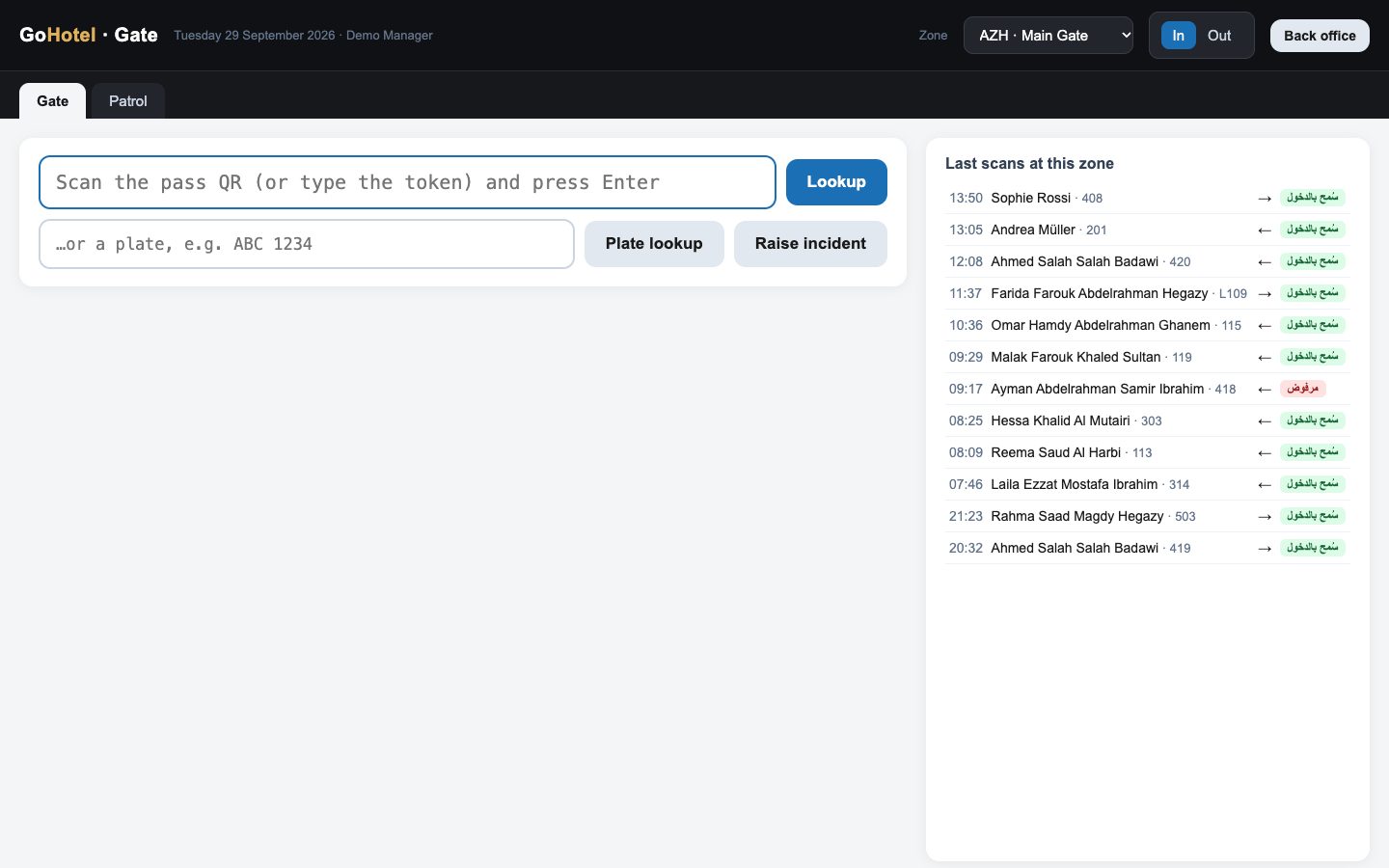
- الدخول والأمن › البوابة تفتح شاشة المسح في المتصفح؛ اختر المنطقة التي تقف عندها (تُحفظ طوال الجلسة) والاتجاه: دخول «In» أو خروج «Out».
- وجّه الماسح إلى التصريح فيكتب الرمز ويضغط Enter، أو اكتب لوحة المركبة واضغط «Plate lookup». يظهر الحامل بصورته ووحدته وصلاحيته ومناطقه، مع «صالح» بالأخضر أو سبب الرفض بالأحمر: منتهٍ، أو ملغى، أو لم يبدأ بعد، أو منطقة خاطئة، أو في القائمة السوداء.
- «Admit» أو «Deny» (مفتاح Enter أو F2 يسمح، وEscape يمسح الشاشة). كلاهما يكتب في سجل الدخول المنطقة والاتجاه والحارس والسبب؛ وتصريح الزائر الذي يُسمح له بالدخول يجعل دعوته «وصل».
- زر «Raise incident» يفتح سطراً واحداً للكتابة ويسجل حادثة أمنية مرفقاً بها التصريح ولوحة المركبة والمنطقة وسطر السجل.
تصاريح النزلاء والسكان
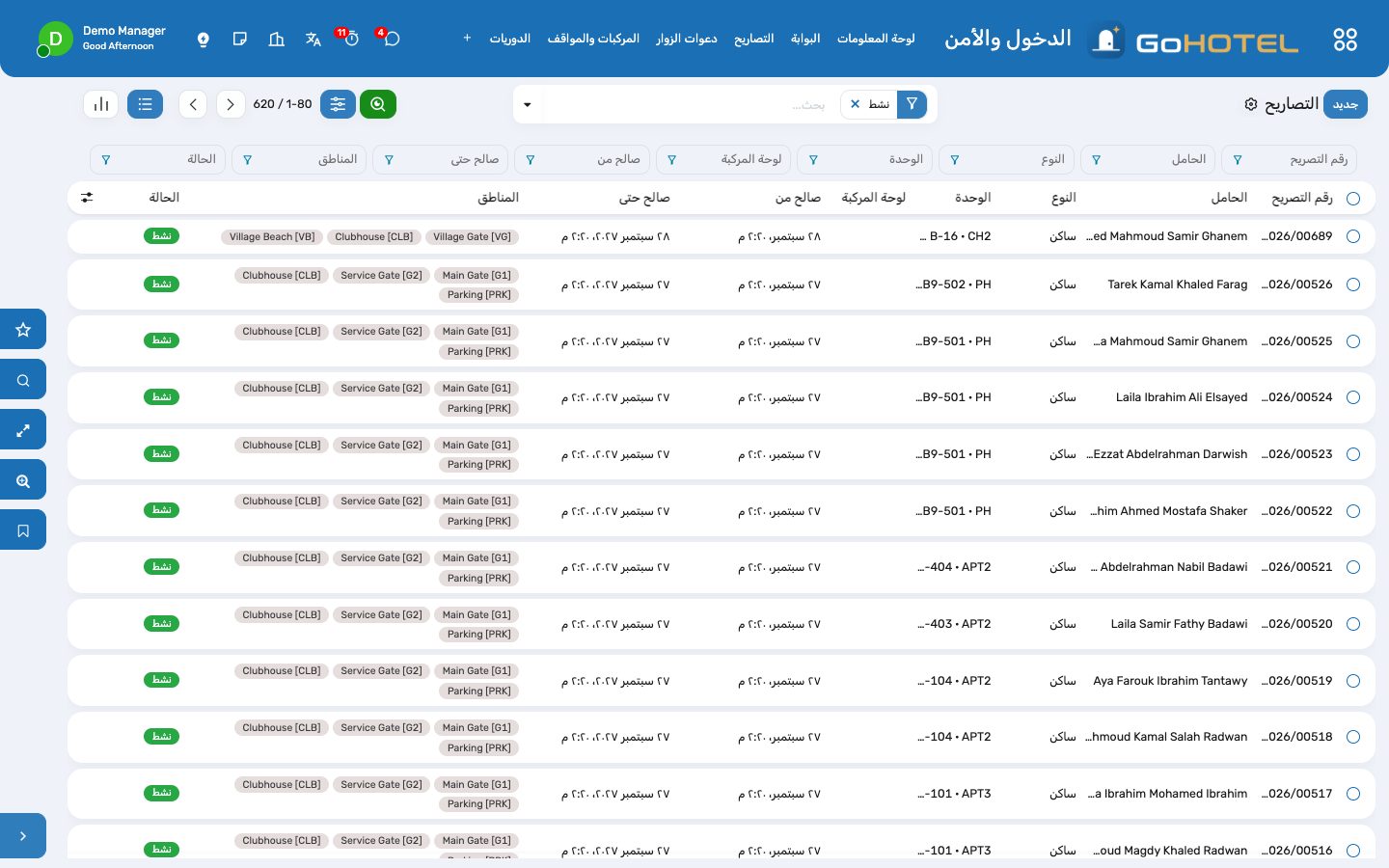
- تصاريح النزلاء لا تحتاج شيئاً: تسجيل الوصول يُصدر تصريحاً لكل شاغل بمناطق النزلاء الافتراضية للمنشأة، صالحاً حتى موعد تسجيل المغادرة في يوم المغادرة، وتسجيل المغادرة يُنهيها. وزر «التصاريح» على الإقامة يعرضها.
- تصاريح السكان: في ملف المنشأة، تبويب «الدخول»، زر «إصدار تصاريح السكان»: تصريح نشط واحد لكل مالك وحدة (ولكل ساكن بعد تثبيت حزمة المجتمع السكني)، ويُتخطى الملاك الذين يحملون تصريحاً. صلاحيتها سنة.
- تصاريح المقاولين والمركبات والأساور: التصاريح › «جديد»، وسمِّ الحامل أو لوحة المركبة، والصلاحية، والمناطق، ثم «تفعيل». زر «طباعة بطاقة التصريح» يطبع بطاقة برمز QR؛ و«صفحة التحقق» هو الرابط العام الذي يحمله التصريح المطبوع أو المرسل بالبريد، ويقول صالح أو غير صالح ولا شيء غير ذلك.
- زر «إلغاء التصريح» يوقف التصريح فوراً؛ وزر «إعادة الإصدار» بعد الانتهاء أو الإلغاء يعطي رمزاً جديداً، فتبطل البطاقة القديمة.
الزوار
- دعوات الزوار › «جديد»: المضيف (مالك، أو ساكن، أو إقامة)، والوحدة، واسم الزائر، وهاتفه، وبريده الإلكتروني، واليوم، والساعة المتوقعة، ولوحة المركبة إن كان يقود.
- زر «اعتماد وإصدار التصريح» ينشئ تصريح زائر صالحاً لذلك اليوم، وزر «إرسال بالبريد الإلكتروني» يرسل التصريح برمز QR إلى الزائر. والبوابة تجعل الدعوة «وصل» حين تسمح بدخول التصريح.
- الدعوات التي مضى يومها تنتهي ليلاً مع تصاريحها.
المركبات والمواقف
- المركبات › «جديد»: لوحة المركبة (تُحفظ بلا مسافات وبأحرف كبيرة)، والمالك أو السائق، والوحدة، والماركة، والطراز، واللون؛ وزر «حظر» يجعل البوابة ترفضها مهما كانت تصاريحها.
- تصاريح المواقف على المركبة: منطقة المواقف، ورقم الموقف، والصلاحية، ثم «تفعيل». والبحث باللوحة في البوابة يجيب بالتصريح، أو «لا يوجد تصريح» أو «انتهت صلاحية التصريح في …» أو «المركبة محظورة».
الدوريات
- الدوريات › المسارات › «جديد»: نقاط التفتيش بالترتيب الذي يقطعه الحارس، ومكان تثبيت كل ملصق؛ وزر «طباعة ملصقات نقاط التفتيش» يطبع ملصقات QR.
- يفتح الحارس تبويب «Patrol» في شاشة البوابة ويمسح كل ملصق: المسح الأول يبدأ الجولة المخططة لليلة (أو يفتح جولة)، وكل مسح يُسجَّل مع بيان هل جاء بالترتيب، والمسح الأخير يغلق الجولة.
- الجولات تعرض عمليات المسح والمدة ونقاط التفتيش الفائتة؛ ولوحة المعلومات تعد جولات اليوم وما فاتها.
أسئلة يطرحها الاستقبال
الماسح يكتب الرمز ولا يحدث شيء.
يجب أن يكون المؤشر في خانة المسح: انقرها، أو اضغط Escape لمسحها والعودة إليها. وملصق نقطة التفتيش الممسوح في تبويب «Gate» يُنبّه إلى ذلك؛ استخدم تبويب «Patrol».
هل يستطيع الحارس السماح بدخول تصريح منتهٍ؟
نعم، مع ذكر السبب: «Admit» يكتب دائماً «سُمح بالدخول» ويحتفظ بالسبب. أما «Deny» على تصريح منتهٍ فيكتب «منتهي الصلاحية»، فتعدّه لوحة المعلومات بأمانة.
من يرى شاشة البوابة؟
أدوار الأمن ومكتب الاستقبال والمدير، وأي شخص آخر يُرفض. وصفحة التحقق العامة لا تعرض إلا صالح أو غير صالح.
انظر أيضاً: المنشأة ووحداتها وقواعد رسومها الحجوزات ومخطط الإشغال المجتمع السكني: الملاك والسكان ورسوم الخدمات المشتركة
النقل والتوصيلات
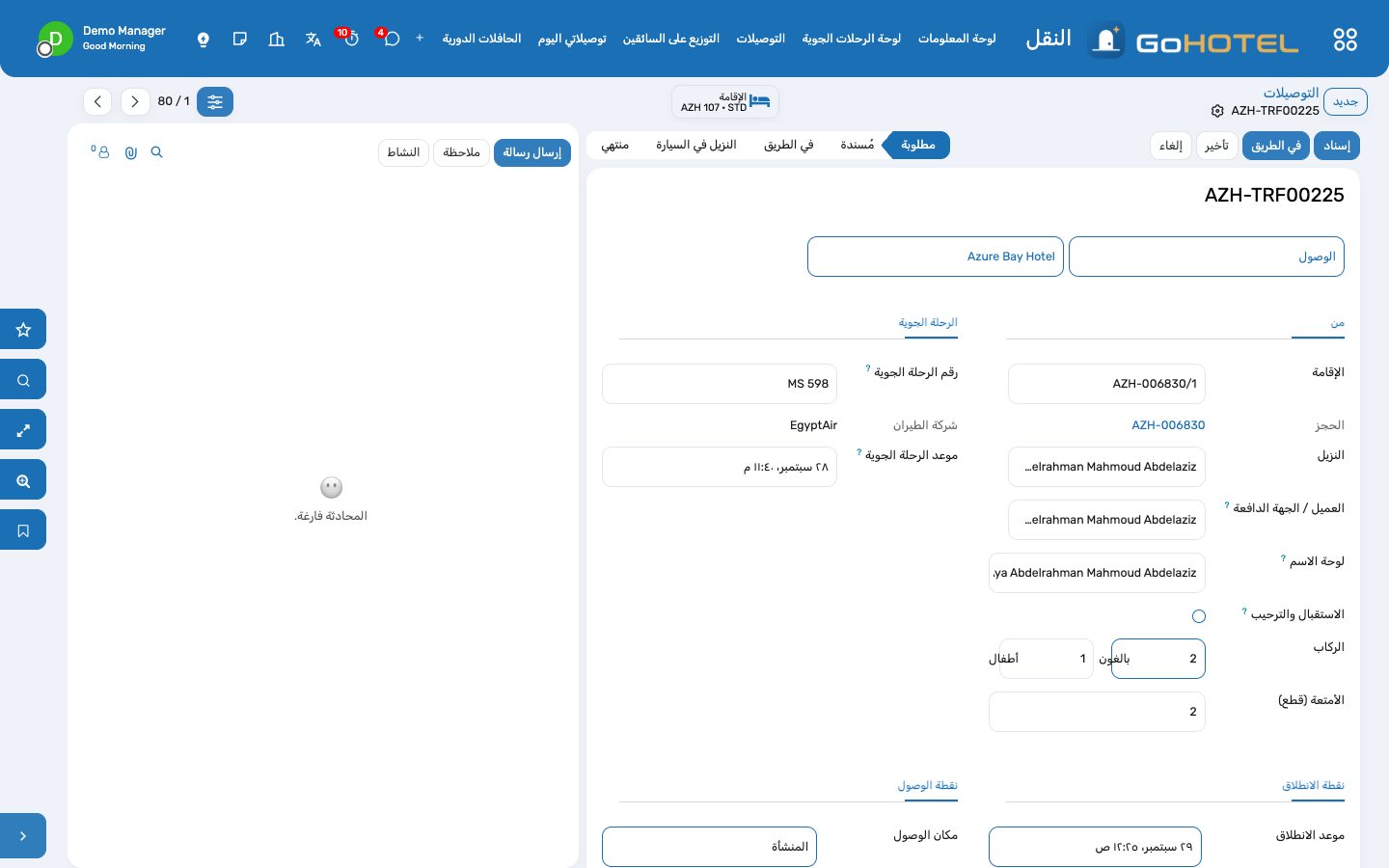
الاستقبال من المطار عند الوصول، والتوصيل عند المغادرة، والتوصيلة الخاصة، كلها تتبع الإقامة: تُنشأ من الحجز مع رقم الرحلة الجوية، وتُسند إلى سائق، وتُدار من هاتفه، وتُحمَّل على الفوليو عند انتهائها — بالرسوم وضريبة القيمة المضافة من قواعد المنشأة، دون كتابة أي شيء مرتين. والحافلات الدورية تسير بجدول مواعيد، ومقاعدها يحجزها النزلاء من المكتب.
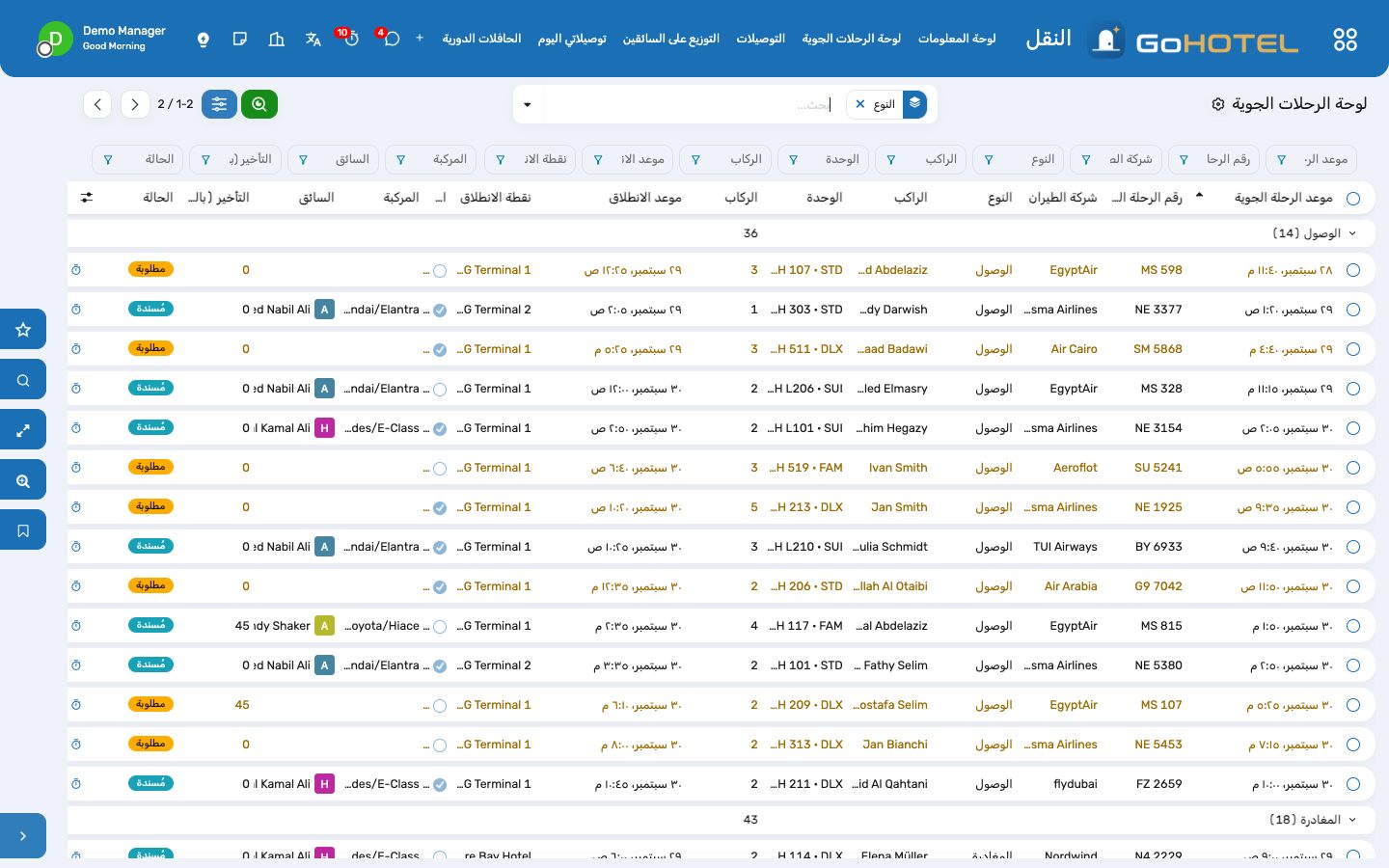
أين:النقل › لوحة المعلومات · لوحة الرحلات الجوية · التوصيلات · التوزيع على السائقين · توصيلاتي اليوم · الحافلات الدورية · المركبات والسائقون · التهيئة
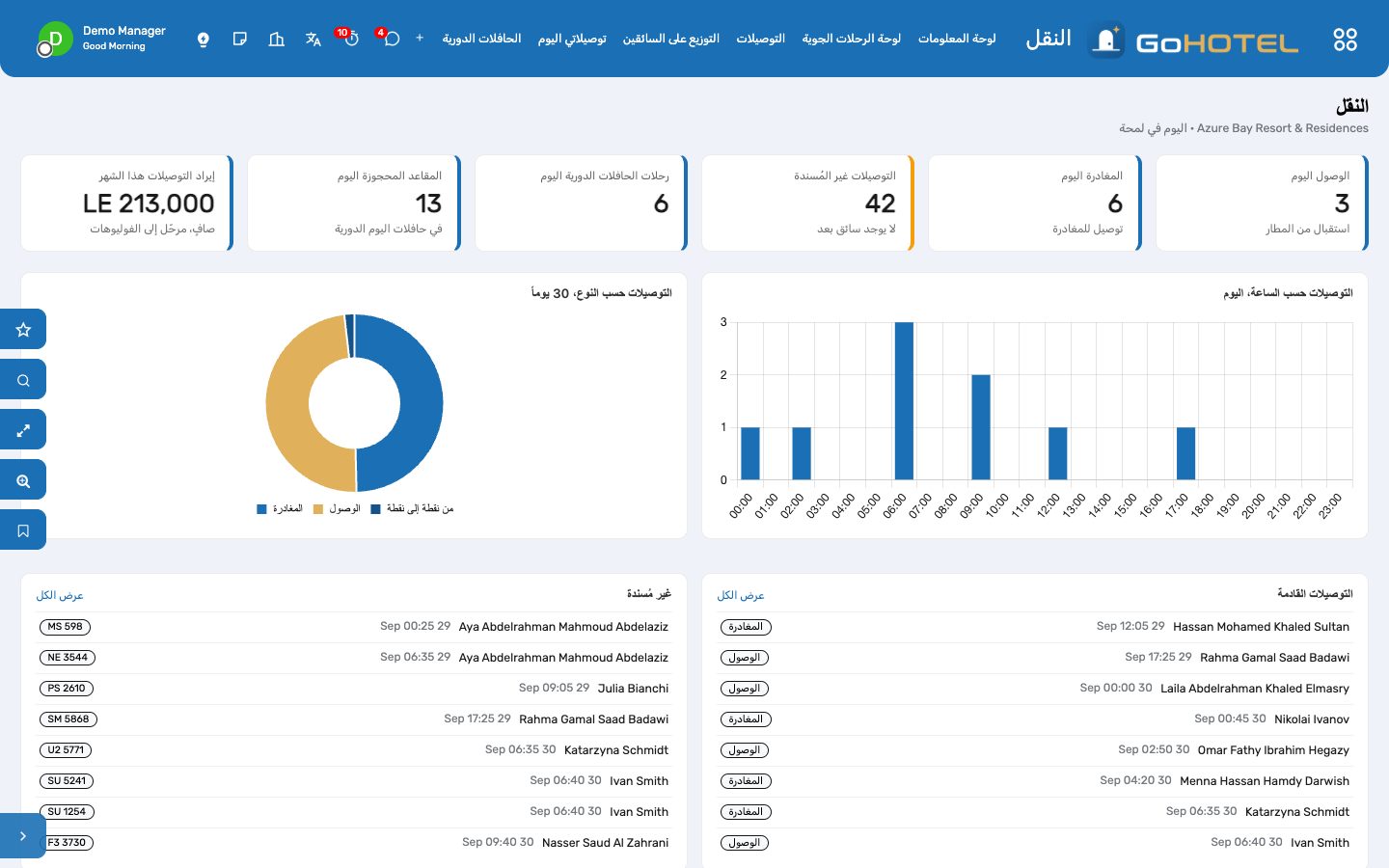
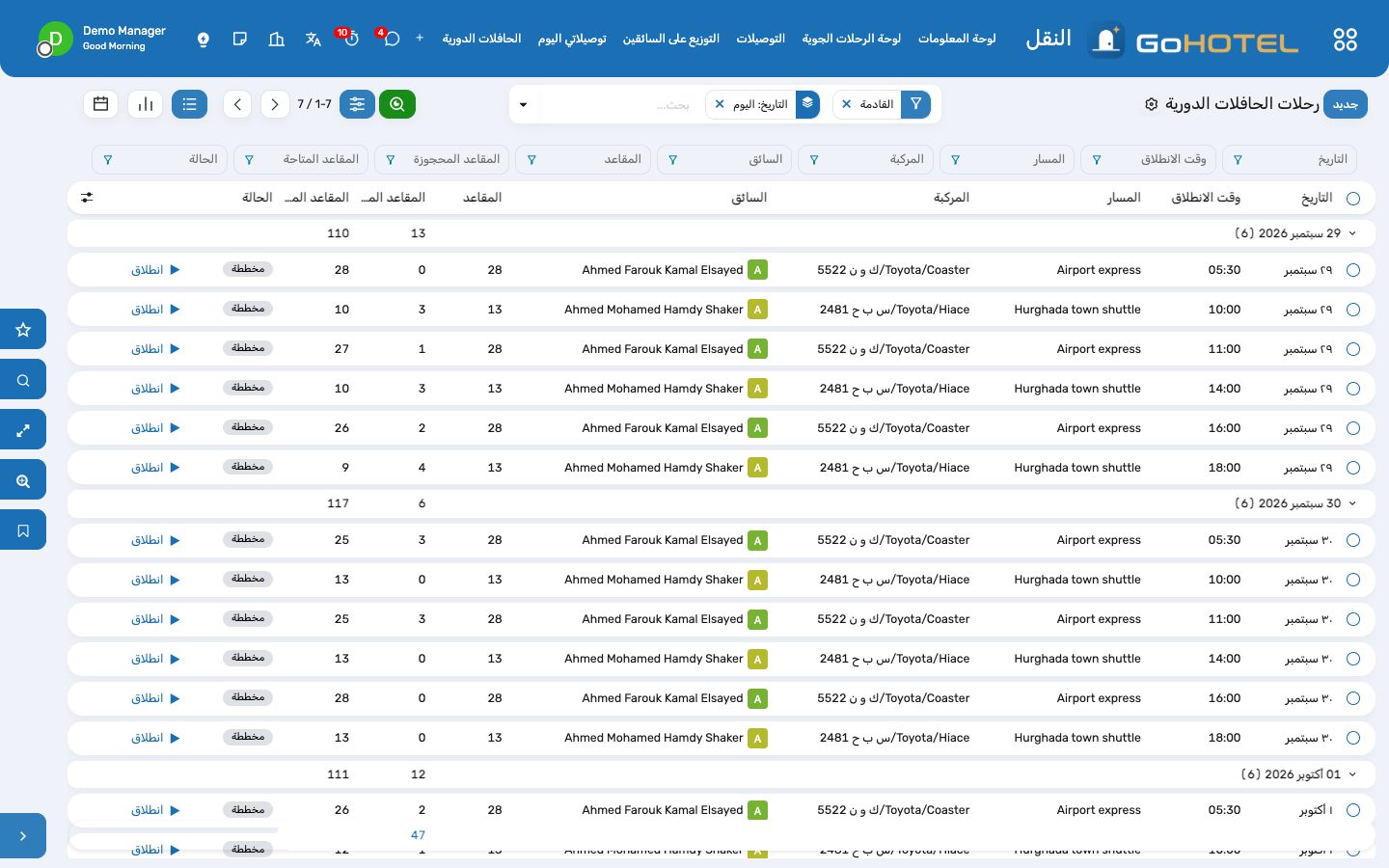
قبل أن تبدأ
- الأماكن
- النقل › التهيئة › الأماكن: المطار (فعّل «المطار الافتراضي»)، والميناء، والمعالم التي يسأل عنها النزلاء. والتوصيلة الجديدة للوصول أو المغادرة تختار المطار الافتراضي وحدها.
- خدمات التوصيل
- النقل › التهيئة › خدمات التوصيل: التوصيلات التي تبيعها — سيارة سيدان، أو حافلة صغيرة، أو من نقطة إلى نقطة — بسعرها وضريبة القيمة المضافة. وسعر التوصيلة يُؤخذ افتراضياً من الخدمة المختارة.
- المركبات
- النقل › المركبات والسائقون › المركبات: سيارات الأسطول بمنشأتها ونوعها (سيدان، حافلة صغيرة، حافلة كبيرة)، وعدد المقاعد يحد من عدد الركاب في التوصيلة.
- السائقون
- الموظفون › افتح الشخص › تبويب «العمل» › «النقل»: فعّل «السائق». السائق الذي لديه دخول للنظام يرى «توصيلاتي اليوم»، والمكتب يسحب التوصيلات إليه في التوزيع على السائقين.
كيف
إنشاء توصيلات حجز
- افتح الحجز واضغط «إنشاء التوصيلات»: رحلتا الوصول والمغادرة، والخدمة، والاستقبال والترحيب، ولوحة الاسم؛ فتحصل كل إقامة في الحجز على توصيلتيها.
- يُقترح موعد الانطلاق من الرحلة الجوية — بعد الهبوط بـ 45 دقيقة، وقبل الإقلاع بثلاث ساعات — أو من موعد الوصول أو المغادرة المتوقع للإقامة إذا لم تُعرف الرحلة. وغيّره كما تشاء.
- الزر الذكي «التوصيلات» على الحجز يعرض ما أُنشئ؛ والإقامة التي لها توصيلة من النوع نفسه تُتخطى.
العمل على لوحة الرحلات الجوية
- النقل › لوحة الرحلات الجوية تعرض توصيلات اليوم والغد حسب موعد الرحلة، الوصول والمغادرة كلٌّ على حدة، مع الراكب والوحدة وموعد الانطلاق والسائق.
- رحلة متأخرة: اضغط «تأخير» في السطر واكتب الدقائق؛ فيتحرك موعد الانطلاق والرحلة معاً، وتُظهر بطاقة السائق تأخير 30 دقيقة مثلاً.
- الإسناد من اللوحة: اختر السائق والمركبة في النموذج، أو اسحب البطاقة في التوزيع على السائقين.
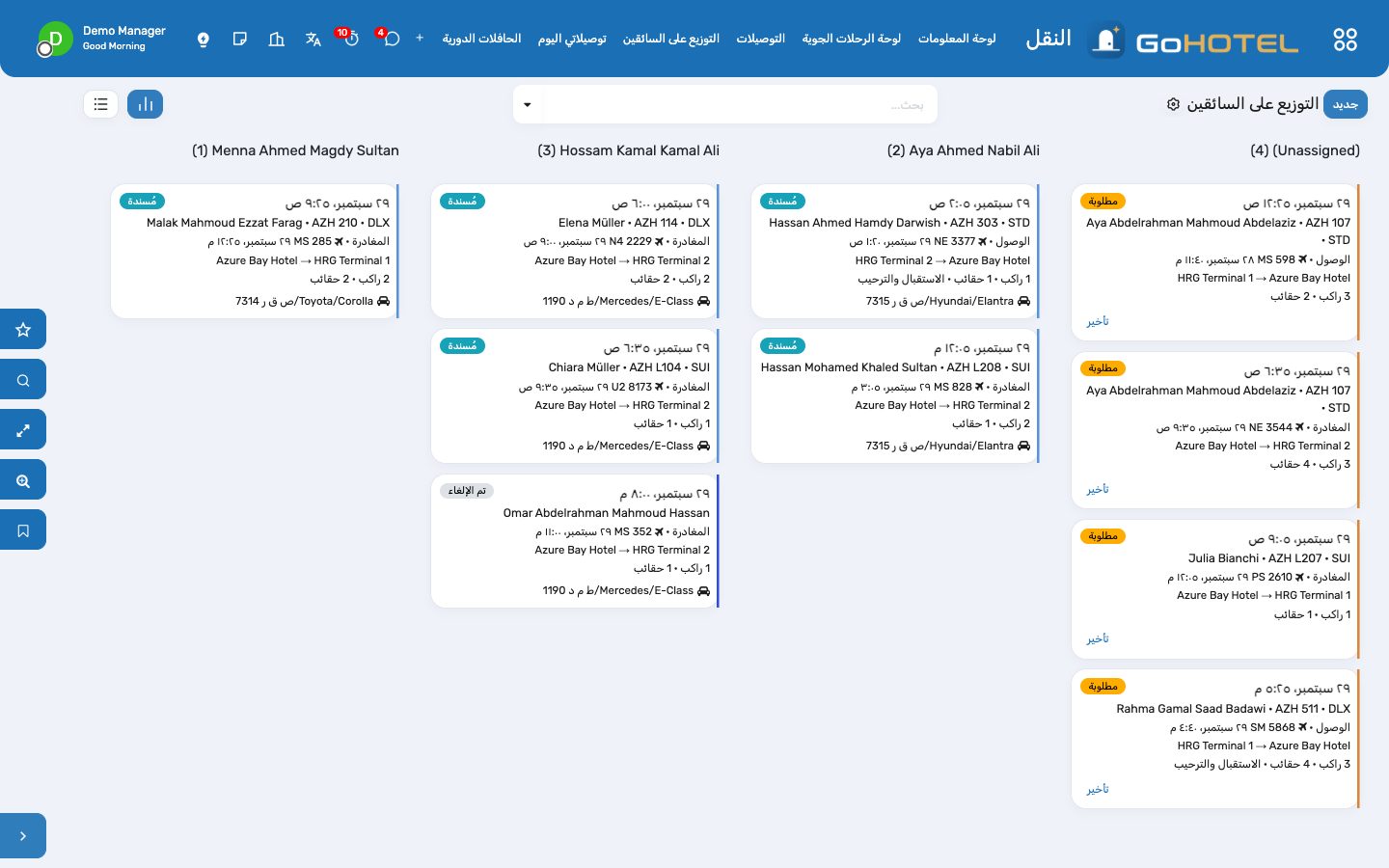
توزيع توصيلات اليوم
- النقل › التوزيع على السائقين يجمّع توصيلات اليوم حسب السائق؛ والعمود الأول هو ما لم تُخصَّص له سيارة بعد.
- اسحب البطاقة إلى سائق: تصبح التوصيلة «مُسندة». وتُقترح المركبة المعتادة للسائق عند فتح التوصيلة.
- المركبة ترفض ركاباً أكثر من مقاعدها؛ فالحافلة الكبيرة للمجموعة، والسيدان للزوجين.
القيادة: لوحة الهاتف
- النقل › توصيلاتي اليوم، على الهاتف: التوصيلات بترتيب مواعيد الانطلاق، مع الرحلة الجوية والصالة والركاب والاسم على لوحة الاستقبال.
- «في الطريق» عند مغادرة المنشأة، و«تم الاصطحاب» حين يركب النزيل، و«منتهي» عند الوصول؛ و«لم يحضر» إذا لم يحضر أحد. وكل خطوة تُسجَّل بوقتها.
- «منتهي» يحمّل التوصيلة على فوليو النزيل عبر محرك بنود المنشأة: رسوم الخدمة وضريبة القيمة المضافة تتبع قواعد الرسوم، ولا شيء يُحسب يدوياً.
تشغيل الحافلات الدورية
- النقل › الحافلات الدورية › المسارات: المحطات بدقائقها بعد الانطلاق، والسعة، والمركبة والسائق المعتادان، وتبويب «جدول المواعيد»: سطر لكل يوم وساعة.
- تُنشأ رحلات الأسبوع القادم كل ليلة في الساعة 04:00 (أو اضغط «توليد رحلات هذا الأسبوع»). وأضف رحلة يدوياً لتشغيل إضافي.
- الحجوزات: إقامة أو راكب من الخارج، وعدد المقاعد المطلوبة، والمحطة التي يركب منها؛ والرحلة ترفض مقاعد أكثر مما تتيح، وتعرض المتبقي.
- يوم الرحلة: «صعود» لكل راكب عند صعوده، و«انطلاق» يحوّل الباقين إلى عدم حضور، و«وصلت» يغلق الرحلة.
أسئلة يطرحها الاستقبال
أُلغيت رحلة النزيل الجوية.
ألغِ التوصيلة: البند المرحّل الذي لم تصدر به فاتورة يُلغى معها، أما البند الذي صدرت به فاتورة فيحتاج إشعاراً دائناً من الفاتورة.
من يدفع توصيلة منظم الرحلات؟
حقل «الفوترة على» في التوصيلة: فوليو الإقامة، أو فاتورة لشريك (منظم الرحلات، بتاريخ يوم التوصيلة)، أو بلا تحميل إذا كانت التوصيلة ضمن الباقة.
السائق ليس لديه دخول للنظام.
التوزيع على السائقين ولوحة السائق يعملان كلاهما من المكتب؛ أما لوحة السائق الخاصة به فتحتاج ربط الموظف بمستخدم في الموظفون › إعدادات الموارد البشرية.
هل يمكن تحميل توصيلة قبل وصول النزيل؟
التوصيلة المنجزة قبل تسجيل الوصول تُرحَّل لحظة تسجيل وصول الإقامة وفتح فوليوها، ولا يضيع شيء.
انظر أيضاً: الحجوزات ومخطط الإشغال مكتب الاستقبال: الوصول، والمقيمون، والمغادرة الفوليو والبنود والمدفوعات وحسابات المدينة
الإيرادات: مؤشرات الأداء، والوتيرة، والتوقعات، والموازنة، والتسعير
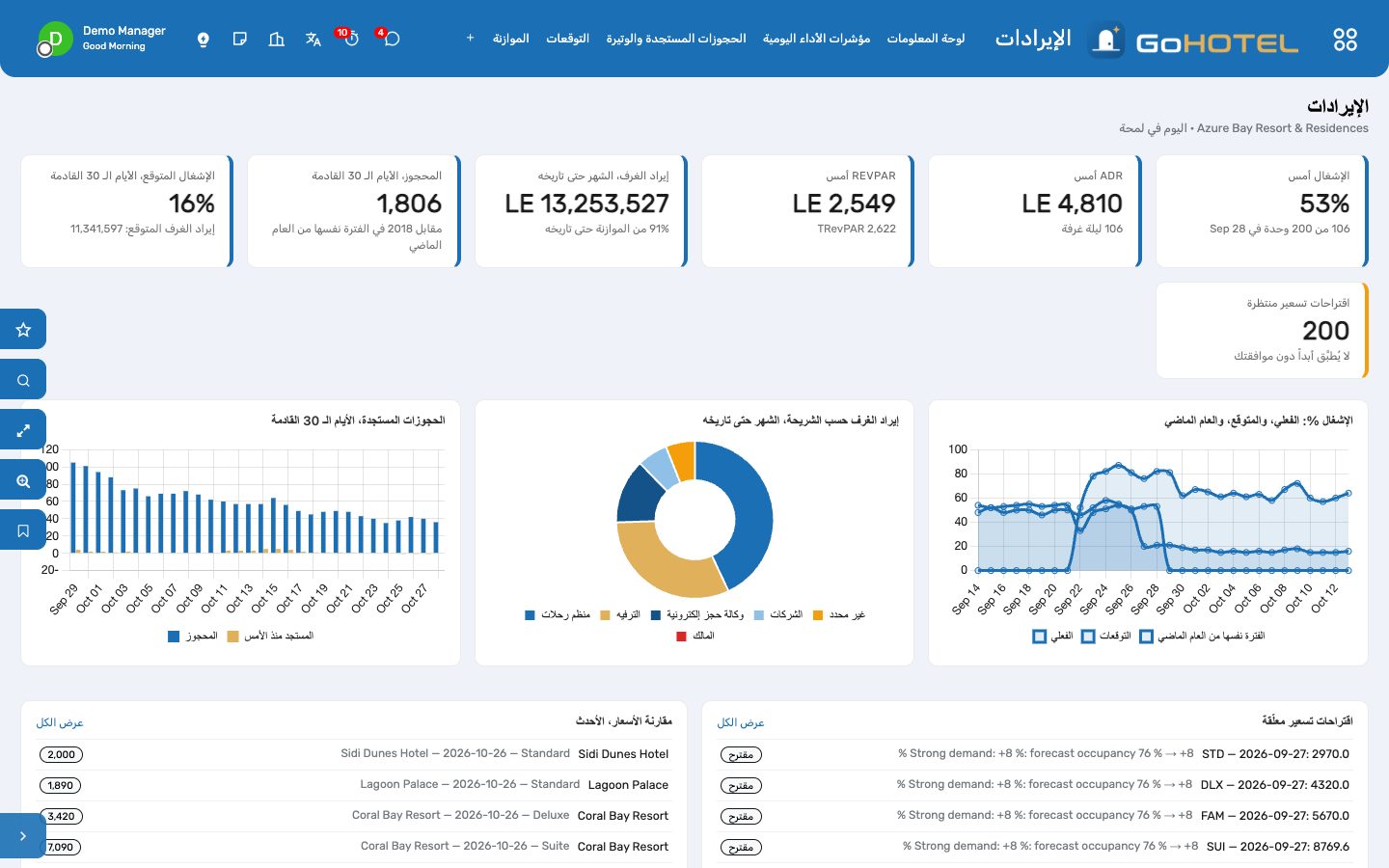
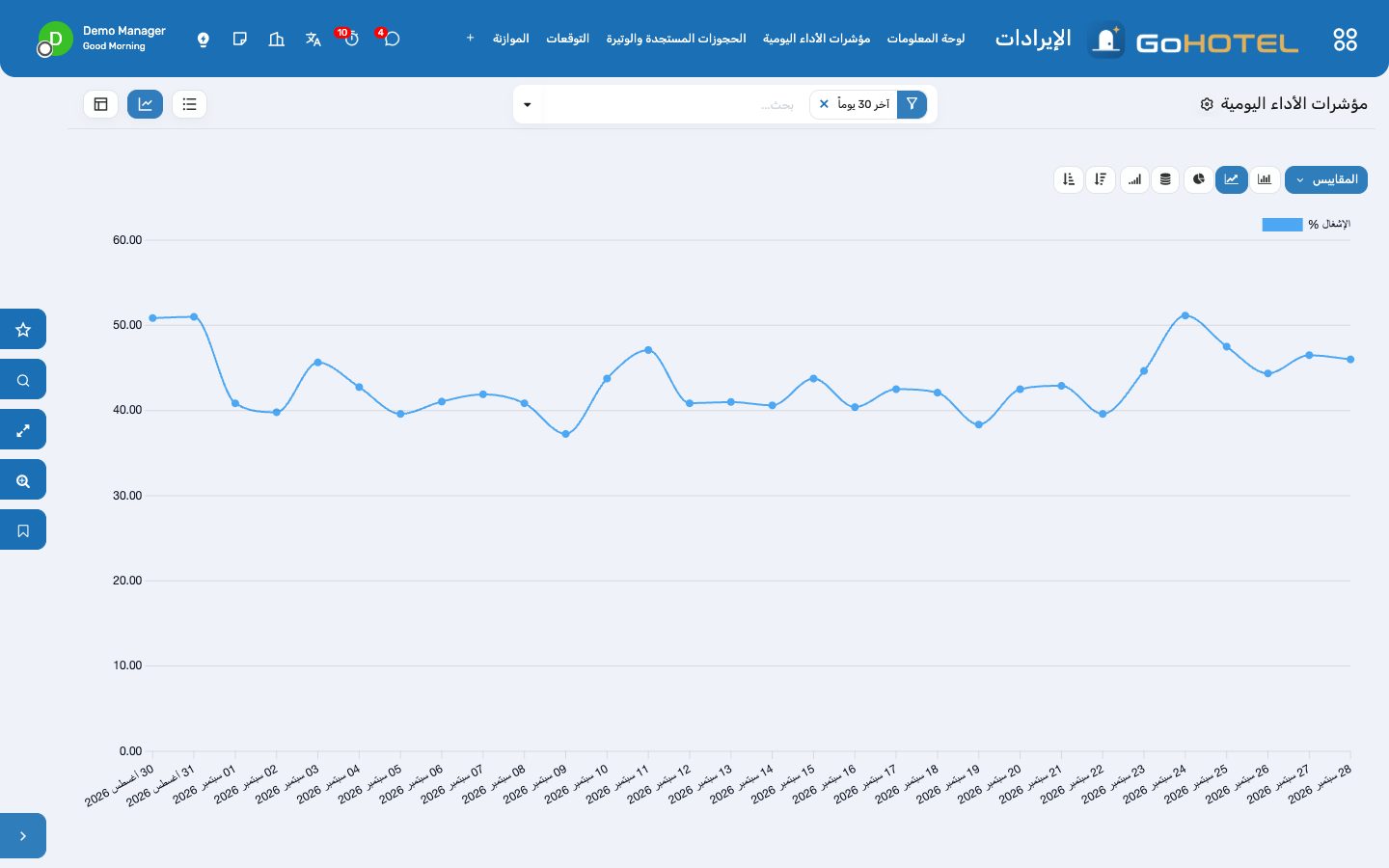
يترك التدقيق الليلي سطر مؤشرات أداء واحداً لكل منشأة في كل تاريخ عمل: الوحدات المتاحة والمباعة، والإشغال، والوصول والمغادرة، والإيراد حسب القسم وحسب الشريحة، ومتوسط سعر الغرفة (ADR)، والإيراد لكل غرفة متاحة (RevPAR)، وإجمالي الإيراد لكل غرفة متاحة (TRevPAR). وفوق ذلك: المحجوز لكل تاريخ إقامة مقارنة بالفترة نفسها من العام الماضي، وتوقعات يمكنك تعديلها، والموازنة مقابل الفعلي، وأسعار المنافسين بجانب سعرك الأفضل المتاح (BAR)، وقواعد تسعير تقترح سعراً وتنتظر أن تطبّقه.
أين:الإيرادات › لوحة المعلومات · مؤشرات الأداء اليومية · الحجوزات المستجدة والوتيرة · التوقعات · الموازنة · مقارنة أسعار المنافسين · قواعد التسعير · الاقتراحات · التقارير
قبل أن تبدأ
- السجل التاريخي
- الإيرادات › التهيئة › استكمال المؤشرات والحجوزات المستجدة: مرة واحدة بعد التثبيت، لبناء سطور المؤشرات لعمليات التدقيق التي جرت، وإعادة بناء لقطات الحجوزات المستجدة من تواريخ الحجز. ومن بعدها يكتبها التدقيق الليلي كل يوم بنفسه.
- فئات أنواع الوحدات
- المنشأة › أنواع الوحدات: حقل «فئة مقارنة الأسعار» (عادية، ديلوكس، جناح) على كل نوع، ليقابل «ديلوكس» المنافس ما يقابله عندك.
- المنافسون
- الإيرادات › التهيئة › المنافسون: الفنادق الثلاثة إلى الخمسة التي يقارنك بها النزيل — الاسم، والنجوم، والمسافة. والمنشأة نفسها تظهر كسطر خاص بها.
- الموازنة
- الإيرادات › الموازنة › «جديد»: المنشأة والسنة؛ تظهر اثنا عشر شهراً بسعة كل شهر معبأة.
كيف
قراءة أرقام الصباح
- الإيرادات › لوحة المعلومات: الإشغال ومتوسط سعر الغرفة والإيراد لكل غرفة متاحة لآخر ليلة مدققة؛ وإيراد الغرف منذ بداية الشهر ونسبته من الموازنة؛ والغرف المحجوزة للأيام الـ 30 القادمة مقارنة بالفترة نفسها من العام الماضي؛ والإشغال المتوقع للأيام الـ 30 القادمة؛ والاقتراحات المنتظرة.
- الإيرادات › مؤشرات الأداء اليومية: سطر لكل ليلة. عرض الرسم البياني يرسم الإشغال والإيراد لكل غرفة متاحة، والجدول المحوري يقسم الشهر حسب المنشأة أو يوم الأسبوع. وكل سطر يُفتح على تقسيمه حسب الشريحة × المصدر.
- الإيرادات › التقارير › التقرير اليومي السريع: اختر المنشأة وتاريخ العمل واطبع ملف PDF للمدير — الأمس، والشهر والسنة حتى تاريخه مقابل الموازنة والعام الماضي، والحجوزات المستجدة للأيام الـ 30 القادمة، وأهم الشرائح. وكل سطر مؤشرات يطبعه أيضاً من قائمة «طباعة».
متابعة الحجوزات المستجدة والوتيرة
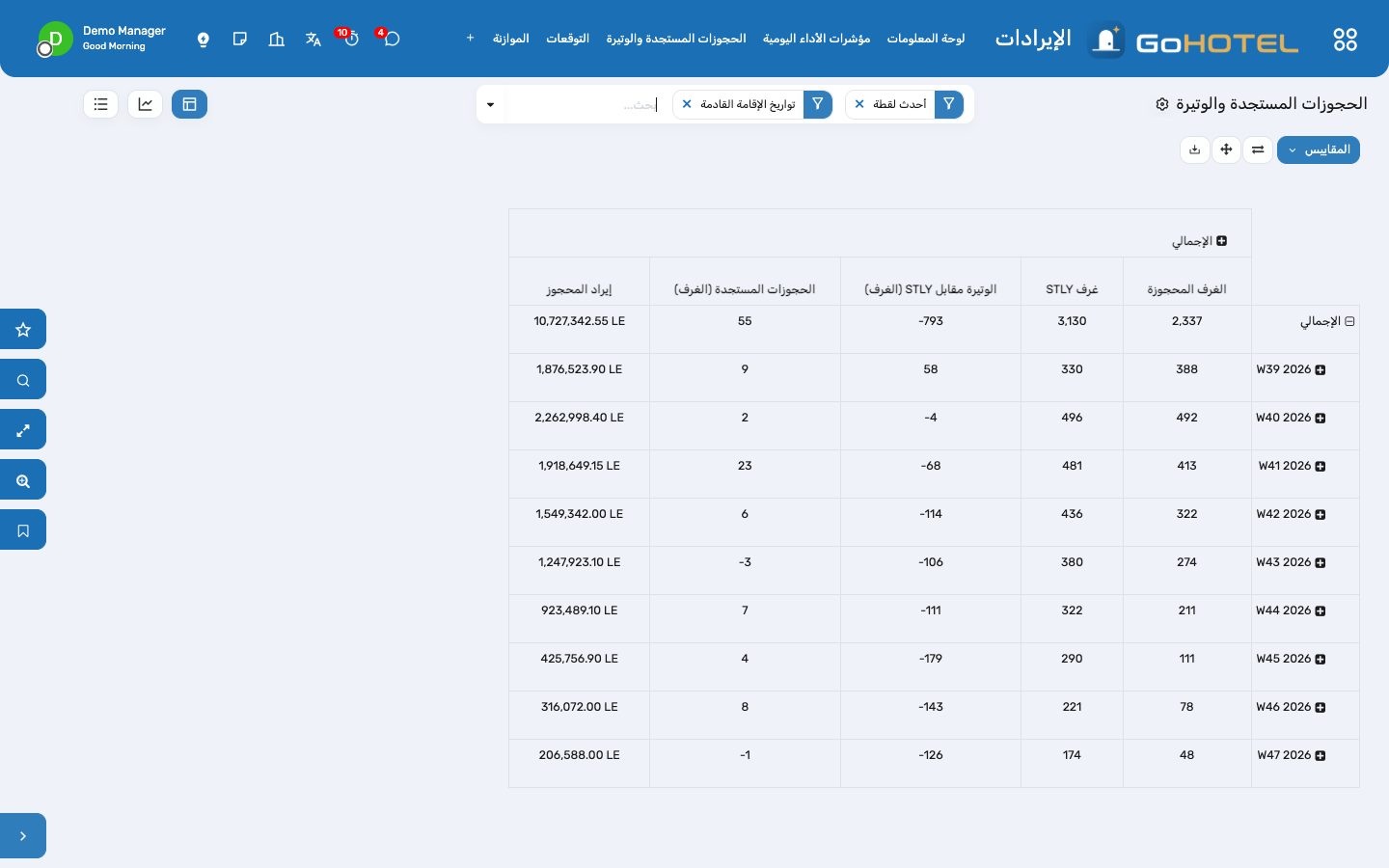
- الإيرادات › الحجوزات المستجدة والوتيرة تفتح على أحدث لقطة وتواريخ الإقامة القادمة: الغرف المحجوزة لكل أسبوع إقامة، والفترة نفسها من العام الماضي بالمهلة نفسها قبل الوصول (STLY)، والوتيرة (الفرق)، والحجوزات المستجدة منذ الأمس.
- زر «الوتيرة مقابل العام الماضي» (في القائمة، أو في الإيرادات › التقارير) يرسم الغرف المحجوزة والفترة نفسها من العام الماضي كخطين حسب تاريخ الإقامة؛ أزل عامل التصفية «أحدث لقطة» وجمّع حسب «تاريخ اللقطة» لترى كيف امتلأ تاريخ إقامة واحد يوماً بعد يوم.
- تُؤخذ لقطة كل ليلة بالإجراء المجدول وفي نهاية كل تدقيق ليلي. زر «لقطة الآن» يأخذ لقطة فوراً، وزر «استكمال» يعيد بناء الماضي من تواريخ الحجز.
توقع التسعين يوماً القادمة
- الإيرادات › التوقعات › «توليد التوقعات»: المنشآت، وأول يوم، وعدد الأيام. كل يوم يبدأ من الفعلي في اليوم المقابل من الأسبوع قبل عام — أو، قبل أن يوجد عام سابق، من متوسط اليوم نفسه من الأسبوع خلال الأسابيع الثمانية الأخيرة — ويُعدَّل حسب الوتيرة، دون أن ينزل أبداً عن المحجوز فعلاً.
- القائمة قابلة للتعديل: اكتب الإشغال أو متوسط السعر الذي تعرفه أفضل، فيصبح السطر «معدَّل» ولا يمسه التوليد التالي؛ وزر «إعادة إلى المولَّد» يعيده.
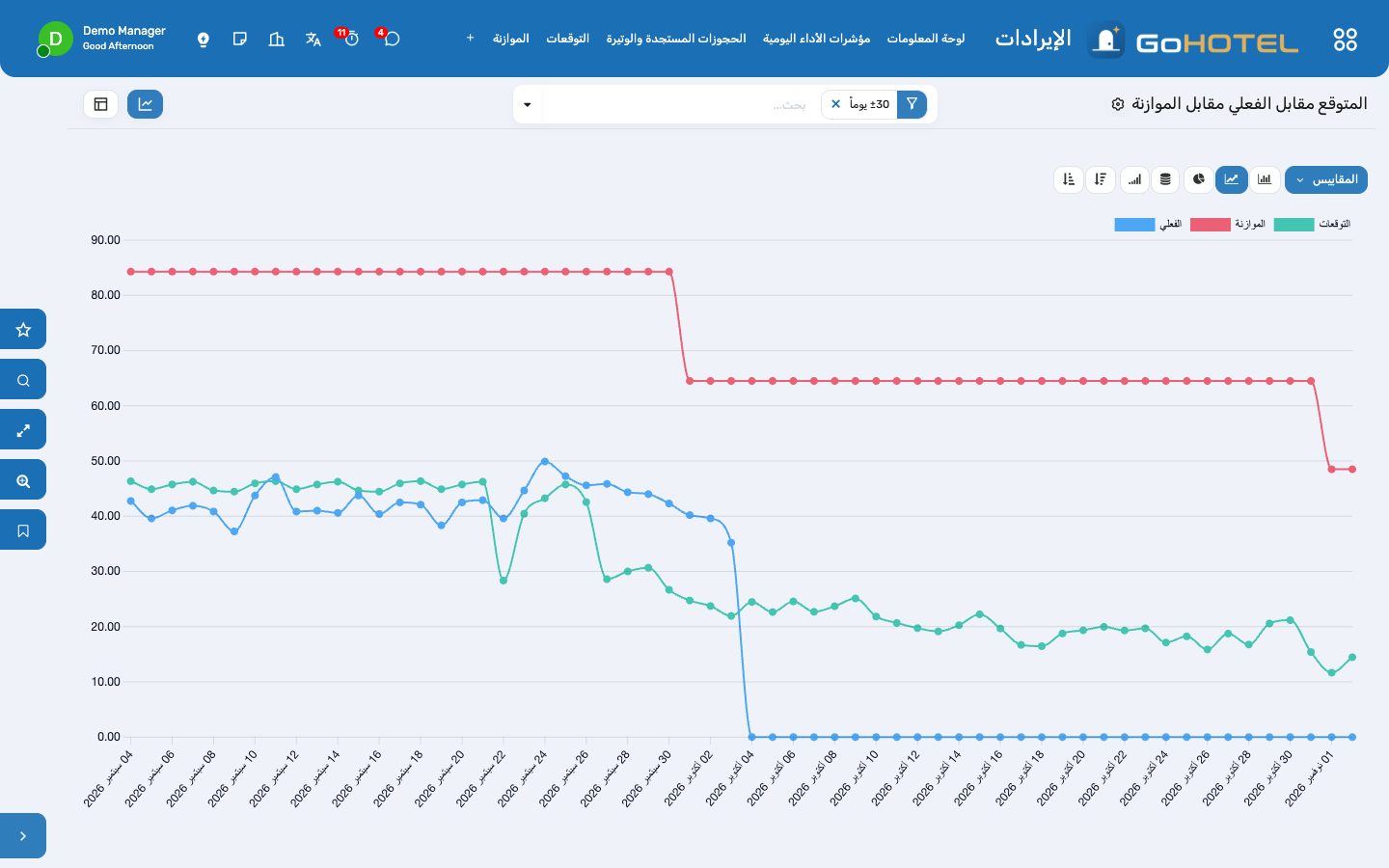
- زر «المتوقع مقابل الفعلي مقابل الموازنة» (في القائمة، أو في الإيرادات › التقارير) يرسم الثلاثة كخطوط على محور واحد، والجدول المحوري يجمع الغرف والإيراد لكل أسبوع. وتبويب «حسب الشريحة» يقسم اليوم حسب مزيج الشرائح في الأسابيع الأربعة الأخيرة.
إدخال الموازنة ومتابعتها
- الإيرادات › الموازنة › «جديد»: المنشأة والسنة. اكتب في كل شهر إيراد الغرف، وإيراد الأغذية والمشروبات، والإيرادات الأخرى، وليالي الغرف؛ ويتبعها الإشغال ومتوسط السعر والإيراد لكل غرفة متاحة من سعة الشهر.
- اعتمد الموازنة. يُملأ الفعلي من مؤشرات الأداء اليومية بعد كل تدقيق، وزر «تحديث الفعلي» يعيد حسابه فوراً.
- زر «الموازنة مقابل الفعلي» (الزر الذكي، أو في الإيرادات › التقارير) هو الجدول المحوري شهراً بشهر: الموازنة والفعلي للغرف وإجمالي الإيراد والإشغال، والانحراف محسوباً بنسبة الأيام التي لها فعلي.
مقارنة أسعار المنافسين
- الإيرادات › مقارنة أسعار المنافسين: سطر لكل منافس وتاريخ إقامة وفئة — اكتب السعر الذي تقرؤه في مواقع الحجز، ويعرض السطر سعرك الأفضل المتاح للتاريخ والفئة نفسيهما ونسبة التكافؤ %.
- زر «تسجيل BAR الخاص بنا (30 يوماً)» يكتب أسعارك للأيام الـ 30 القادمة كسطور في سجل المنافس الخاص بمنشأتك، فيرسمك الرسم البياني مع المنافسين على مخطط واحد.
- لتحميل جدول، استخدم «استيراد» في القائمة: الأعمدة Competitor وStay Date وClass (standard / deluxe / suite) وRate وCurrency. سعر واحد لكل منافس وتاريخ وفئة، والإدخال الثاني لليوم نفسه يحل محل الأول.
دع القواعد تقترح، وقرر أنت
- الإيرادات › قواعد التسعير › «جديد»: المنشأة، والخطة التي يتحرك سعرها الأساسي (BAR)، وأنواع الوحدات (الفراغ = الكل)، والشرط — إشغال متوقع لا يقل عن X %، أو غرف محجوزة لا تقل عن N، أو أيام حتى الوصول لا تزيد على D — والتغيير (± نسبة أو ± مبلغ)، وحد أدنى وحد أعلى، والأولوية. أول قاعدة تطابق التاريخ ونوع الوحدة هي التي تُطبَّق.
- زر «اقتراح الأسعار» يشغّل القواعد على الأيام الـ 60 القادمة ويعرض، لكل تاريخ ونوع وحدة، السعر الأساسي الحالي والسعر المقترح والسبب. لا شيء يُطبَّق وحده؛ والإجراء المجدول يحدّث القائمة يومياً فقط.
- الإيرادات › الاقتراحات: «تطبيق» على سطر (أو «تطبيق المحدد») يكتب السعر في تقويم الأسعار كتعديل لذلك اليوم — تماماً كتعديل الخلية الذي تجريه يدوياً — ويعلّم الاقتراح كمطبَّق. وزر «تجاهل» يُبعد الاقتراح عن طريقك.
أسئلة يطرحها الاستقبال
سطر مؤشرات الليلة الماضية غير موجود.
يكتبه التدقيق في خطوة «Other modules»؛ فإذا فشلت تلك الخطوة، شغّل الإيرادات › التهيئة › استكمال المؤشرات والحجوزات المستجدة للتاريخ، أو «إعادة البناء من التدقيق» في القائمة.
لماذا أعمدة العام الماضي فارغة؟
تقارن بسطور المؤشرات قبل 364 يوماً، والمنشأة التي بدأت هذا العام لا تملكها بعد. وتستخدم التوقعات حينها متوسط اليوم نفسه من الأسبوع مؤخراً كأساس، وتذكر ذلك في عمود «الأساس».
هل تستطيع قاعدة تغيير الأسعار دوني؟
لا. القواعد تكتب اقتراحات فقط؛ والسعر يتغير حين يضغط شخص «تطبيق»، والتغيير تعديل ليوم واحد في تقويم الأسعار يمكن تحريره أو حذفه هناك.
قريتنا تبيع بالشاليه لا بالغرفة.
الوحدة هي كل ما تبيع المنشأة ليلة فيه؛ والإشغال ومتوسط السعر والإيراد لكل وحدة متاحة محسوبة على الوحدة، وللقرية سطورها وموازنتها وتوقعاتها الخاصة.
انظر أيضاً: خطط الأسعار والأسعار والقيود والحصص الفوليو والبنود والمدفوعات وحسابات المدينة المنشأة ووحداتها وقواعد رسومها
الجودة والسلامة والمعايير
عمليات تدقيق وفق معيار العلامة التجارية، ومعايير تصنيف الخمس نجوم، وسلامة الغذاء، وسلامة المسابح، ومعيار الإشراف الداخلي — تُقيَّم نقطة تحقق بعد أخرى، مع صورة حيث يُطلب دليل، ودرجة بالنسبة المئوية، وتقرير PDF. نقاط التحقق الفاشلة تصبح إجراءات تصحيحية لها مسؤول وموعد، والإصلاح الهندسي يصبح أمر عمل. ونقاط HACCP — كل ثلاجة ومجمد، والمسابح، وإغلاق المطبخ — تُقرأ وفق جدول، والقراءة الخارجة عن النطاق تنبّه مدير القسم فوراً، وقائمة المستحق اليوم تعرض ما لم يُقرأ بعد. وتدريبات الطوارئ تُسجَّل وفق خطة سنوية، ولكل حادثة تحليل لسببها الجذري.
أين:الجودة والسلامة › لوحة المعلومات · عمليات التدقيق · الإجراءات التصحيحية · HACCP › النقاط · السجلات · المستحق اليوم · تدريبات الطوارئ · الحوادث (تحليل السبب الجذري) · التهيئة › قوالب التدقيق
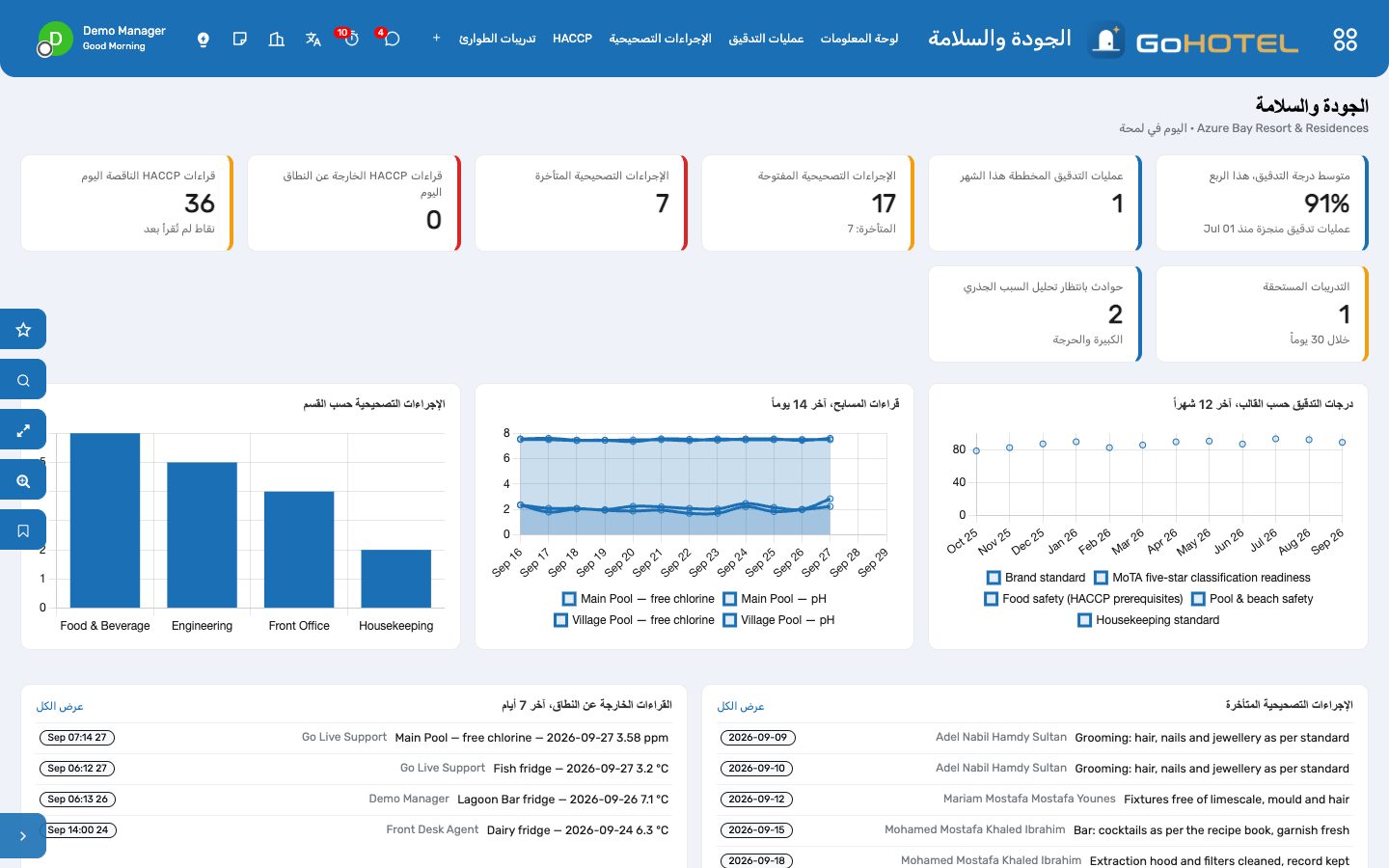
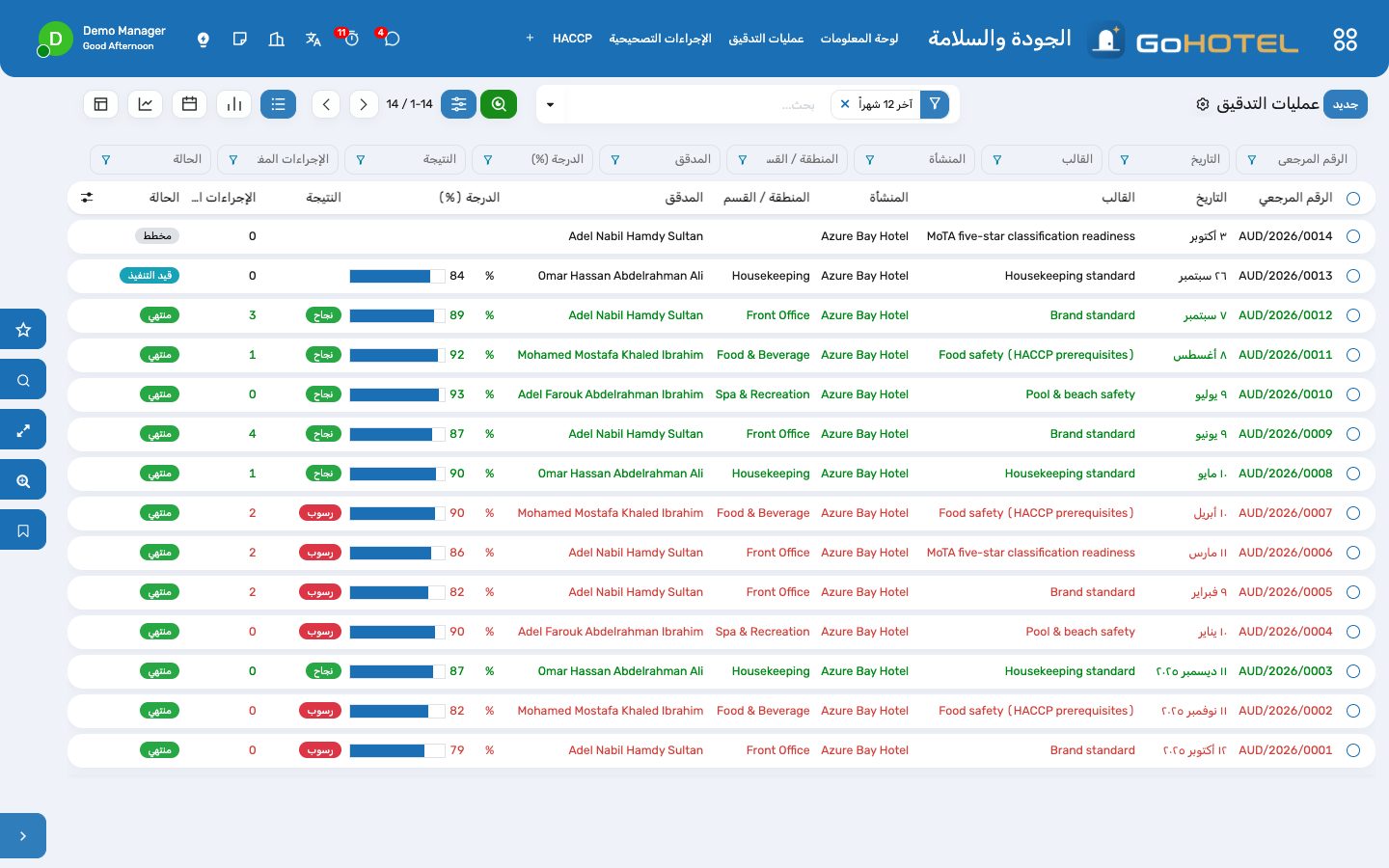
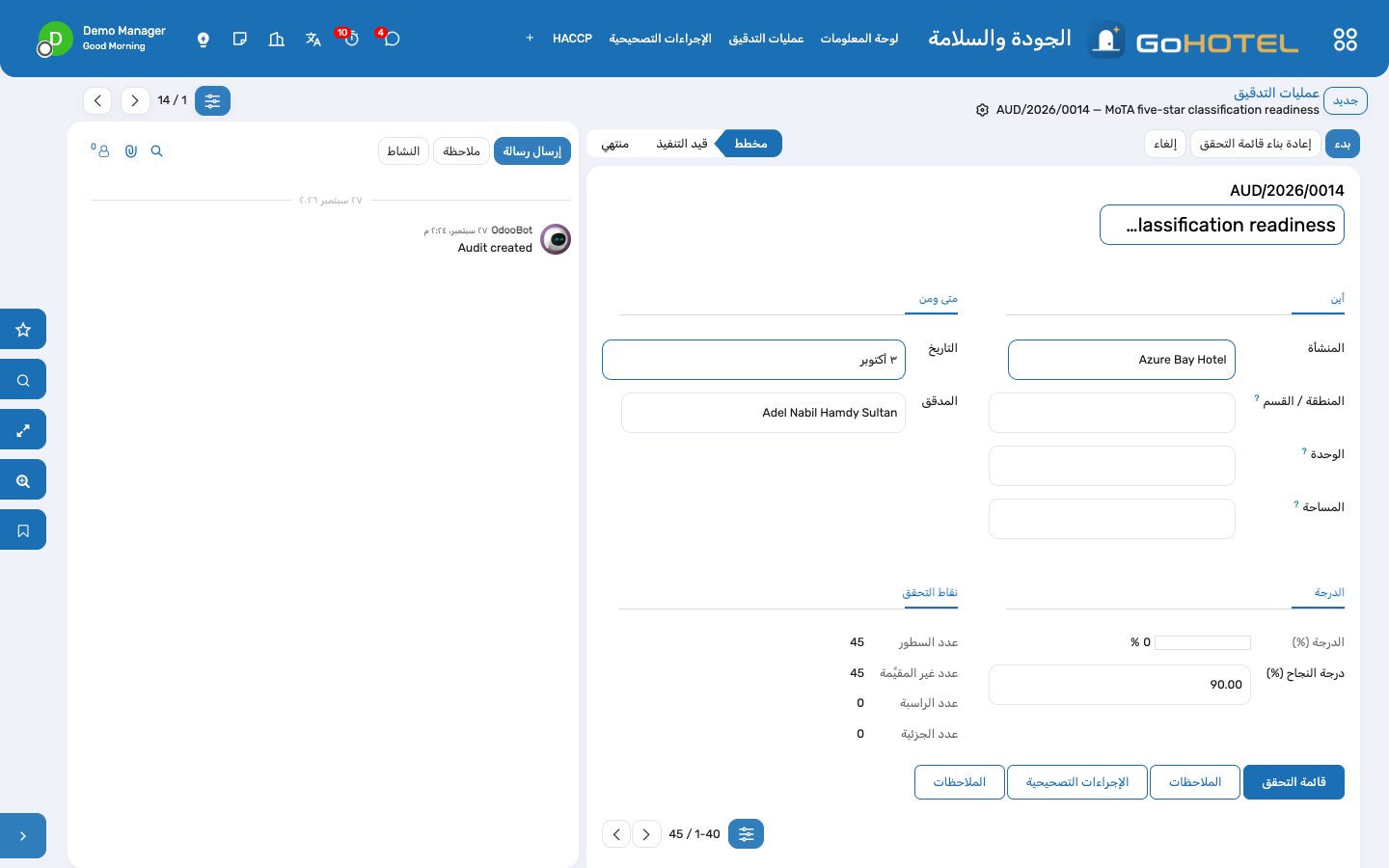
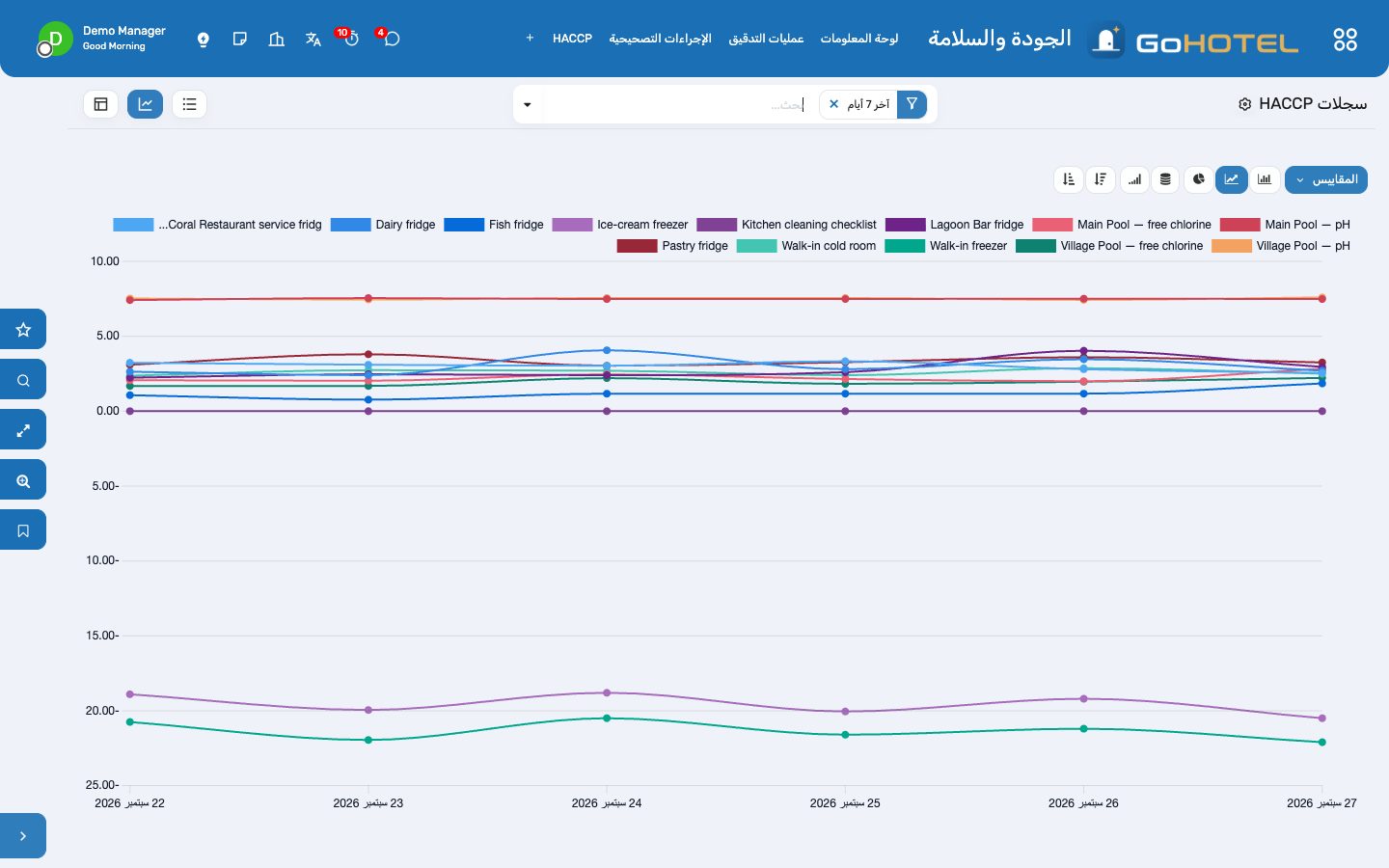
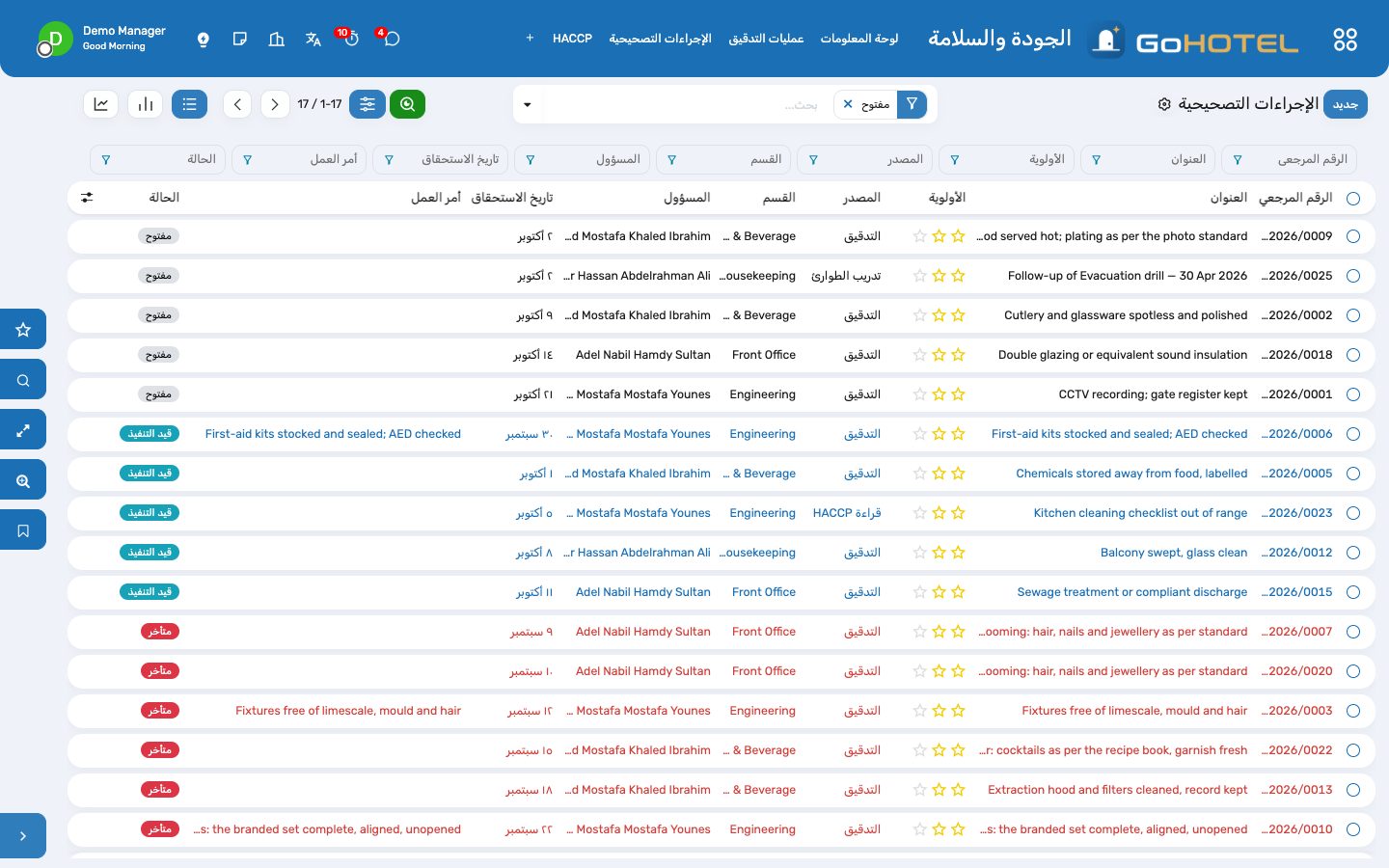
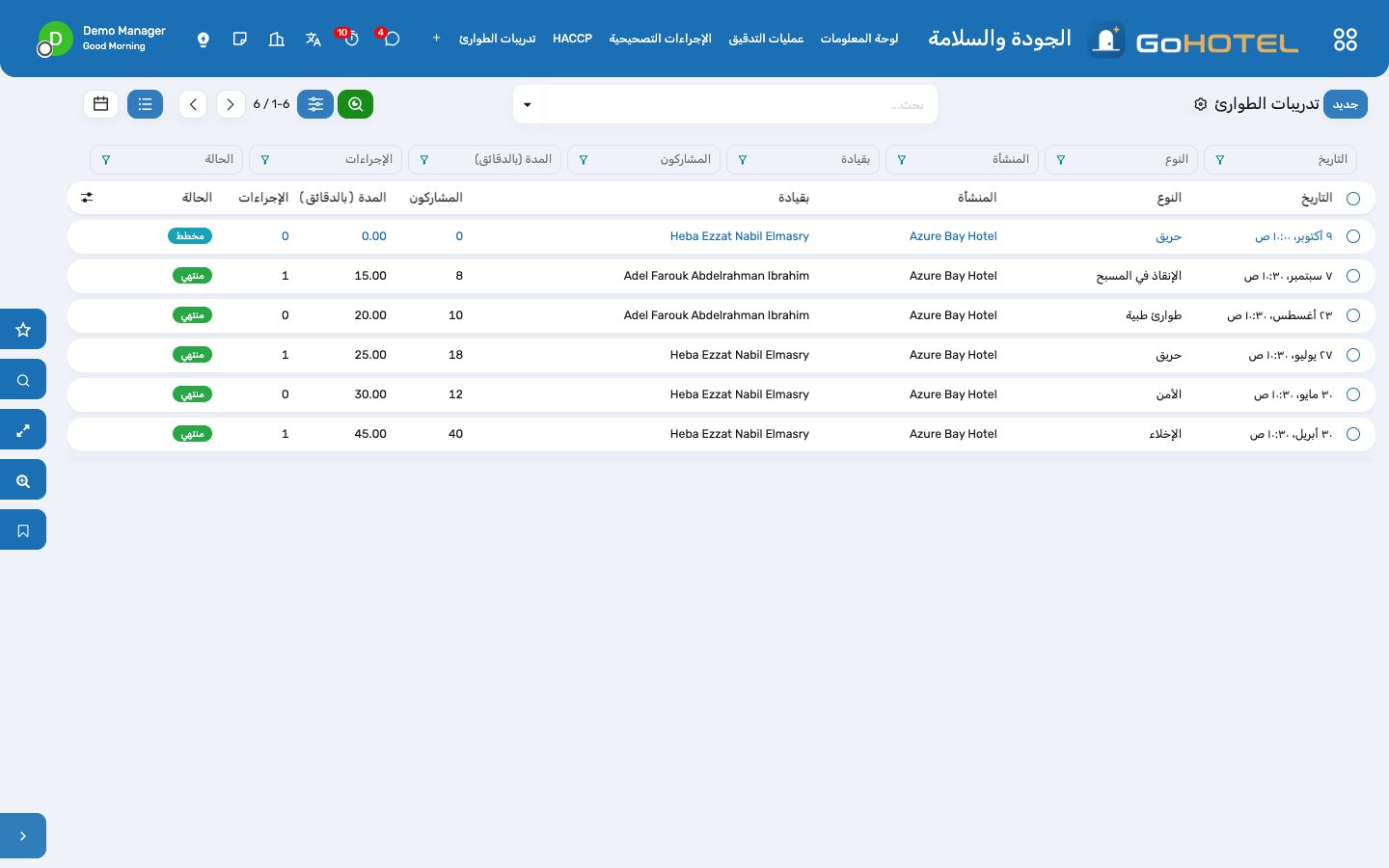
قبل أن تبدأ
- الجودة والسلامة › التهيئة › تحميل القوالب القياسية: معيار العلامة التجارية، وفحص الجاهزية لتصنيف الخمس نجوم لدى وزارة السياحة والآثار، وسلامة الغذاء، وسلامة المسابح، ومعيار الإشراف الداخلي — 180 نقطة تحقق تعدّلها كما تشاء.
- الجودة والسلامة › HACCP › النقاط: نقطة لكل ثلاجة، ومجمد، واختبار مسبح، وقائمة تحقق للتنظيف، واختبار مياه، وزيارة مكافحة آفات — بوحدة القياس، والحدود، وعدد القراءات في اليوم، والقسم المسؤول، ومن يُبلَّغ حين تخرج القراءة عن النطاق.
- الجودة والسلامة › تدريبات الطوارئ › خطة التدريبات: خطة لكل منشأة وسنة، وسطر لكل نوع تدريب بتكراره.
- الموظفون › الأقسام: سمِّ مدير كل قسم، فإليه تذهب القراءة الخارجة عن النطاق والإجراء المتأخر.
كيف
تنفيذ تدقيق
- الجودة والسلامة › عمليات التدقيق › «جديد»: اختر القالب، والمنشأة، والمنطقة أو القسم، والتاريخ، والمدقق. تُبنى قائمة التحقق من القالب.
- اضغط «بدء» وتجوّل في المنشأة وقائمة التحقق على جهاز لوحي: قيّم كل نقطة «نجاح» أو «جزئي» أو «رسوب» أو «غير منطبق»، واكتب تعليقاً والتقط صورة حيث يُطلب دليل.
- اضغط «اعتبار الباقي ناجحاً» حين يكون كل ما تبقى سليماً؛ فالتدقيق يُقيَّم بالاستثناء.
- اضغط «إكمال»: تُكتب الدرجة، والنجاح أو الرسوب مقابل درجة النجاح، والملاحظات؛ والنقطة الحرجة الفاشلة تُسقط التدقيق مهما كانت الدرجة.
- زر «طباعة التقرير» يعطي ملف PDF ليوقّعه رئيس القسم.
متابعة إجراء تصحيحي حتى نهايته
- الجودة والسلامة › الإجراءات التصحيحية: كل إجراء من عمليات التدقيق والحوادث والقراءات والتدريبات، بمسؤوله وتاريخ استحقاقه وأولويته؛ والمتأخر منها أحمر.
- افتح الإجراء، وسمِّ المسؤول والقسم، وحدد تاريخ الاستحقاق والنوع.
- إصلاح هندسي: اضغط «إنشاء أمر عمل»، فيُفتح طلب صيانة تصحيحية للفنيين مرتبط بالإجراء؛ وحين يصل إلى «تم الإصلاح» يُغلق الإجراء وحده.
- أي شيء آخر: اضغط «بدء» عند بدء العمل و«التعيين كمكتمل» عند انتهائه، مع ملاحظة ختامية.
- تُحسب الحالة كل صباح: الإجراء الذي تجاوز تاريخ استحقاقه يصبح «متأخر»، ويصل إلى مسؤوله نشاط.
تسجيل جولة HACCP
- الجودة والسلامة › HACCP › المستحق اليوم: النقاط التي لم تُقرأ بعد اليوم، مع القراءات المأخوذة حتى الآن.
- اضغط «تسجيل قراءة» على النقطة (أو أضف سطراً في أسفل HACCP › السجلات): القيمة بوحدة قياس النقطة، أو «منفَّذ / سليم» أو «غير منفَّذ / غير سليم» لقائمة التحقق؛ والوقت هو الآن.
- القراءة خارج الحدود تصبح حمراء، وتطلب الملاحظة التصحيحية (ما فُعل فوراً)، وتنشئ نشاطاً لمدير القسم.
- حين يحتاج السبب أكثر من إعادة الفحص، اضغط «الإجراء التصحيحي» على القراءة.
- عرض الرسم البياني للسجلات يُظهر كل نقطة عبر الأيام؛ جمّع حسب النقطة أو اليوم للمراجعة الأسبوعية.
تنفيذ تدريب طوارئ
- الجودة والسلامة › تدريبات الطوارئ › خطة التدريبات: سطر التدريب يُظهر آخر تدريب نُفذ والتالي المستحق؛ اضغط «تخطيط التدريب التالي» لجدولته.
- في يوم التدريب افتحه: من قاده، والمشاركون، والمدة، ولتدريبات الحريق والإخلاء زمن التجمع.
- اكتب السيناريو، والملاحظات، والإجراءات المتفق عليها، ثم «التعيين كمكتمل»؛ فتقدّم الخطة تاريخ الاستحقاق التالي.
- اضغط «الإجراء التصحيحي» لتسليم ملاحظة إلى مسؤول بموعد.
تحليل السبب الجذري لحادثة
- الجودة والسلامة › الحوادث (تحليل السبب الجذري): الحوادث التي لم يكتمل تحليل سببها الجذري.
- افتح الحادثة، تبويب «السبب الجذري (RCA)»: فئة السبب، وأسئلة «لماذا» الخمسة كلٌّ في سطر، والعوامل المساهمة، والإجراء الوقائي.
- اضغط «الإجراء التصحيحي»: يصبح الإجراء الوقائي إجراءً بمسؤول وموعد، مرتبطاً بالحادثة.
- اضغط «اكتمل التحليل»، وتُغلق الحادثة كالمعتاد من أزرارها.
أسئلة يطرحها الاستقبال
تغيّر القالب بعد التدقيق، هل تُعاد كتابة التدقيق؟
لا. ينسخ التدقيق نقاط التحقق عند التخطيط له، وتعديلات القالب تنطبق على عمليات التدقيق التالية فقط.
من يُبلَّغ حين تخرج القراءة عن النطاق؟
المستخدم المسمّى في «التصعيد إلى» على النقطة — يُملأ من مستخدم مدير القسم ويمكن تعديله — يصله نشاط مهمة فوراً؛ وإن لم يوجد يذهب إلى مسؤول النظام.
لماذا تستبعد الدرجة بعض نقاط التحقق؟
النقاط غير المنطبقة لا تُحتسب لها أو عليها؛ والدرجة هي النقاط المكتسبة من مجموع النقاط الممكنة.
هل يوجد إجراء تصحيحي دون تدقيق؟
نعم: اكتبه مباشرة، أو أنشئه من حادثة أو قراءة HACCP أو تدريب؛ والحقل «المصدر» يبيّن مصدره.
انظر أيضاً: الصيانة والهندسة الامتثال: قوائم النزلاء والتراخيص وإقرارات الرسوم الإشراف الداخلي (التدبير الفندقي) لوحات المعلومات
المساعد الذكي
اسأل المنشأة بكلمات بسيطة، بالعربية أو الإنجليزية، في محادثة مع المساعد في المناقشة — ما نسبة الإشغال الأسبوع القادم، ومن يصل اليوم، وكم على الغرفة 214، وإيراد هذا الشهر، وأي الوحدات متسخة، وما الخارج عن الخدمة، ومن يدين لنا في حسابات المدينة، وسعر الليلة، وهل جرى التدقيق الليلي — واحصل على الإجابة من بيانات المنشأة نفسها، بالصلاحيات التي لديك أصلاً. ويستطيع نموذج لغوي متصل أن يجمع الأدوات نفسها للأسئلة الأصعب؛ ومن دونه يجيب المساعد عن هذه الأسئلة العشرة من البيانات.
أين:فقاعة GoBot على كل شاشة · المناقشة › محادثتك مع GoBot · المساعد الذكي › لوحة المعلومات · المحادثات · المحادثة (للمطورين) · الإعدادات › أدوات المنشأة · المزوّدون
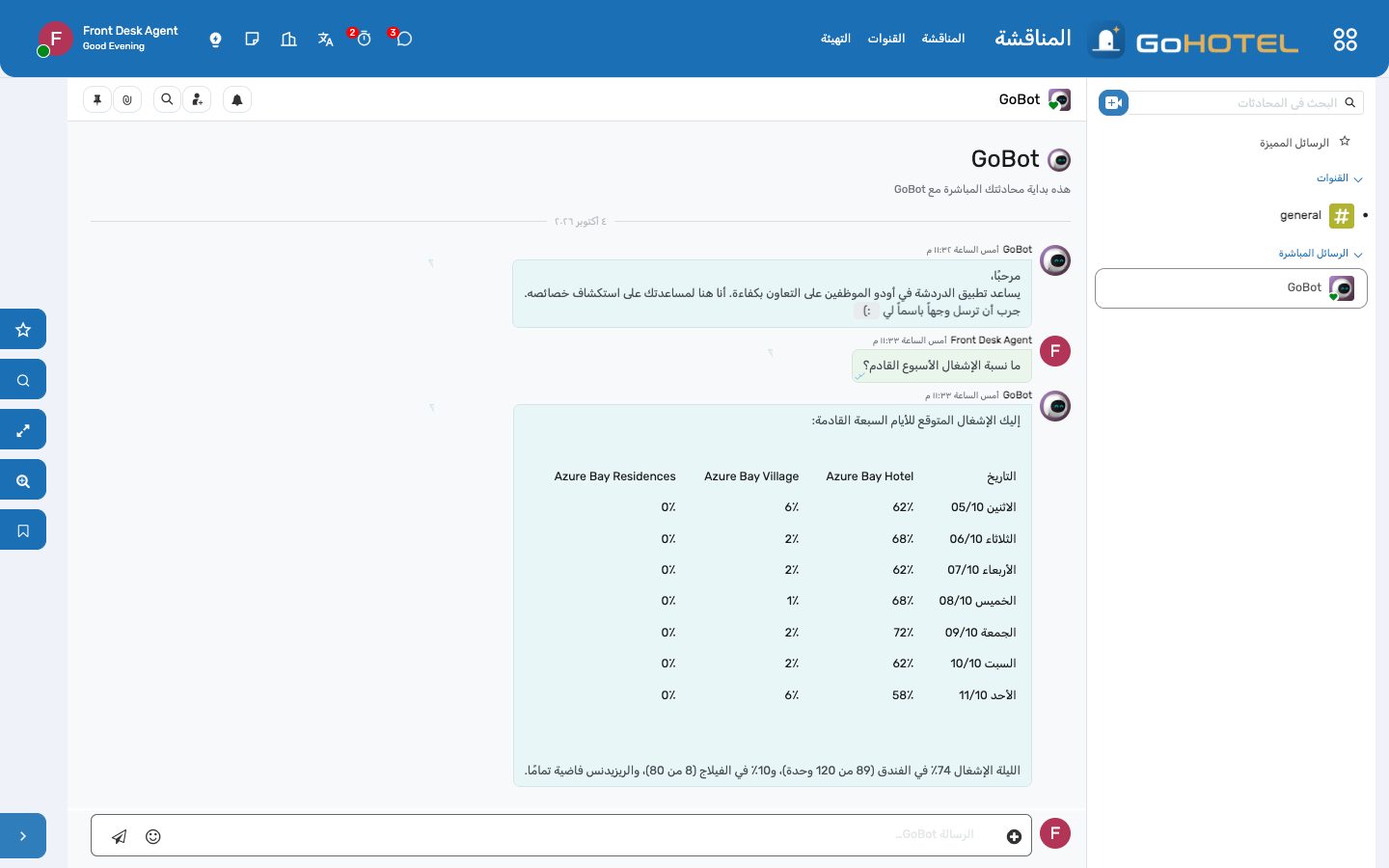
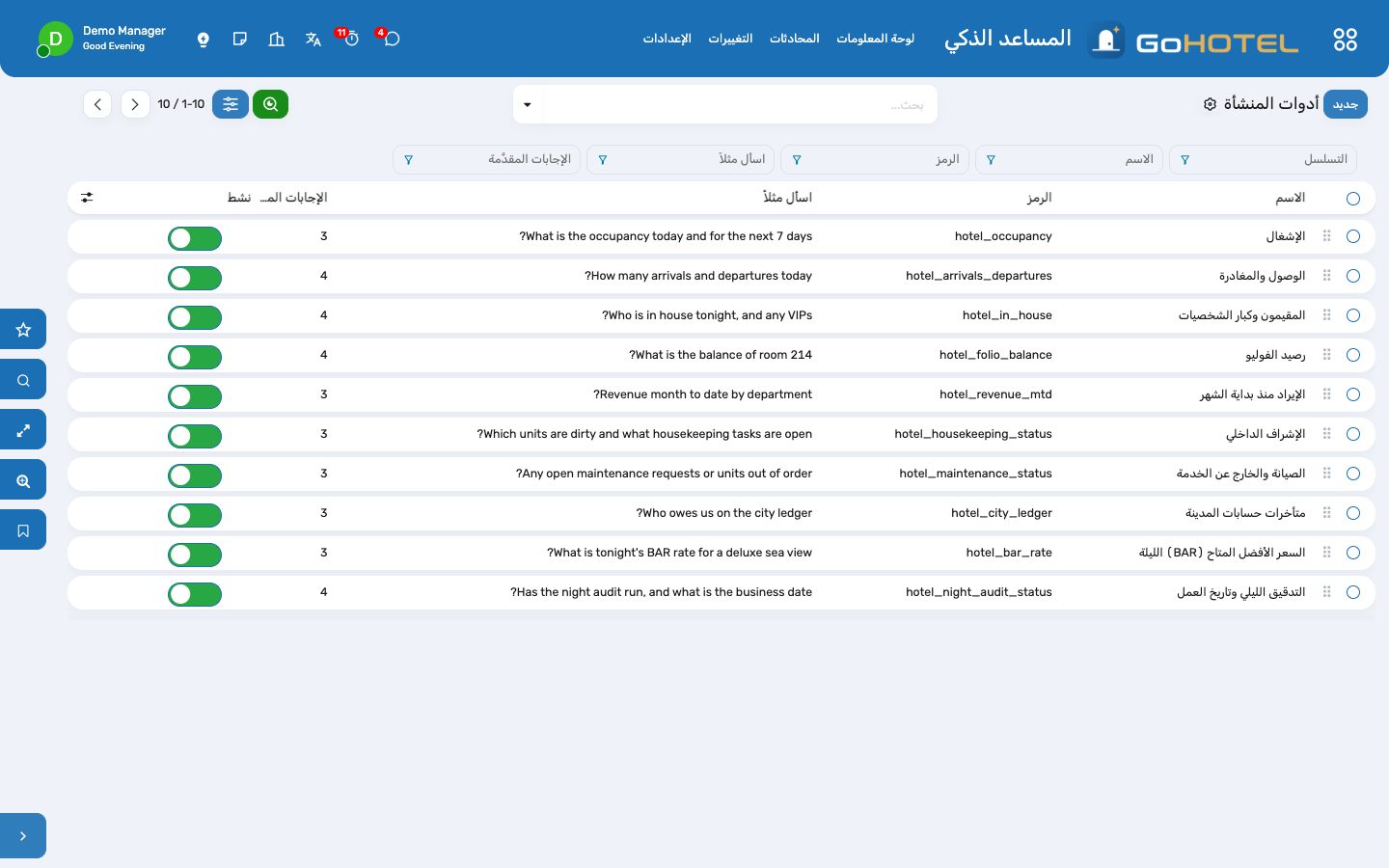
قبل أن تبدأ
- لا شيء في البداية: أدوات المنشأة العشر مفعّلة عند التثبيت وتجيب دون أي مزوّد ذكاء اصطناعي (إذا كانت الإعدادات › المزوّدون فارغة أو غير متاحة، يطابق المساعد سؤالك مع أداة بكلماتها المفتاحية).
- ليجمع نموذج لغوي الأدوات ويجيب عن أسئلة حرة في قاعدة البيانات كلها: الإعدادات › المزوّدون — مفتاح OpenRouter مع نموذج تختاره من قائمته (انظر «ربط نموذج لغوي»)، أو مفتاح OpenAI أو Anthropic، أو Ollama مستضاف ذاتياً يدعم استدعاء الأدوات؛ علّم أحدها «افتراضي» واضغط «اختبار الاتصال».
- الصلاحيات: كل مستخدم داخلي يستطيع الدردشة. أسماء النزلاء تُعطى لأدوار الاستقبال والحجوزات وعلاقات النزلاء والفوترة والتدقيق الليلي والمدير، والأدوار الأخرى تحصل على الأعداد فقط. وحسابات المدينة تحتاج صلاحية على الفواتير، والتدقيق الليلي صلاحيته الخاصة.
- الأسئلة المرسلة إلى نموذج لغوي لها حد لكل شخص في الساعة، حتى لا يرفع حساب دخول مشترك الفاتورة: الإعدادات › تقني › معايير النظام › gl_ai_agent.messages_per_hour (والصفر يلغي الحد). مسؤولو المساعد بلا حد، والإجابات المقروءة مباشرة من بيانات المنشأة لا تُحسب أبداً.
كيف
طرح سؤال
- اضغط فقاعة GoBot في الركن السفلي من أي شاشة — أو المناقشة › محادثتك مع GoBot في «الرسائل المباشرة». اكتب السؤال كما تقوله — «كم نزيلاً يصل اليوم؟»، «ما رصيد الغرفة 214؟»، «ما نسبة الإشغال الأسبوع القادم؟»، «من يدين لنا في حسابات المدينة؟» — وأرسله.
- تصل الإجابة في المحادثة نفسها حين تجهز — ثوانٍ حين تُقرأ من البيانات، وحتى دقيقة حين يجمع نموذج لغوي الأدوات — فتابع عملك في الأثناء. وهي جملة أو جملتان، وجدول صغير حين تتجمع عدة أرقام معاً؛ المبالغ بعملة المنشأة، والتواريخ تحمل اسم اليوم.
- سمِّ المنشأة إذا كنت تدير أكثر من واحدة — «في القرية»، «في الفندق»، «AZR» — وإلا فتُجاب كل منشأة يحق لك رؤيتها معاً.
- يجيب المساعد في محادثتك الخاصة معه فقط، لا في قناة جماعية، ومحادثتك خاصة بك وحدك؛ وتحفظ المساعد الذكي › المحادثات كل سؤال وإجابته.
الأسئلة العشرة التي تجيب عنها المنشأة دائماً
- الإشغال الليلة والأيام القادمة لكل منشأة، مع الوحدات المباعة والإقامات الجارية.
- الوصول والمغادرة اليوم: المتوقع، ومن سجّل وصوله أو مغادرته، ومن هم، مع الوحدة وعدد الليالي.
- المقيمون الليلة: الإقامات، والبالغون والأطفال، وكبار الشخصيات بوحداتهم.
- رصيد الفوليو برقم الوحدة أو باسم النزيل: البنود، والمدفوع، والدفعات المقدمة المحتجزة، والرصيد المستحق.
- الإيراد منذ بداية الشهر حسب القسم، صافياً من ضريبة القيمة المضافة، مع الرسوم والضريبة مذكورة منفصلة.
- الإشراف الداخلي: الوحدات المتسخة والنظيفة والمفحوصة والخارجة عن الخدمة، ومهام اليوم المفتوحة حسب النوع، وقائمة الوحدات المتسخة.
- الصيانة: أوامر العمل المفتوحة والعاجلة أولاً، والوحدات الخارجة عن الخدمة أو الاستخدام مع السبب وتاريخ العودة.
- متأخرات حسابات المدينة: ما تدين به كل شركة أو وكيل أو منظم رحلات، وكم منه متأخر.
- السعر الأفضل المتاح (BAR) الليلة لكل نوع وحدة (أو لنوع واحد، أو لتاريخ آخر) على خطة أسعار المنشأة.
- التدقيق الليلي: تاريخ العمل، وآخر تاريخ مدقق بإشغاله وإيراده واستثناءاته، وهل ما زال تدقيق الليلة لم يُشغَّل.
معرفة ما قُرئ
- المساعد الذكي › المحادثات › افتح المحادثة: كل إجابة مع الأداة التي أنتجتها وما أعادته بالضبط؛ وهي الطريقة للتحقق من رقم بدلاً من الوثوق به.
- في وضع المطوّر، المساعد الذكي › المحادثة (للمطورين) هي لوحة الدردشة الأقدم، مع الأثر نفسه تحت كل إجابة.
- المساعد الذكي › لوحة المعلومات تعد الأسئلة في اليوم والإجابات لكل أداة في المنشأة.
تعليم المساعد كلمة
- المساعد الذكي › الإعدادات › أدوات المنشأة › افتح الأداة. الكلمات المفتاحية هي ما يختار الأداة حين لا يكون نموذج لغوي متصلاً: أضف الكلمات التي يستخدمها فريقك، مثل «الشاليهات» أو «chalets» أو «the house count».
- العبارة من عدة كلمات تغلب الكلمة المفردة، فتذهب «من يدين لنا» إلى حسابات المدينة، و«يدين» وحدها إلى رصيد الفوليو.
- زر «جرّبها» يشغّل الأداة على سؤال من اختيارك بصلاحياتك أنت، فترى بالضبط ما سيحصل عليه زميل.
- أوقف أداة لإبعادها عن المساعد تماماً: لا تُعرض على النموذج، ولا تعود كلماتها المفتاحية تطابق شيئاً.
ربط نموذج لغوي
- الإعدادات › المزوّدون › «جديد»، النوع OpenRouter، والصق المفتاح، ثم «تحميل النماذج»: يعرض حقل «اختر نموذجًا» كل نموذج يستطيع استخدام أدوات المنشأة، بسعره لكل مليون رمز في الإدخال والإخراج وبحجم سياقه — ابحث بالاسم أو المورّد، أو افتح «النماذج» وصفِّ «مجاني» أو «مدفوع».
- «اختبار الاتصال» يتحقق من المفتاح، ومع OpenRouter يعرض الرصيد المتبقي عليه. علّم المزوّد «افتراضي».
- احتفظ بأكثر من مزوّد: إذا تعطّل المزوّد الذي يجيب عن سؤال، يجيب عنه المزوّد النشط التالي في القائمة — ضع نموذجاً مستضافاً أولاً ونموذج محطة العمل أخيراً.
- الإعدادات › تقني › معايير النظام: قيمة gl_hotel_ai.mode هي «auto»، أي يجيب نموذج متى كان مزوّد صالحاً، وتجيب أدوات المنشأة في غير ذلك؛ و«online» يرسل دائماً؛ و«offline» لا يرسل أبداً.
- مع نموذج متصل، مهارة «Morning briefing» (المساعد الذكي › المهارات) تقرأ أدوات الصباح الخمس بالترتيب وتكتب اليوم في خمسة أسطر؛ وقد يقترح النموذج أيضاً تغييرات تنتظر موافقتك في قائمة التغييرات.
- إذا لم يجب أي مزوّد، يُجاب سؤال الفندق من البيانات مع ذكر ذلك في الإجابة.
أسئلة يطرحها الاستقبال
يقول المساعد إنه لم يجد أداة لسؤالي.
من دون نموذج لغوي يجيب فقط عن أسئلة المنشأة العشرة. أعد الصياغة بإحدى كلمات الأداة، أو أضف كلمتك إلى الكلمات المفتاحية للأداة في الإعدادات › أدوات المنشأة.
أجاب بـ «Refused».
الأداة تقرأ بصلاحياتك: حسابات المدينة تحتاج صلاحية على الفواتير، والتدقيق الليلي دور التدقيق الليلي أو المدير. اطلب ذلك من المسؤول، أو اسأل عما يقع ضمن دورك.
هل يستطيع تغيير حجز أو ترحيل بند؟
لا. كل أدوات المنشأة للقراءة فقط. والنموذج المتصل يستطيع اقتراح تغيير ينتظر في قائمة التغييرات حتى يطبقه شخص بصلاحياته.
هل يُرسل شيء خارج المنشأة؟
فقط حين يجيب نموذج لغوي، والمحادثة وحدها: يذهب السؤال وما قرأته الأدوات إلى المزوّد الذي يجيب. النموذج على خادم تديره أنت يبقيها داخل شبكتك؛ والخدمة المستضافة — OpenRouter أو OpenAI أو Anthropic — تستلمها. وفي الوضع دون اتصال لا يغادر شيء.
أي «اليوم» يستخدم؟
التاريخ التقويمي في منطقتك الزمنية للوصول والمغادرة والمهام، كما في لوحات مكتب الاستقبال؛ وتاريخ عمل المنشأة لسعر الليلة وللتدقيق الليلي.
يقول إنني استنفدت أسئلتي لهذه الساعة.
للأسئلة المرسلة إلى نموذج لغوي حد لكل شخص في الساعة، حتى لا يرفع حساب دخول مشترك الفاتورة. وسؤال الفندق بعد الحد يُجاب من البيانات رغم ذلك؛ اطلب من المسؤول رفع gl_ai_agent.messages_per_hour إذا كان الحد قليلاً على فريقك.
انظر أيضاً: مكتب الاستقبال: الوصول، والمقيمون، والمغادرة الفوليو والبنود والمدفوعات وحسابات المدينة التدقيق الليلي وتاريخ العمل
السبا والأنشطة والتأجير
جلسات السبا، ورحلات القوارب، والحصص، وتأجير الدراجات تُباع من كتالوج واحد. كل خدمة تعرف مدتها، وتكلفتها على النزيل وعلى العضو، وعدد الأشخاص في الفترة الواحدة، وما تحتاجه: معالجاً وغرفة، أو قارباً، أو مدرباً، أو دراجة من المجموعة. يبحث الحجز عن أوقات البدء المتاحة من ساعات عمل الموارد والحجوزات القائمة؛ ويُحمَّل الحجز على فوليو النزيل عند انتهائه (أو تصدر به فاتورة للزائر)، وعدم الحضور يكلّف رسوم الخدمة المحددة له، والمعالِجة تحصل على حصتها.
أين:السبا والأنشطة › الحجز · الجدول · الحجوزات · اليوم · الخدمات · الباقات · الموارد · الإقرارات · العمولات
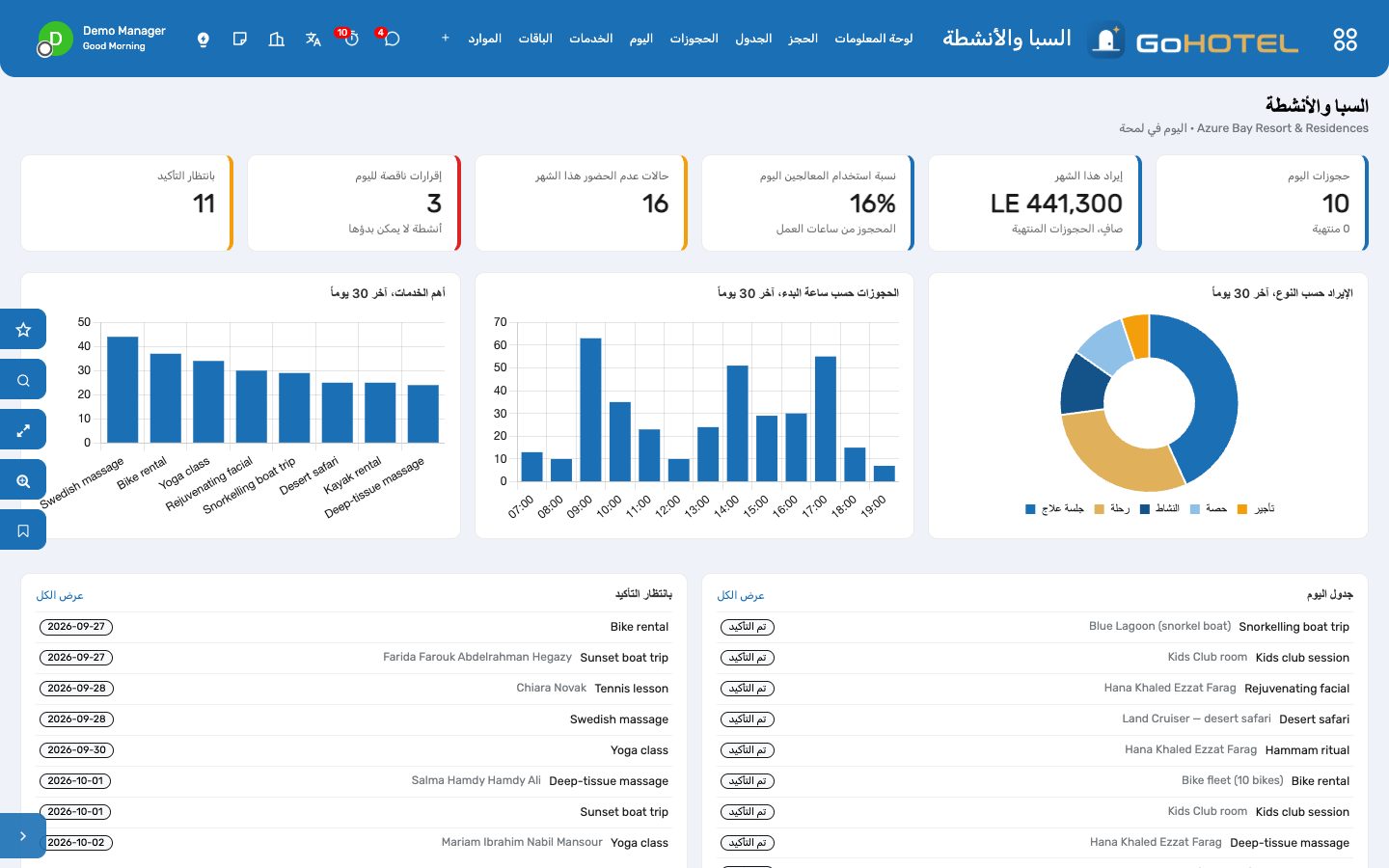
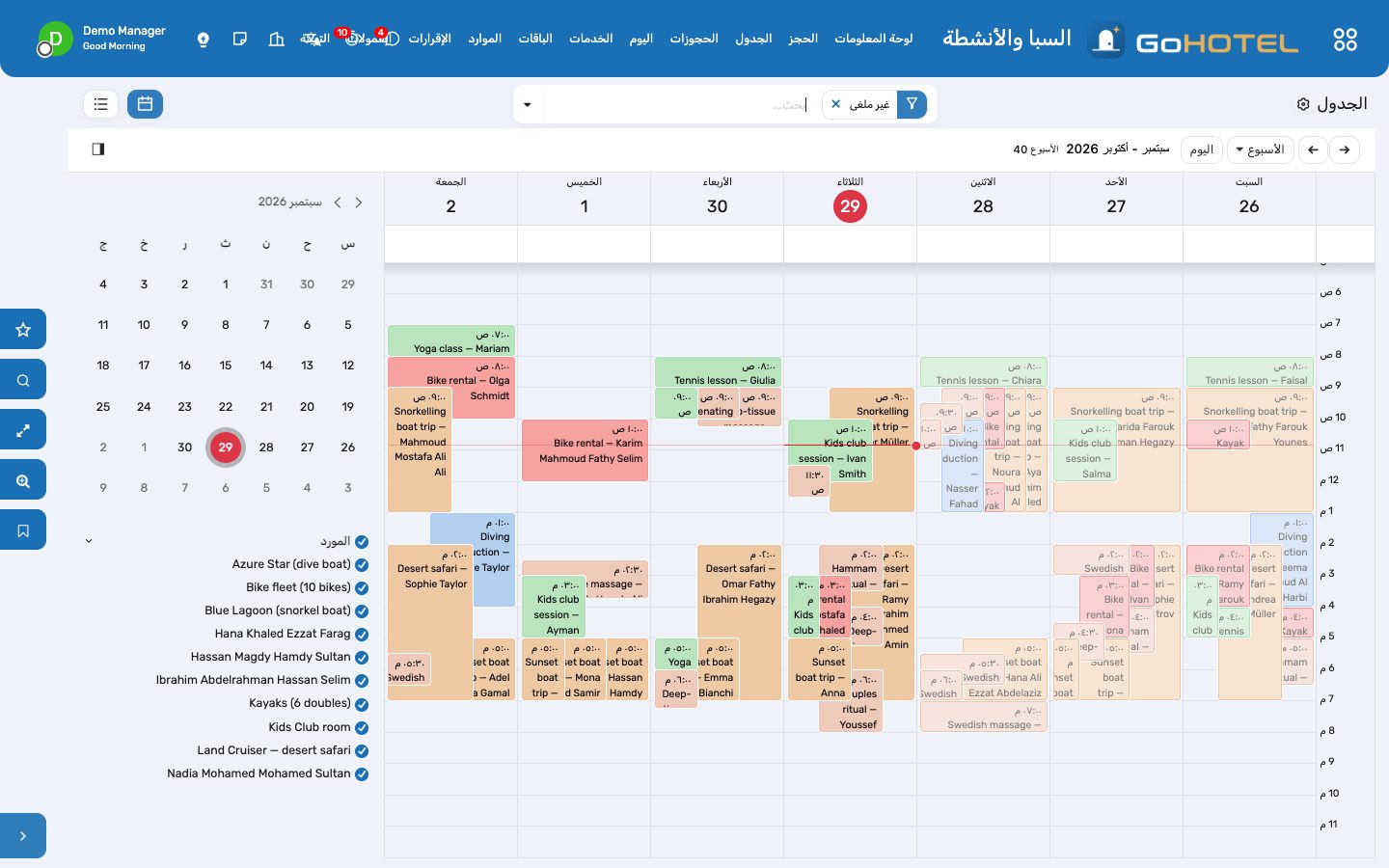
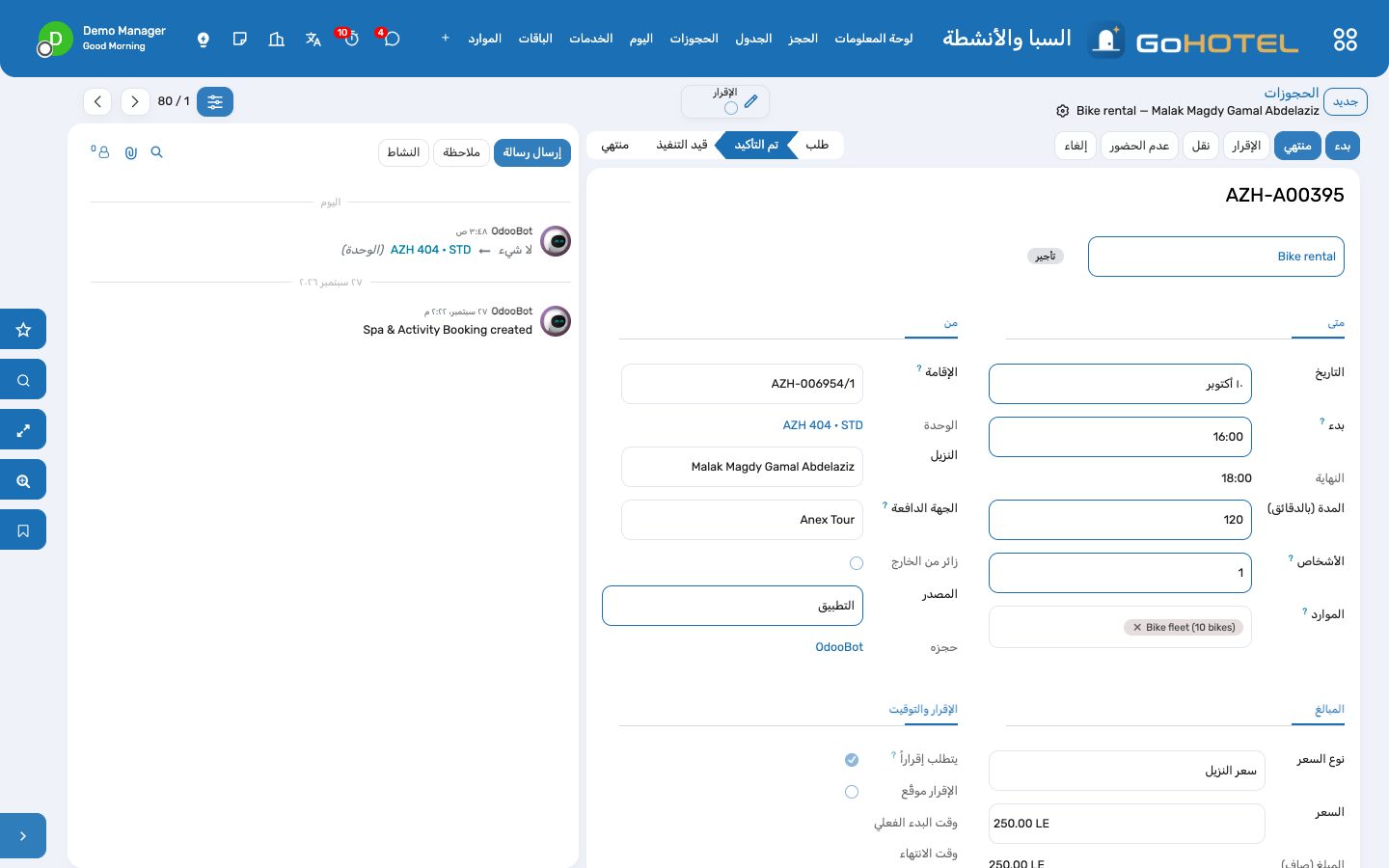
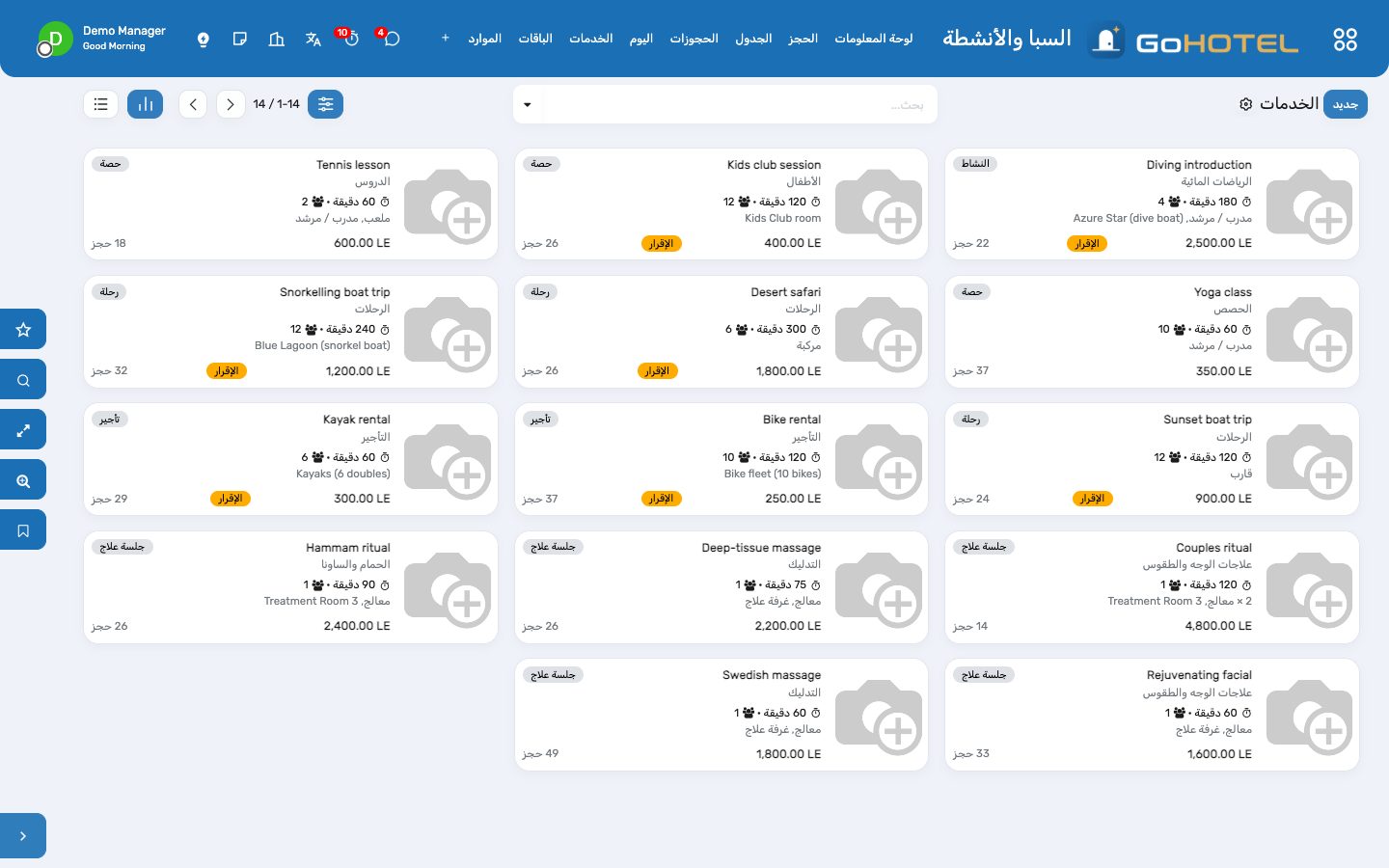
قبل أن تبدأ
- الموارد
- السبا والأنشطة › الموارد: سطر لكل معالج ومدرب (مرتبط بالموظف، مع نسبة عمولته)، ولكل غرفة علاج وملعب (مرتبط بالمساحة)، ولكل قارب ومركبة، وسطر واحد للمعدات المشتركة بسعتها (عشر دراجات كمورد واحد). حدد لكل منها ساعات عمله، وتقويم الشركة هو الافتراضي.
- ساعات العمل
- السبا والأنشطة › التهيئة › ساعات العمل: تقويمات مثل «السبا 09:00–21:00 كل يوم» أو «الرياضات المائية 07:00–19:00». والإجازة على التقويم تُخرج المورد من البحث عن الفترات في تلك الأيام.
- الخدمات
- السبا والأنشطة › الخدمات: الاسم، والنوع، والفئة، والمدة، ودقائق التحضير والتنظيف، والسعة (1 لجلسة السبا، وسعة القارب أو الحصة للخدمة الجماعية)، وسعر النزيل وسعر العضو، للحجز أو للفرد، والموارد المطلوبة (معالج وغرفة؛ ومعالجان لجلسة الأزواج؛ وقارب السنوركل بالاسم)، ورسوم عدم الحضور، وهل يلزم إقرار ونصه. ويُنشأ منتج خدمة للبند.
- التحميل
- في ملف المنشأة (تبويب «السبا والأنشطة»): فعّل «تحميل الأنشطة عند التأكيد» للتشغيل المدفوع مقدماً؛ وإذا كان معطلاً يُرحَّل البند عند انتهاء الحجز.
كيف
حجز جلسة سبا لنزيل مقيم
- السبا والأنشطة › الحجز: اختر الخدمة واليوم، ثم الإقامة (أو النزيل فتُملأ إقامته الجارية)، وعدد الأشخاص، واختيارياً المعالج أو الغرفة المفضلة.
- اضغط «بحث»: يُعرض كل وقت بدء متاح مع الموارد التي سيأخذها، وللخدمة الجماعية الأماكن المتبقية. والفترة التي يحجزها نزلاء آخرون تظهر «ينضم إلى مجموعة».
- اضغط «الحجز» على السطر الذي تريده: يُنشأ الحجز بموارده ويُؤكَّد (ألغِ «التأكيد فوراً» لتتركه طلباً).
- نموذج الإقامة ونموذج النزيل يحملان زر «الأنشطة» بكل ما حُجز لهما.
حجز زائر غير مقيم
- اترك الإقامة فارغة، واختر الزائر (مالك شاليه، أو زائر يومي، أو شركة) كجهة دافعة.
- يُسوّى الحجز بفاتورة: عند انتهائه تُرحَّل فاتورة عميل للدافع بضريبة القيمة المضافة الخاصة بالمنتج.
- سعر العضو: فعّله على الحجز (أو دع عضوية تطبيق المرافق تختاره).
إدارة اليوم
- السبا والأنشطة › اليوم: حجوزات اليوم مجمعة حسب المعالج والغرفة والقارب والملعب؛ والجدول يعرض الأسبوع كتقويم.
- الحجز الذي يتطلب إقراراً يُظهر تحذيراً حتى يوقَّع: افتح «الإقرار»، ودع المشارك يقرأ ويوقّع على الجهاز اللوحي (أو فعّل «موقَّع على الورق»)، ثم «تعيين كموقَّع».
- «بدء» عند وصول النزيل، و«منتهي» عند الانتهاء: يصل البند إلى الفوليو عبر محرك البنود — وتنطبق قواعد رسوم المنشأة وضريبة القيمة المضافة للمنتج — وتُستحق عمولة المعالج.
- «عدم الحضور» إذا لم يحضر النزيل: تُرحَّل رسوم عدم الحضور للخدمة بالطريقة نفسها، ولا يُحمَّل شيء إذا لم تكن للخدمة رسوم.
- ألغِ حجزاً حُمِّل مقدماً، فيُلغى بنده معه.
بيع باقة
- السبا والأنشطة › الباقات: الباقة عدة خدمات بكمياتها وسعر واحد.
- الباقات › مبيعات الباقات › «جديد»: الباقة، والإقامة أو الدافع، ثم «تحميل»: بند واحد على الفوليو (أو فاتورة واحدة).
- احجز كل خدمة في الباقة كالمعتاد وحدد الباقة على الحجز: يصبح السعر صفراً، وتُخصم الخدمة من رصيد الباقة المباعة.
دفع مستحقات المعالجين
- السبا والأنشطة › العمولات: سطر مستحق لكل حجز منتهٍ ولكل شخص له نسبة عمولة، مجمعة حسب المعالج افتراضياً.
- «تعيين كمدفوعة» بعد أن تصرفها الرواتب؛ والجدول المحوري يعطي الشهر لكل شخص.
أسئلة يطرحها الاستقبال
لماذا لا يظهر وقت بدء في البحث؟
أحد الموارد التي تحتاجها الخدمة لا يعمل في ذلك الوقت (تقويمه أو إجازة)، أو يشغله حجز آخر — بما في ذلك دقائق التحضير والتنظيف لذلك الحجز — أو امتلأت الفترة الجماعية.
نزيلان يريدان رحلة القارب نفسها الساعة 09:00.
احجز كلاً منهما على سطر 09:00: الرحلة خدمة جماعية، فينضم الحجز الثاني إلى الأول ويأخذ القارب نفسه حتى تنفد الأماكن الاثنا عشر.
النزيل يريد المعالِجة نفسها التي عالجته في المرة السابقة.
اخترها في «المفضَّل» قبل البحث، فلا تُعرض إلا أوقاتها المتاحة.
أين رسوم الخدمة على جلسة السبا؟
قواعد رسوم المنشأة هي التي تقرر: القاعدة التي تنطبق على الإقامة والأغذية والمشروبات فقط تترك جلسة السبا بضريبة القيمة المضافة وحدها، والقاعدة التي تنطبق على كل البنود تضيف رسوم الخدمة إلى جلسات السبا والأنشطة أيضاً.
هل يستطيع النزيل الحجز من الموقع أو التطبيق؟
الحجوزات القادمة عبر قنوات النزلاء تصل كطلبات، ويؤكدها المكتب من قائمة «بانتظار التأكيد» في لوحة المعلومات.
انظر أيضاً: مكتب الاستقبال: الوصول، والمقيمون، والمغادرة لوحات المعلومات الفوليو والبنود والمدفوعات وحسابات المدينة
المجتمع السكني: الملاك والسكان ورسوم الخدمات المشتركة
المجمع السكني أو القرية كمجتمع سكني: حساب ملكية لكل وحدة تُستحق عليه رسوم الخدمات المشتركة، والأشخاص الذين يسكنون فيها، وعقود الإيجار وإيجارها، والموازنة حسب الصندوق تُفوتَر على كل مالك عن كل فترة، والتذكيرات وغرامات التأخير التي تحصّلها، والأذونات على البوابة، والمخالفات، ولوحة الإعلانات، والجمعية العمومية التي يصوّت فيها الملاك حسب حصصهم.
أين:المجتمع السكني › لوحة المعلومات · حسابات الملكية · المتأخرات · السكان · عقود الإيجار · رسوم الخدمات المشتركة · الأذونات · المخالفات · الإعلانات · الجمعيات العمومية · التهيئة
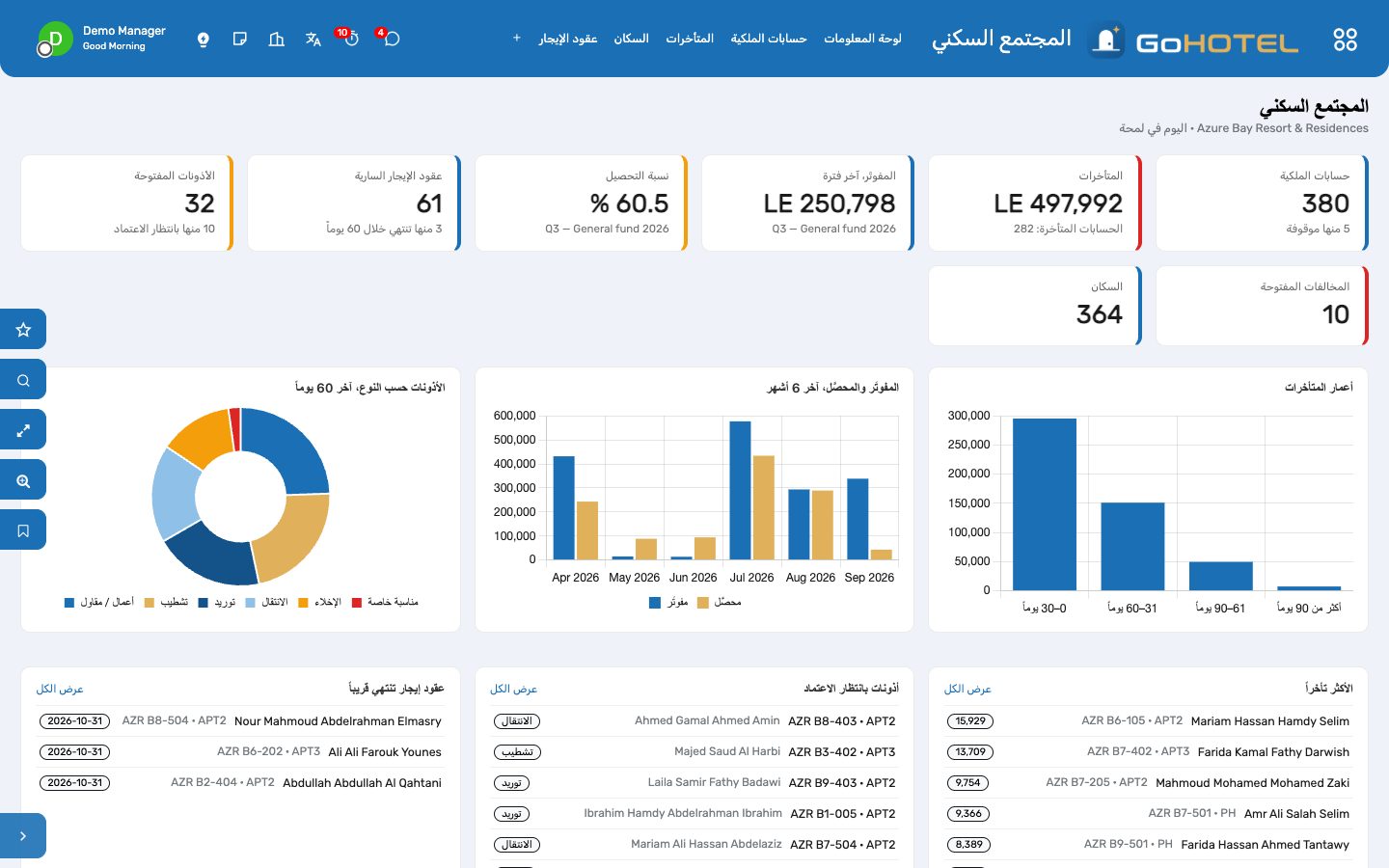
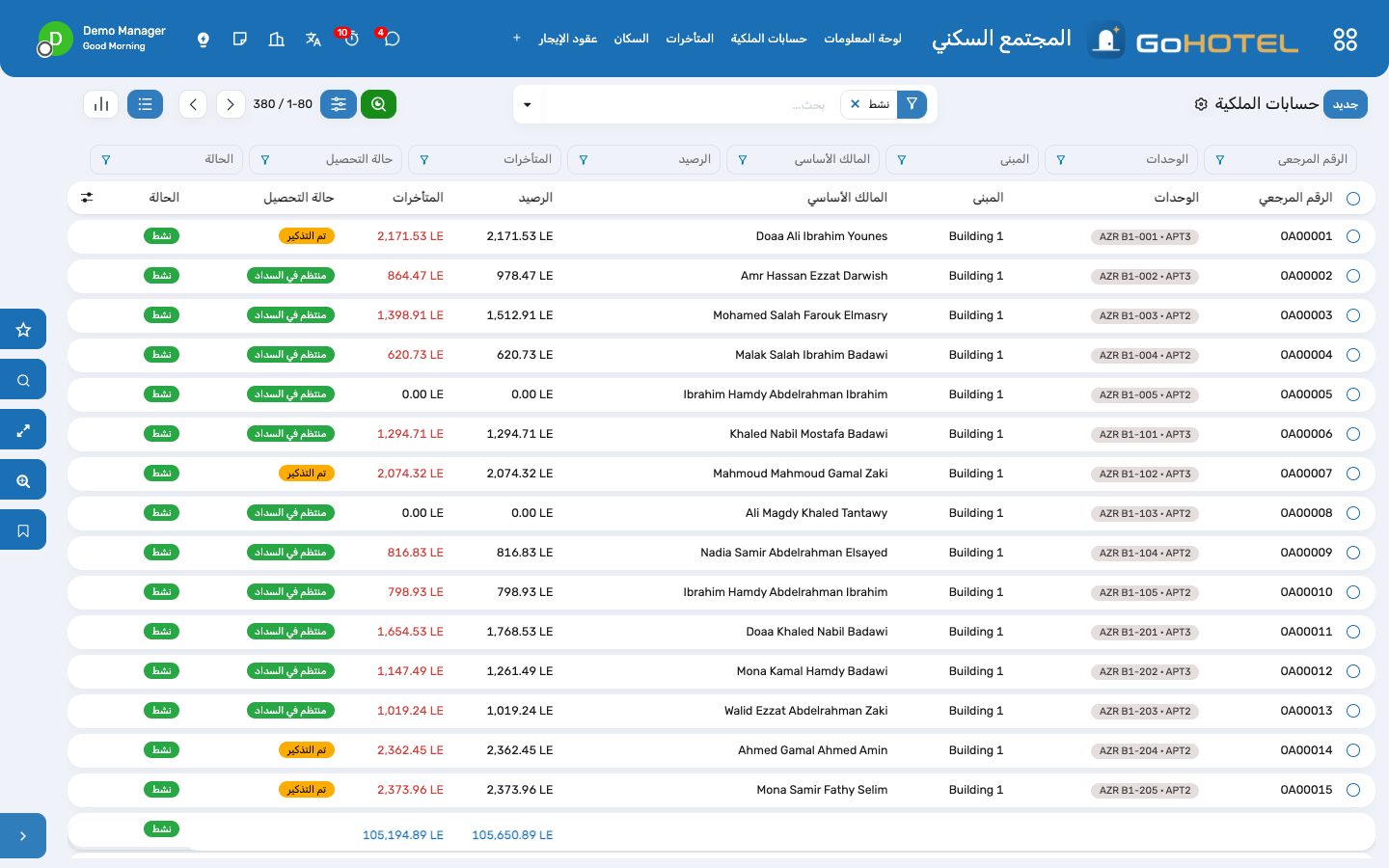
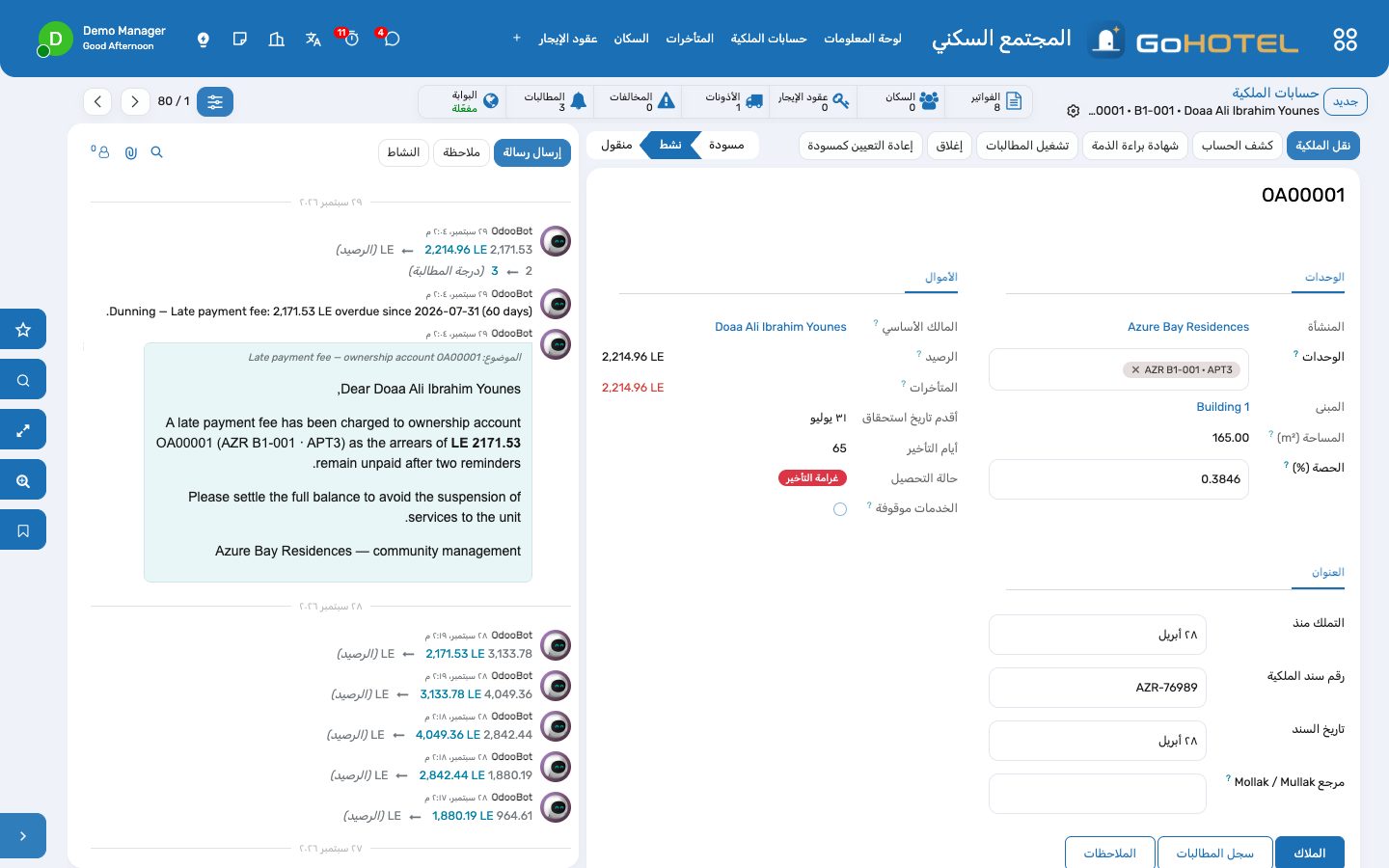
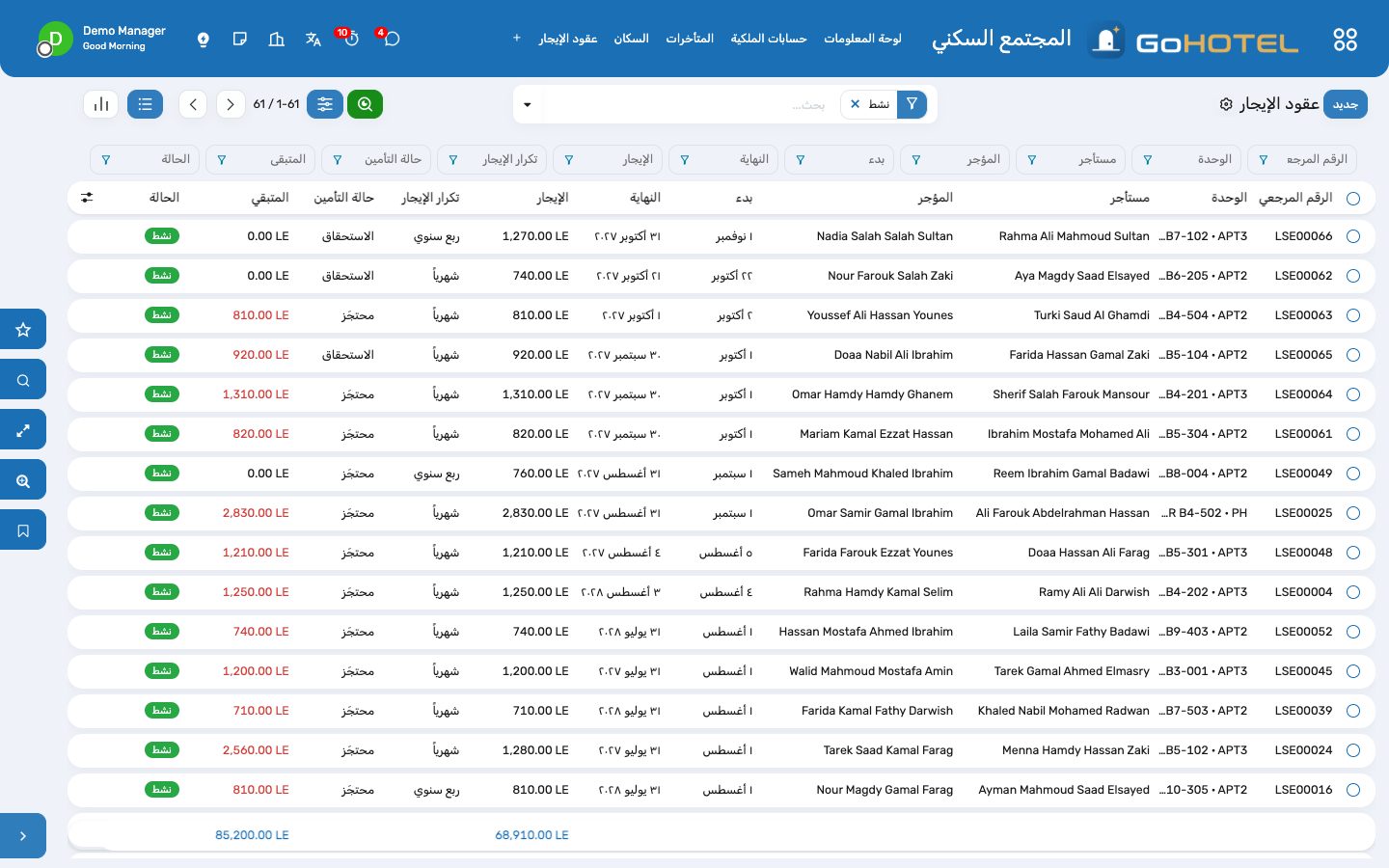
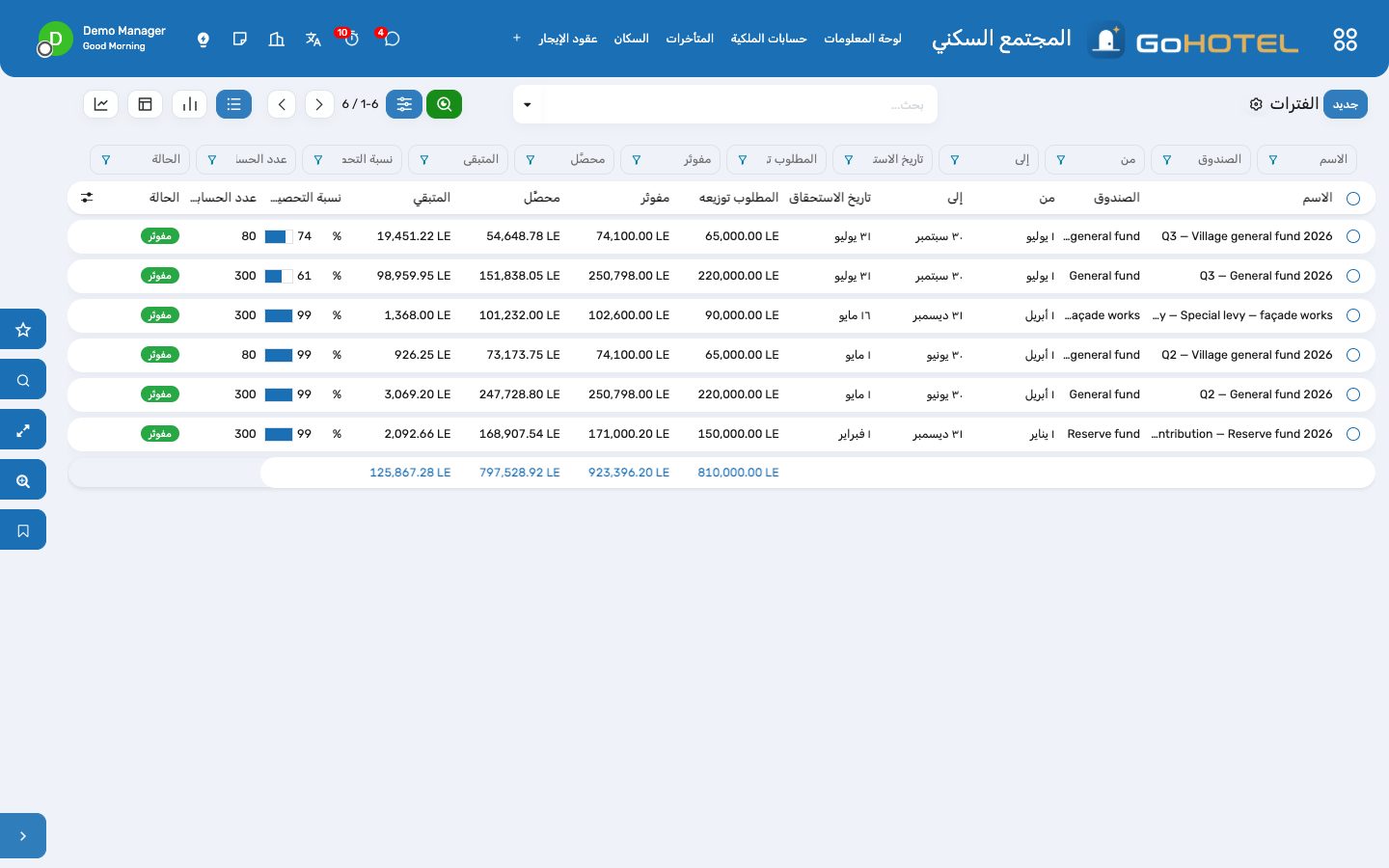
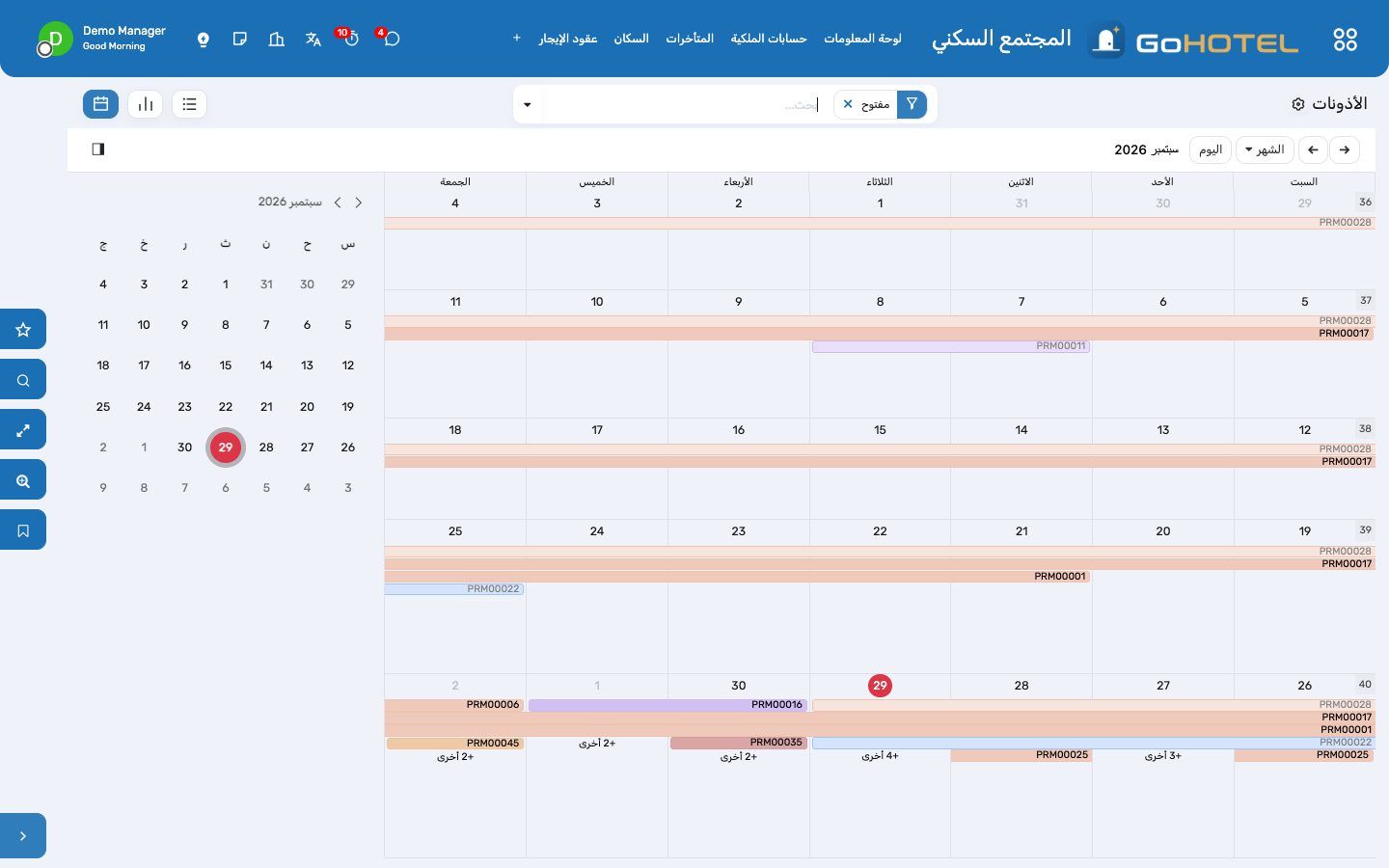
قبل أن تبدأ
- وحدات معلَّمة «مملوكة لمالك» مع مالكها، في المنشأة › الوحدات.
- دفتر يومية للمبيعات، ودفتر للبنك وآخر للنقدية في المحاسبة.
- منتجات المجتمع السكني (المجتمع السكني › التهيئة › المنتجات): منتج لكل صندوق، والإيجار، وغرامة التأخير، ورسوم الإذن، والغرامة، بضرائبها.
- الصناديق وسلّم المطالبات المتدرجة في المجتمع السكني › التهيئة.
كيف
فتح حسابات الملكية
- المجتمع السكني › حسابات الملكية › «جديد»: المنشأة، والوحدة (أو الوحدات التي يملكها مالك واحد معاً)، ثم الملاك في تبويب «الملاك» بحصصهم ومن هو الأساسي؛ فالمالك الأساسي هو من تصدر له الفاتورة.
- حصة المجتمع السكني تُملأ وحدها من مساحة الوحدات؛ اكتب فوقها إذا نصّ السجل على غير ذلك. وأضف رقم سند الملكية ومرجع Mollak / Mullak.
- اضغط «تفعيل». تُظهر الوحدة الآن هذا المالك كمالكها المسجَّل، وكل رسوم خدمات مشتركة أو رسم خاص أو غرامة تأخير أو مخالفة على المالك تُفوتَر عبر الحساب، ويُقرأ رصيده ومتأخراته من المحاسبة.
تسجيل السكان
- المجتمع السكني › السكان › السكان › «جديد»: جهة الاتصال، والوحدة، والصفة (مالك مقيم، أو مستأجر، أو أسرة، أو عمالة منزلية)، وتاريخ الانتقال، وبيانات الهوية، ولوحة المركبة، وبطاقة الدخول.
- اجمع الأسرة تحت الأسر مع رب الأسرة؛ فالبوابة والإعلانات تقرأ من هنا.
- زر «تسجيل الإخلاء» يغلق السجل بالتاريخ، ويبقى تاريخ السكن محفوظاً على الوحدة.
توقيع عقد إيجار وفوترة الإيجار
- المجتمع السكني › عقود الإيجار › عقود الإيجار › «جديد»: الوحدة، والمستأجر، والبداية والنهاية، والإيجار لكل فترة وتكراره، والتأمين، ومرجع إيجار / إيجاري / توثيق.
- زر «إنشاء الجدول» يحوّل المدة إلى أقساط إيجار (والفترة الجزئية الأخيرة تُحسب بالتناسب)، وزر «تفعيل» يسجّل المستأجر كساكن.
- زر «استلام التأمين» يرحّل إيصال قبض فعلياً على حساب المستأجر. وسجّل استلام الوحدة عند الانتقال بقراءات العدادات والمفاتيح والحالة.
- يُفوتَر الإيجار بالإجراء المجدول اليومي قبل كل موعد استحقاق بأسبوع، وزر «فوترة الإيجارات المستحقة» يفعل ذلك الآن. وجدول الإيجار يعرض كل قسط بفاتورته وما بقي مستحقاً.
- يُنشأ نشاط تجديد قبل النهاية بـ 60 يوماً؛ وزر «إنهاء عقد الإيجار» يُخرج السكان ويحرّر التأمين للرد أو المصادرة.
موازنة السنة حسب الصندوق
- المجتمع السكني › رسوم الخدمات المشتركة › الموازنات › «جديد»: المنشأة، والسنة، والصندوق (عام، أو احتياطي، أو رسم خاص، أو رسم المجتمع الرئيسي)، وأساس توزيع الإجمالي — نسبة الحصة، أو المساحة، أو لكل وحدة — والسطور حسب الفئة.
- اعتمدها مع ذكر قرار الجمعية العمومية أو موافقة Mollak / RERA. زر «إنشاء الفترات الربعية» ينشئ الأرباع الأربعة، يستحق كل منها بعد 30 يوماً من بدايته؛ والرسم الخاص لمرة واحدة فترةٌ واحدة حصتها من السنة 1.
فوترة فترة ومتابعة التحصيل
- المجتمع السكني › رسوم الخدمات المشتركة › الفترات: افتح الفترة واضغط «فوترة الفترة». تُرحَّل فاتورة عميل واحدة لكل حساب ملكية نشط، موزعة حسب الأساس، بمنتج الصندوق وضرائبه، مستحقة في تاريخ استحقاق الفترة.
- تُسجَّل المدفوعات في المحاسبة كالمعتاد — بنك، أو نقد، أو بطاقة — ويتبعها المبلغ المحصَّل للفترة والمتبقي ونسبة التحصيل.
- الفواتير والتحصيل يعرض كل فاتورة في جدول محوري حسب الفترة والصندوق والمبنى؛ والمتأخرات تعرض الحسابات المتأخرة حسب حالة التحصيل.
تشغيل سلّم المطالبات المتدرجة
- المجتمع السكني › التهيئة › سلّم المطالبات المتدرجة: الدرجات وأيام التأخير لكل منها — التذكير الأول عند 7، والإنذار النهائي عند 21، وغرامة التأخير (2 % من المتأخرات، بحد أدنى 25) عند 60، وإيقاف الخدمات عند 120. الدرجات التي بلا منشأة تنطبق في كل مكان، ودرجات المنشأة الخاصة تحل محلها.
- الإجراء المجدول اليومي يصعد درجة واحدة لكل حساب في اليوم مع تقادم أقدم فاتورة غير مدفوعة: رسائل التذكير تذهب إلى المالك الأساسي، وغرامة التأخير فاتورة مرحّلة على الحساب، والإيقاف يعلّم الحساب فتُرفض طلبات الأذونات.
- زر «تشغيل المطالبات» على الحساب يفعل الشيء نفسه يدوياً. وعند تسوية المتأخرات يعود السلّم إلى البداية، ويذكر السجل ذلك.
نقل وحدة إلى مالك جديد
- على الحساب النشط اضغط «نقل الملكية»: التاريخ، والملاك الجدد وحصصهم، ورقم السند الجديد.
- مع وجود رصيد مستحق يُرفض النقل ما لم يُفعَّل «النقل رغم وجود رصيد»؛ وعندها تذكر الشهادة المتأخرات المنقولة بدلاً من براءة الذمة.
- يصبح الحساب القديم «منقول» برقم شهادة براءة الذمة ويطبعها؛ ويُفتح حساب نشط جديد على الوحدات نفسها، وتُظهر الوحدة المالك الجديد.
الأذونات على البوابة
- المجتمع السكني › الأذونات › «جديد»: انتقال إلى الوحدة، أو إخلاء، أو تشطيب، أو أعمال، أو توريد، أو مناسبة؛ والوحدة، ومقدم الطلب، والمقاول، والأيام والساعات، والمركبة، والعمال المتوقعون، وأي تعليمات للبوابة.
- التشطيبات والأعمال عليها رسوم: اعتماد الإذن يرحّل فاتورة الرسوم على مقدم الطلب. والحساب الموقوف بسبب المتأخرات لا يحصل على إذن إلا إذن الإخلاء.
- التقويم يعرض ما ستستقبله البوابة خلال الأسبوع؛ اضغط «بدء» عند وصولهم، و«إغلاق» عند انتهائهم.
المخالفات والغرامات والتظلمات
- المجتمع السكني › المخالفات › «جديد»: القاعدة المخالَفة (التهيئة › قواعد المجتمع السكني تحمل الغرامة وغرامة التكرار)، والوحدة، والساكن أو المالك، والتاريخ، والدليل.
- زر «إخطار» يرسل الإخطار، وزر «إصدار الغرامة» يرحّل فاتورة الغرامة؛ والتظلم يُسجَّل، ثم تُسقط المخالفة (فتُلغى الغرامة غير المدفوعة بإشعار دائن) أو تُغلق.
الإعلانات والجمعية العمومية
- المجتمع السكني › الإعلانات › «جديد»: العنوان، والفئة، والجمهور (الملاك، أو السكان، أو كلاهما)، ونص الإعلان؛ وزر «نشر» يضعه على اللوحة، وزر «إرسال بالبريد الإلكتروني» يرسله إلى كل من في الجمهور.
- المجتمع السكني › الجمعيات العمومية › «جديد»: التاريخ، والمكان، والنصاب، وجدول الأعمال مع الأغلبية التي يحتاجها كل قرار. وزر «دعوة للانعقاد» ينشر الدعوة مع جدول الأعمال إلى الملاك.
- اضغط «افتتاح الاجتماع»، ثم سجّل بطاقات التصويت: بطاقة لكل حساب ملكية وبند، موزونة بحصة الحساب، مع تعليم التوكيلات. تُحسب نتيجة كل بند والنصاب مع وصول البطاقات. وأغلق الاجتماع بالمحضر.
أسئلة يطرحها الاستقبال
مالك يملك ثلاث شقق: ثلاثة حسابات أم حساب واحد؟
كلاهما ممكن. حساب واحد بثلاث وحدات يُفوتَر مرة واحدة في الفترة بمجموع الثلاث، وثلاثة حسابات تعطي ثلاث فواتير وثلاثة أرصدة. اختر ما يعتمده سجل الملاك.
أين تذهب المدفوعات؟
إلى المحاسبة، مثل كل دفعة من عميل: «تسجيل الدفع» على الفاتورة، أو مطابقة كشف حساب البنك. ورصيد الحساب، ونسبة تحصيل الفترة، وسلّم المطالبات المتدرجة كلها تقرأ من الفواتير.
هل تحمل رسوم الخدمات المشتركة ضريبة القيمة المضافة؟
تحمل الضرائب التي يحملها منتج الصندوق. اضبطها على المنتج في التهيئة › المنتجات؛ والإيجار أو الغرامة بلا ضرائب منتجٌ بلا ضرائب.
إيجار المستأجر ليس ديناً على المالك، أليس كذلك؟
صحيح. فواتير الإيجار تذهب إلى المستأجر وتُربط بعقد الإيجار، ولا تُربط بحساب الملكية أبداً؛ ورصيد المالك لا يحمل إلا ما يدين به المالك للمجتمع السكني.
مالك موقوف يحتاج إلى الإخلاء.
إذن الإخلاء هو النوع الوحيد الذي يحصل عليه الحساب الموقوف؛ وكل ما عداه ينتظر تسوية المتأخرات، وعندها يعيد التشغيل اليومي السلّم إلى البداية.
انظر أيضاً: المنشأة ووحداتها وقواعد رسومها النزلاء والحسابات
الرسائل النصية: البوابة المحلية، ورموز التحقق لمرة واحدة، والتحويل إلى واتساب
كل رسالة نصية ترسلها المنشأة — رسائل ما قبل الوصول والترحيب في رحلات النزيل، وزر «إرسال رسالة نصية قصيرة» على أي سجل، ورموز التحقق لمرة واحدة في بوابة النزلاء والتطبيق — تخرج عبر بوابة محلية: SMS Misr في مصر، أو Unifonic في السعودية، أو أي بوابة لها واجهة HTTP. تُكتب الأرقام أولاً بالصيغة الدولية، وتُسجَّل كل رسالة مع رد البوابة وتقرير التسليم، والرسالة التي ترفضها البوابة يمكن أن تذهب إلى النزيل على واتساب بدلاً منها. ووضع المحاكاة يعرض ذلك كله قبل وجود أي بيانات اعتماد.
أين:تجربة النزيل › الرسائل النصية › لوحة المعلومات · سجل الرسائل النصية · رموز التحقق لمرة واحدة (OTP) · إرسال رسالة تجريبية · إرسال رمز تحقق · تجربة النزيل › التهيئة › بوابات الرسائل النصية
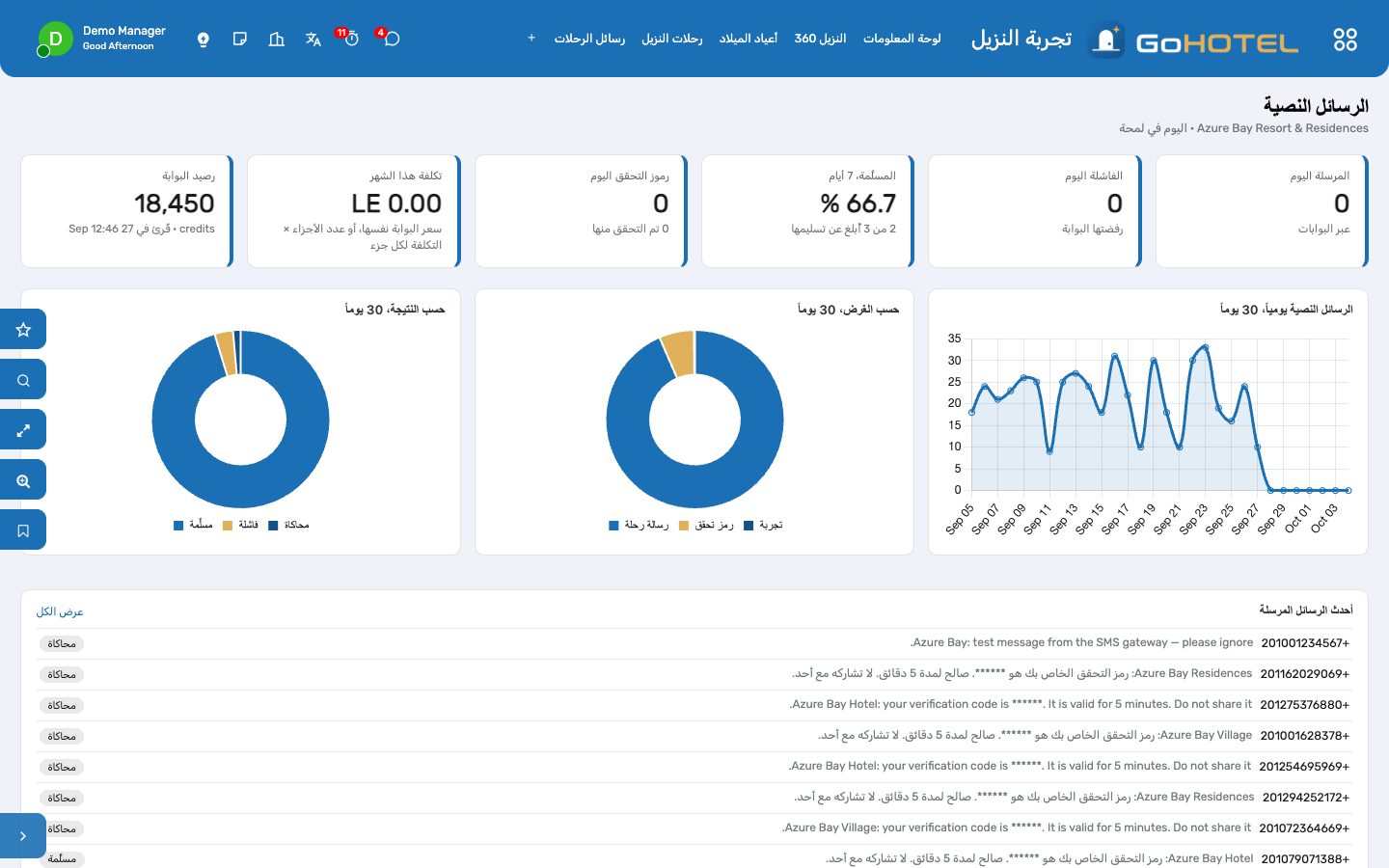
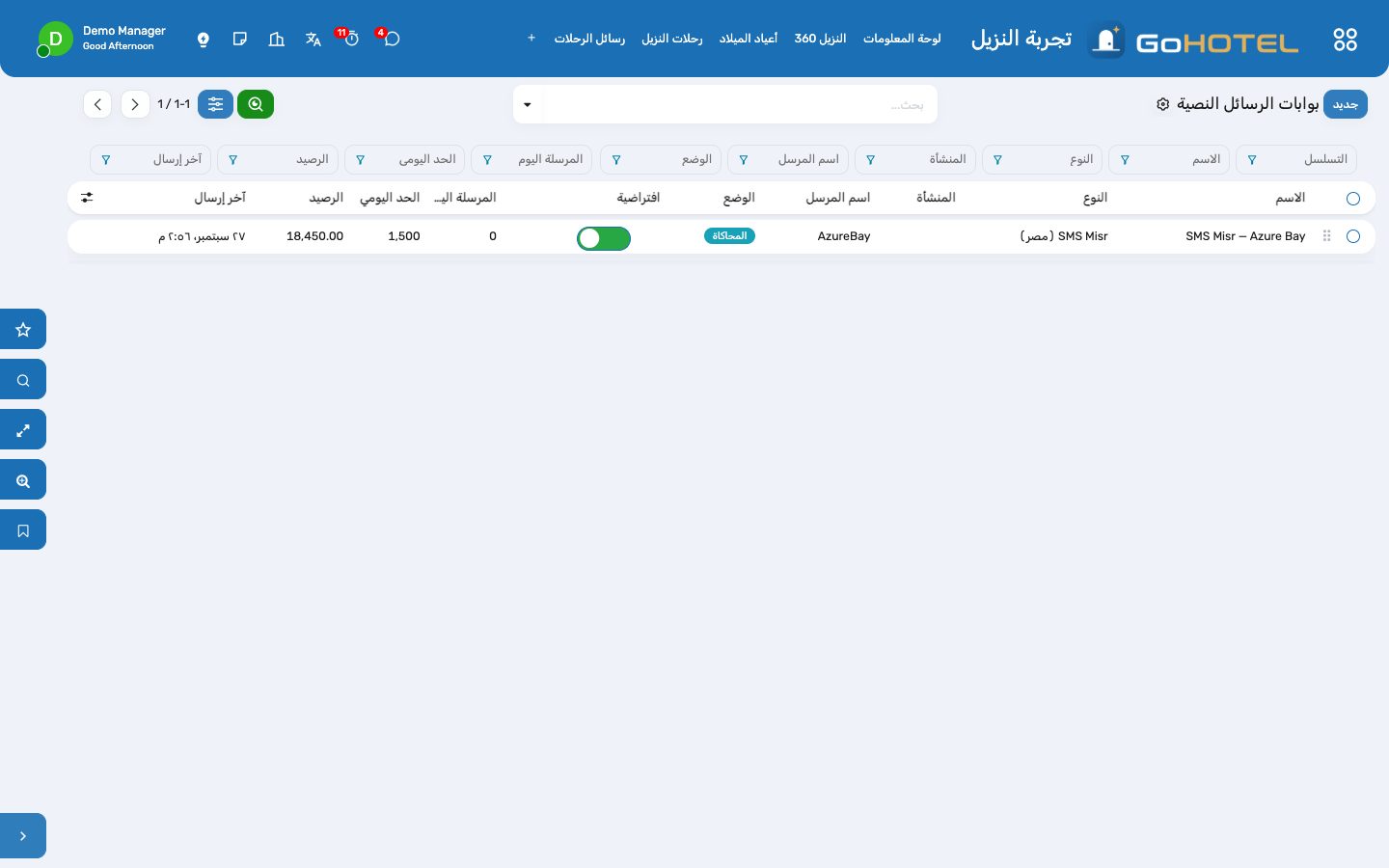
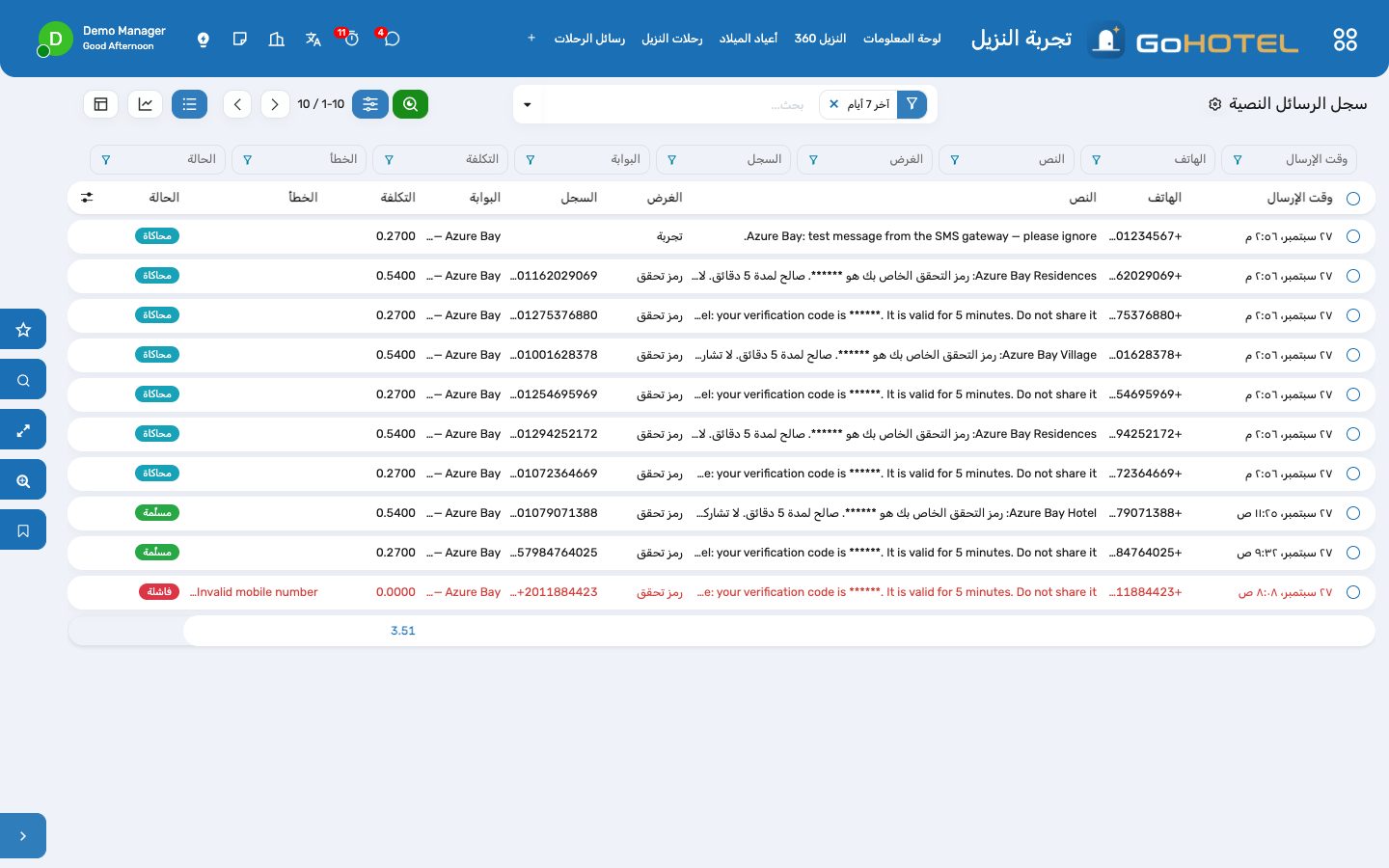
قبل أن تبدأ
- حساب لدى المزوّد: لـ SMS Misr اسم المستخدم وكلمة المرور ورمز المرسل (sender token) لاسم مرسل معتمد؛ ولـ Unifonic قيمة AppSid ومعرّف مرسل معتمد.
- اسم المرسل المسجل لدى المزوّد: حتى 11 حرفاً ورقماً، مثل AzureBay.
- من دون أي بوابة، يُستخدم رصيد الرسائل الخاص بـ Odoo (IAP) كما كان.
كيف
إعداد البوابة
- تجربة النزيل › التهيئة › بوابات الرسائل النصية › «جديد»: الاسم، والنوع (SMS Misr، أو Unifonic، أو Generic HTTP)، واسم المرسل، مع تفعيل «افتراضية». اترك «المنشأة» فارغاً لتخدم البوابة كل منشآت الشركة، أو اختر منشأة لتمنحها اسم مرسل خاصاً بها.
- ابدأ بوضع «المحاكاة»: لا يغادر شيء الخادم، وتُسجَّل كل رسالة بالرقم كما كانت سترسل إليه. استخدم «إرسال تجربة» لترى ذلك.
- تبويب «بيانات الاعتماد» (للمديرين فقط): اسم المستخدم وكلمة المرور ورمز المرسل لـ SMS Misr، أو AppSid لـ Unifonic. ولا تظهر هذه البيانات أبداً في أي سطر سجل أو رسالة خطأ.
- تبويب «التسليم والتكلفة»: أعطِ المزوّد «عنوان تقارير التسليم» ليبلغ عن الرسائل المسلَّمة والفاشلة؛ وأدخل التكلفة لكل جزء لترى إنفاق الشهر؛ واضبط حداً يومياً إذا احتاجه الحساب.
- غيّر الوضع إلى «تشغيل فعلي». وترفض البوابة التشغيل الفعلي ما دامت إحدى بيانات الاعتماد ناقصة.
معرفة طريق الرسالة
- الرسالة التي تتبع منشأة — رسالة رحلة، أو إقامة، أو أي سجل له منشأة — تمر عبر بوابة تلك المنشأة إن كانت لها بوابة، وإلا فعبر بوابة الشركة، وإلا فعبر البوابة الافتراضية.
- تُقرأ الأرقام على أنها من دولة البوابة الافتراضية وتُرسل بالصيغة الدولية: الجوال المصري 01012345678 يُرسل بمفتاح مصر 20 بدلاً من الصفر الأول، والجوال السعودي 0501234567 بمفتاح السعودية 966.
- الرسالة التي ترفضها البوابة تُعلَّم فاشلة بكلمات البوابة نفسها (مثلاً SMS Misr 1906: رصيد غير كافٍ)، ويستمر عمل الرحلة أو الشاشة التي أرسلتها.
- إذا كان موصل واتساب مثبتاً وخيار «التحويل إلى واتساب» مفعّلاً، تُسلَّم الرسالة المرفوضة إلى واتساب بدلاً من ذلك، ويذكر السجل «سُلِّمت إلى واتساب».
متابعة سجل الرسائل النصية
- تجربة النزيل › الرسائل النصية › سجل الرسائل النصية: الرقم كما أُرسل، وأول 160 حرفاً، وعدد الأجزاء، والغرض (رحلة نزيل، أو رمز تحقق، أو تجربة، أو إشعار)، والسجل الذي تتبعه، ومعرّف الرسالة لدى البوابة، والتكلفة، والحالة: «مرسلة» أو «مسلَّمة» أو «فاشلة» أو «محاكاة» أو «سُلِّمت إلى واتساب».
- عوامل تصفية لليوم، وآخر سبعة أيام، والفاشلة، والمسلَّمة؛ والتجميع حسب اليوم أو الغرض أو البوابة أو المنشأة؛ وعرضا الرسم البياني والجدول المحوري يُظهران الأحجام والتكلفة لكل أسبوع.
- افتح السجل من سطر الرسالة لترى الإقامة أو رسالة الرحلة التي خلفها.
رموز التحقق لمرة واحدة (OTP) للبوابة والتطبيق
- تطلب بوابة النزلاء والتطبيق رمزاً من ستة أرقام برسالة نصية، بالعربية أو الإنجليزية؛ صلاحيته خمس دقائق، وخمس محاولات خاطئة تغلقه. ولا يُحفظ منه إلا بصمة مشفّرة (salted hash)، فلا أحد يستطيع قراءة الرمز، ولا حتى مسؤول النظام.
- تجربة النزيل › الرسائل النصية › رموز التحقق لمرة واحدة (OTP) تعرض كل طلب: الرقم، والغرض منه، وموعد انتهائه، والمحاولات، وهل تم التحقق.
- الرسائل النصية › إرسال رمز تحقق يرسل رمزاً إلى هاتفك ويتيح لك إدخاله، وهما الخطوتان نفسهما اللتان يمر بهما النزيل. وفي وضع المحاكاة يظهر الرمز في النافذة، لأن شيئاً لم يُرسل.
أسئلة يطرحها الاستقبال
لماذا لا نستخدم رصيد الرسائل الخاص بـ Odoo؟
البوابة المحلية تكلّف جزءاً يسيراً لكل رسالة، وترسل باسم المرسل الخاص بك، وتأتي ردودها بمصطلحات المشغلين المحليين. ويبقى رصيد Odoo مستخدماً إذا لم تُضبط أي بوابة.
نزيل يقول إن الرسالة لم تصله.
ابحث في سجل الرسائل النصية عن الرقم: «فاشلة» تُظهر سبب البوابة، و«مسلَّمة» تُظهر متى استلمها الجهاز، و«مرسلة» تعني أن تقرير التسليم لم يصل بعد.
هل يمكن لمنشأتين الإرسال باسمين مختلفين؟
نعم: بوابة لكل منشأة، لكل منها اسم مرسل خاص، وبوابة على مستوى الشركة تغطي الباقي.
هل تظهر الرموز في السجل؟
لا. نص رمز التحقق مخفي في السجل وفي قائمة الرسائل النصية الخاصة بـ Odoo، ولا يرى الأرقام إلا هاتف النزيل.
انظر أيضاً: تجربة النزيل: رحلة النزيل، والعروض الإضافية، والولاء، والشكاوى، والرضا المساعد الذكي الامتثال: قوائم النزلاء والتراخيص وإقرارات الرسوم
الدفع بالبطاقة: البطاقات المحفوظة، وحجز المبالغ، والتحصيل، وعدم الحضور، والاسترداد
البطاقة المحفوظة لصاحب الحجز تجعل الإقامة تدفع نفسها. عند الوصول تحجز المنشأة على البطاقة قيمة الليالي التي تحددها سياستها (مع هامش للنثريات)؛ وعند المغادرة يُحصَّل رصيد الفوليو من المبلغ المحجوز، ويُفك الحجز عن الباقي، وما زاد على المحجوز يُخصم من البطاقة نفسها، فيصل المال إلى الفوليو كدفعة بالبطاقة، تماماً كتمرير البطاقة في المكتب. والحجز الذي لا يصل صاحبه يمكن تحميله الليلة الأولى، والمبلغ المسترد يعود إلى البطاقة وإلى الفوليو، والموقع يستطيع أخذ دفعة مقدمة (أو بطاقة فقط) بعد نموذج النزيل مباشرة. وتحتفظ Paymob بالبطاقة، فلا ترى المنشأة منها إلا آخر أربعة أرقام.
أين:الفوترة › الدفع بالبطاقة › لوحة المعلومات · المعاملات · البطاقات المحفوظة · المزوّد — ونماذج الحجز والفوليو والمنشأة
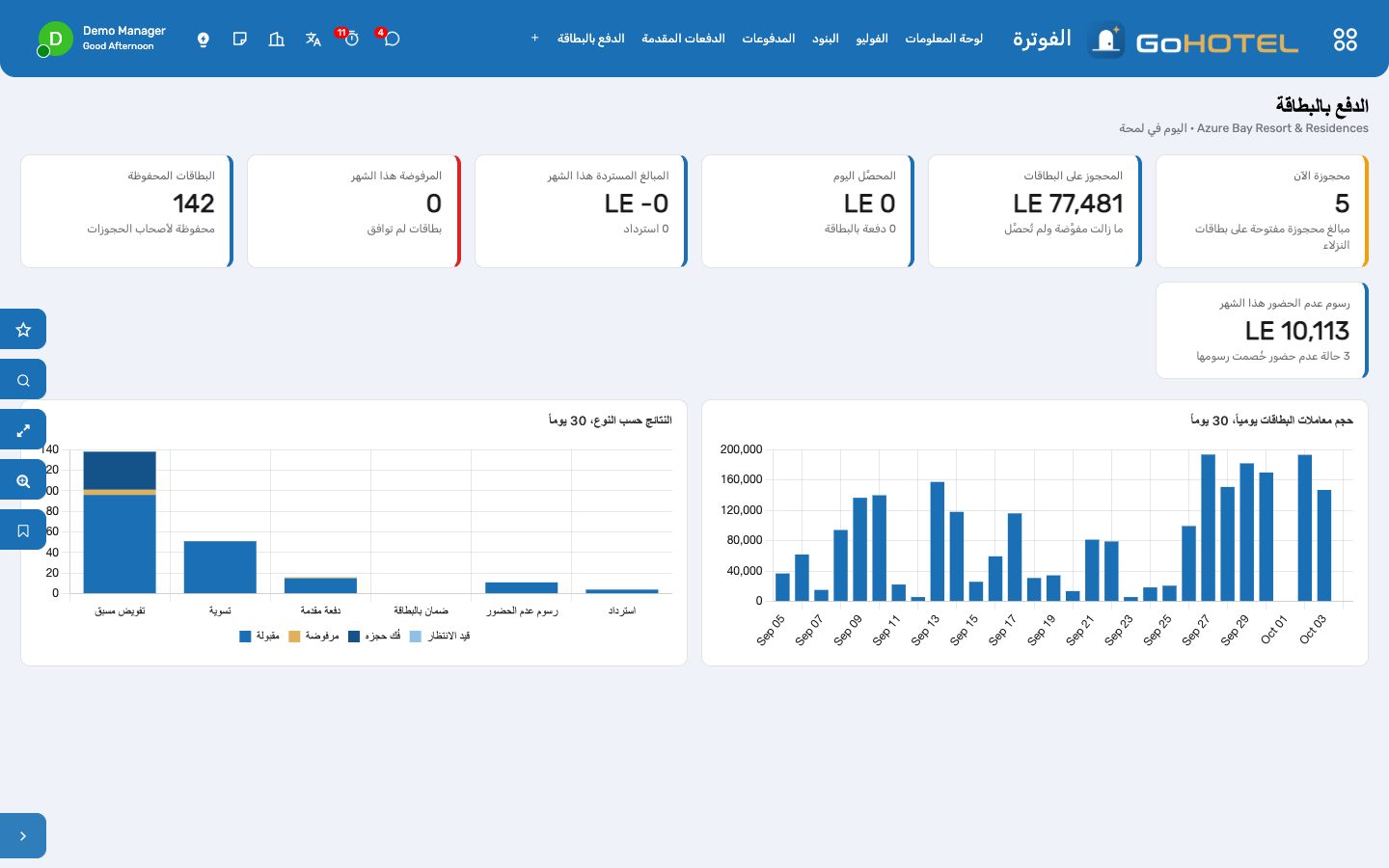
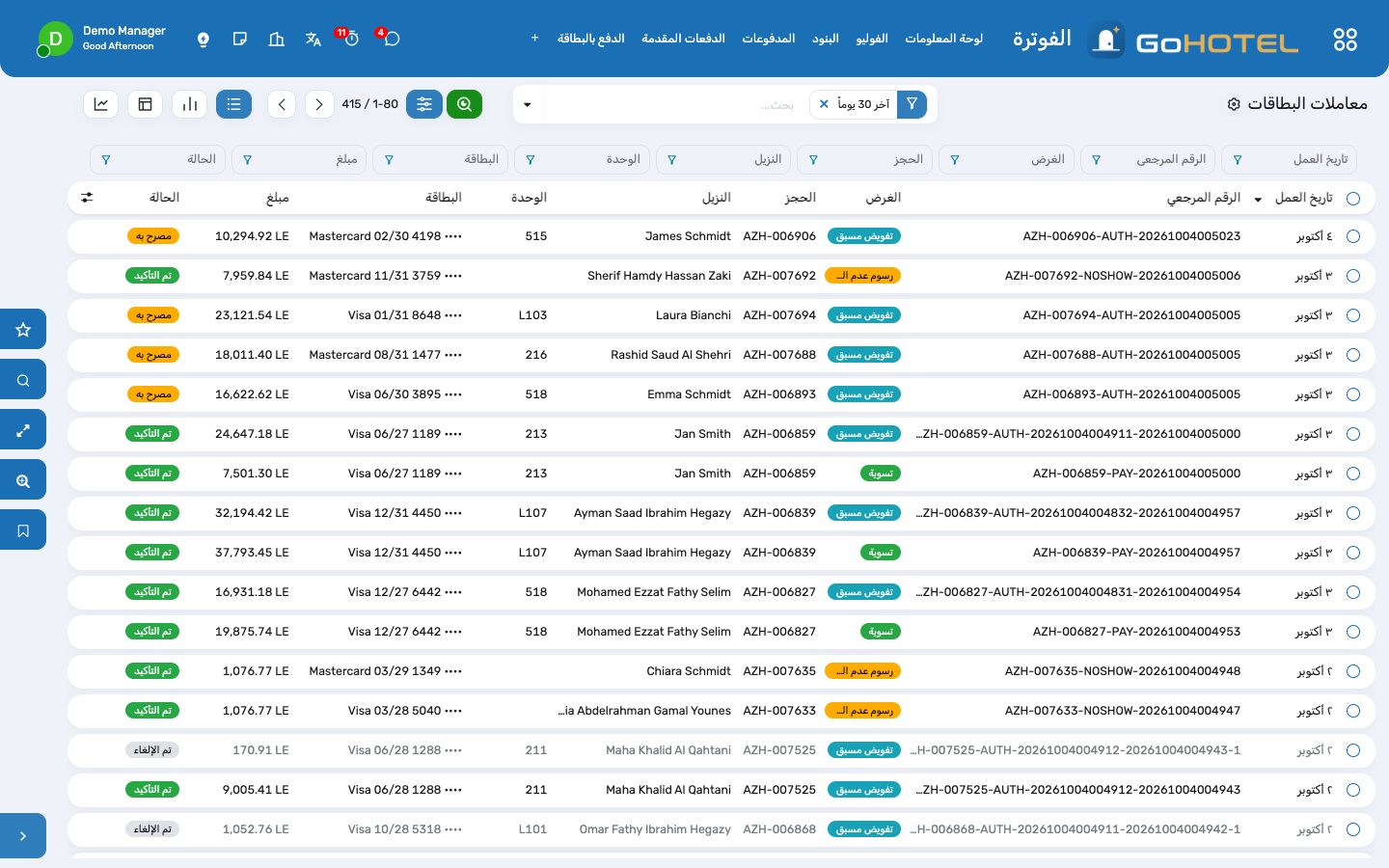
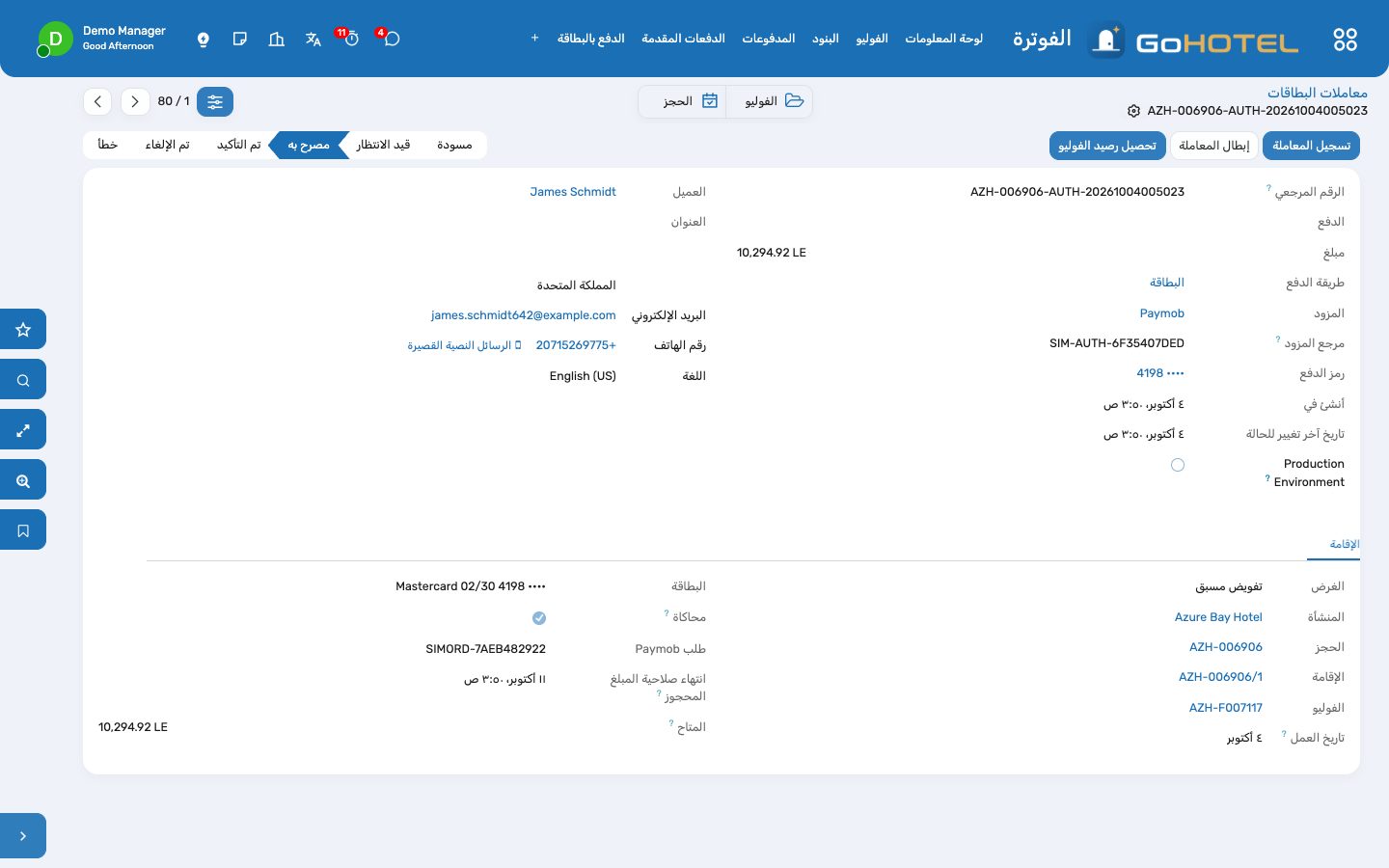
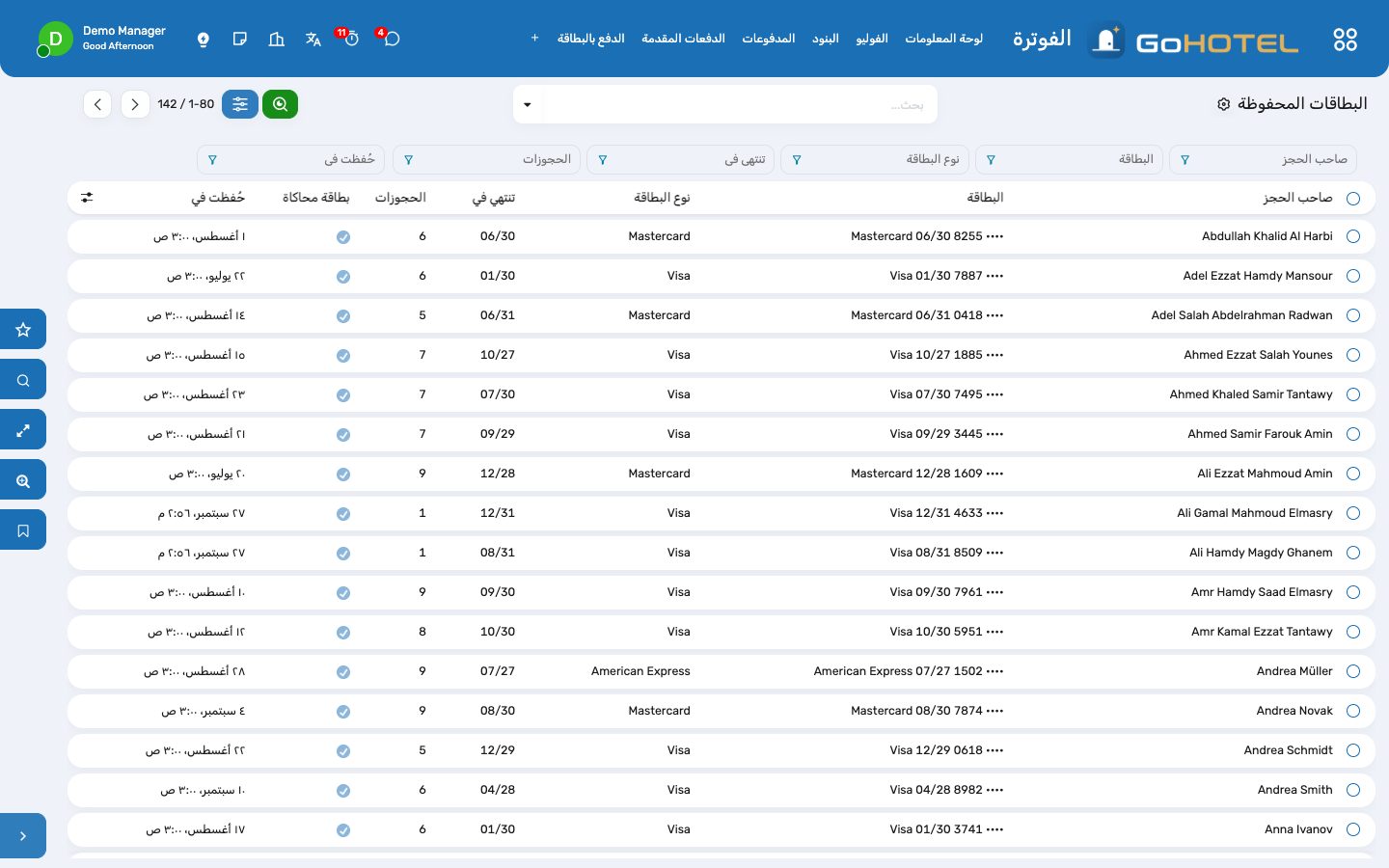
قبل أن تبدأ
- مزوّد الدفع Paymob (الفوترة › الدفع بالبطاقة › المزوّد): الحالة «وضع الاختبار» أو «ممكن»، ومنشور.
- طريقتا دفع للفوليو من النوعين «بطاقة» و«بوابة دفع إلكتروني» بدفتر يومية البنك الذي تحوّل إليه بوابة الدفع (الفوترة › التهيئة › طرق الدفع).
- للبطاقات الفعلية: حساب Paymob في دولة المنشأة فيه تكامل بطاقات للدفع الإلكتروني، وآخر للتفويض ثم التحصيل، وثالث مسموح له بالخصم من بطاقة محفوظة (MOTO)، وعملة المنشأة على ذلك الحساب.
كيف
تفعيل الدفع بالبطاقة، بالمحاكاة أولاً
- الفوترة › الدفع بالبطاقة › المزوّد › Paymob. في تبويب «GoHotel» اختر «المحاكاة»: كل حجز مبلغ وتحصيل وفك حجز واسترداد وبطاقة محفوظة يُجاب عنه داخل GoHotel بمرجع معقول، ولا يصل شيء إلى Paymob. ضع أي قيمة مؤقتة في المفاتيح في تبويب «بيانات الاعتماد»، واضبط الحالة على «وضع الاختبار»، وانشر المزوّد.
- درّب المكتب في وضع المحاكاة: البطاقة المحاكاة تجيب كما حُفظت — «موافقة» أو «رفض» أو «تحقق 3-D Secure» — فيرى الفريق شكل الرفض قبل أن يحدث رفض حقيقي.
- للتشغيل الفعلي: أدخل مفاتيح Paymob (API، والسري، والعام، وHMAC) في تبويب «بيانات الاعتماد»، ومعرّفي تكامل البطاقات (التفويض / التحصيل، والبطاقة المحفوظة) في تبويب «GoHotel»، والصق عنواني الاستدعاء في كل تكامل على لوحة تحكم Paymob، واختر «تشغيل فعلي»، ثم «اختبار الاتصال».
ضبط سياسة البطاقات للمنشأة
- المنشأة › افتح المنشأة › تبويب «الدفع بالبطاقة».
- «ليالي التفويض المسبق»: عدد الليالي التي يُحجز مبلغها عند الوصول (2 هو الشائع، و0 يوقف حجز المبالغ)؛ و«النثريات (%)»: هامش الميني بار والمطعم والسبا، كنسبة من قيمة الليالي المحجوزة.
- «التحصيل عند تسجيل المغادرة»: تسوية الفوليو من المبلغ المحجوز (ومن البطاقة) عند مغادرة النزيل.
- «رسوم عدم الحضور»: لا شيء، أو الليلة الأولى.
- «الدفعة المقدمة عبر الموقع (%)»: نسبة الإقامة التي يأخذها الموقع بالبطاقة بعد نموذج النزيل؛ ومع 0 % فعّل «البطاقة مطلوبة عبر الإنترنت» لطلب بطاقة دون الخصم منها. و«صلاحية المبلغ المحجوز (أيام)»: عدد الأيام التي يحتفظ فيها البنك بالمبلغ المحجوز (7 افتراضياً).
أخذ بطاقة لحجز
- افتح الحجز واضغط «أخذ بطاقة». في وضع المحاكاة اكتب أي رقم بطاقة، وتاريخ الانتهاء، والرد المطلوب محاكاته؛ وزر «حفظ البطاقة» يحفظها على صاحب الحجز ويضمن الحجز (نوع الضمان «ضمان بالبطاقة»).
- في التشغيل الفعلي، زر «إرسال رابط البطاقة» يرسل إلى صاحب الحجز بريداً بصفحة آمنة: يضيف البطاقة في نموذج Paymob نفسه، ولا يُخصم شيء، وتظهر البطاقة على الحجز. وإذا لم يكن له بريد إلكتروني مسجل يُعرض الرابط لإرساله عبر واتساب أو رسالة نصية.
- زر «البطاقة المحفوظة» على الحجز يعرض البطاقة مقنّعة: آخر أربعة أرقام، والنوع، وتاريخ الانتهاء؛ انقره لترى كل بطاقات صاحب الحجز.
الوصول: حجز المبلغ على البطاقة
- سجّل الوصول كالمعتاد. إذا كانت لصاحب الحجز بطاقة وكانت المنشأة تحجز قيمة ليالٍ، يُحجز المبلغ فوراً: الليالي × إجمالي الليلة (شاملاً الرسوم وضريبة القيمة المضافة) × هامش النثريات.
- يُظهره الفوليو تحت الرصيد باسم «المحجوز على البطاقة»؛ فهو ليس دفعة، والرصيد لا يتغير.
- البطاقة المرفوضة لا توقف تسجيل الوصول أبداً: تُعلَّم المعاملة «خطأ» مع سبب البنك، وتعرضها لوحة المعلومات تحت المعاملات الفاشلة اليوم، ويطلب المكتب بطاقة أخرى أو دفعة مقدمة.
- للنزيل الذي قدّم بطاقة بعد وصوله، زر «حجز مبلغ على البطاقة» على الحجز يحجز المبلغ نفسه يدوياً.
المغادرة: التحصيل، وفك الحجز، والخصم
- سجّل المغادرة كالمعتاد. يُحصَّل رصيد الفوليو من المبلغ المحجوز، ويُفك الحجز عن الباقي فوراً؛ وإذا كانت الفاتورة أكبر من المحجوز، يُخصم الفرق من البطاقة نفسها أولاً.
- كل تحصيل أو خصم دفعةٌ على الفوليو بطريقة دفع من نوع «بطاقة» مع مرجع المعاملة، في دفتر يومية بنك بوابة الدفع، وفي ورديتك، ومطابقة مع فاتورة الفوليو، تماماً كبطاقة مُرِّرت في المكتب.
- إذا رفضت البطاقة الفرق، يتوقف تسجيل المغادرة مع سبب البنك: خذ دفعة أخرى، أو حوّل الرصيد إلى حسابات المدينة، ثم سجّل المغادرة من جديد.
- على الفوليو: زر «الخصم من البطاقة» يسوّي الرصيد من المحجوز ومن البطاقة الآن؛ و«تحصيل المبلغ المحجوز» يحصّل حتى قيمة المحجوز فقط (وخذ الباقي نقداً)؛ و«فك حجز المبلغ» يفك الحجز عن المبلغ كله.
عدم الحضور
- حين يُسجَّل حجز له بطاقة محفوظة كعدم حضور (من المكتب أو من التدقيق الليلي)، تُرحَّل الليلة الأولى — برسوم الخدمة والضرائب — على الفوليو وتُخصم من البطاقة، ثم يُفوتَر الفوليو ويُغلق.
- إذا كانت سياسة الحجز قد رحّلت رسوم عدم حضور، فهي ما يُخصم؛ ولا يُرحَّل شيء مرتين.
الاسترداد إلى البطاقة
- على الفوليو (أو المعاملة) اختر «استرداد إلى البطاقة»: المبلغ (حتى ما دفعته البطاقة)، والسبب، وخيار «قيد دائن على الفوليو».
- يعود المبلغ المسترد إلى البطاقة نفسها ويصل إلى الفوليو كدفعة سالبة (سطر دفعة بحالة «المسترد» ودفعة صادرة في المحاسبة).
- مع «قيد دائن على الفوليو» يُبقي تخفيضٌ بالمبلغ نفسه الفوليو مسدداً؛ وعلى فوليو صدرت فاتورته يُصدر كإشعار دائن ويُطابق مع الاسترداد فوراً. ألغِ الخيار حين يكون الاسترداد مجرد رد لمبلغ دُفع زيادة.
- الدفعة المقدمة المدفوعة بالبطاقة تعود إلى البطاقة من زر «استرداد» الخاص بالدفعة المقدمة نفسها.
دفعات الموقع المقدمة وضمان البطاقة
- حين تأخذ المنشأة دفعة مقدمة عبر الموقع، تطلب الخطوة الأخيرة في صفحة الحجز البطاقة: في التشغيل الفعلي نموذج Paymob الآمن، وفي وضع المحاكاة مربع «بطاقة محاكاة» بزرّي «موافقة» و«رفض».
- الدفعة المقدمة المقبولة تُسجَّل دفعةً مقدمة على الحجز مستلمة بطريقة دفع من نوع «بوابة دفع إلكتروني»؛ ويصبح الحجز مؤكداً ومضموناً، وتبقى البطاقة محفوظة لحجز المبلغ عند الوصول. وتذكر صفحة التأكيد أن الدفعة المقدمة دُفعت بالبطاقة المنتهية بـ 4242.
- عند تسجيل الوصول تنتقل الدفعة المقدمة إلى فوليو الإقامة وتُنقص الرصيد الذي يُخصم من البطاقة عند المغادرة.
- البطاقة المرفوضة تترك الحجز كما كان (طلباً مبدئياً أو حجزاً مؤكداً بلا ضمان)، ويستطيع النزيل تجربة بطاقة أخرى.
أسئلة يطرحها الاستقبال
هل يخزن GoHotel أرقام البطاقات؟
لا. تحتفظ Paymob بالبطاقة، ويحتفظ GoHotel بمرجع Paymob إليها وبآخر أربعة أرقام. وصفحات البطاقة هي صفحات Paymob نفسها، وفي وضع المحاكاة لا تذهب أي بطاقة إلى أي مكان.
لماذا لا يظهر المبلغ المحجوز على الفوليو كدفعة؟
المبلغ المحجوز مال معلّق على بطاقة النزيل لا مال مستلم: لا يصبح دفعة إلا عند تحصيله، وبقدر ما يدين به النزيل فقط.
كم يُحجز على البطاقة؟
الليالي التي تحددها السياسة (دون أن تتجاوز مدة الإقامة)، مسعّرة كما سيدفعها النزيل — السعر ورسوم الخدمة والضرائب — مضافاً إليها هامش النثريات. حجز ليلتين بسعر 3,542 لليلة مع نثريات 15 % يساوي 8,146.60.
المبلغ المحجوز كان أقل من الفاتورة.
عند تسجيل المغادرة يُخصم الفرق من البطاقة نفسها أولاً، ثم يُحصَّل المبلغ المحجوز كاملاً.
رُفضت بطاقة عند تسجيل الوصول.
تستمر الإقامة؛ اطلب بطاقة أخرى («أخذ بطاقة» ثم «حجز مبلغ على البطاقة») أو دفعة مقدمة نقداً. ويبقى الرفض ظاهراً على لوحة المعلومات طوال اليوم.
ماذا تعني «محاكاة» على المعاملة؟
أجاب عنها GoHotel في وضع المحاكاة ولم تصل إلى Paymob أبداً؛ وتُستخدم للتدريب وللنسخة التجريبية.
هل يمكن أن يكون الاسترداد جزئياً؟
نعم، بأي مبلغ حتى ما تبقى من دفعة تلك البطاقة، ويُسمح بعدة استردادات جزئية.
انظر أيضاً: الفوليو والبنود والمدفوعات وحسابات المدينة مكتب الاستقبال: الوصول، والمقيمون، والمغادرة الحجوزات ومخطط الإشغال موقع المنشأة والحجز الإلكتروني التدقيق الليلي وتاريخ العمل
واتساب: النزلاء والملاك والسكان يتحدثون إلى المنشأة
رقم واتساب الخاص بالمنشأة يجيب عن الأسئلة التي يطرحها الناس فعلاً — حجزي، ورصيدي، والمناشف، والمغادرة المتأخرة، وتسريب في الحمام، وأين أنتم، ورسومي، وتصريح بوابة لزائر — بالعربية أو الإنجليزية، من إقامة الشخص نفسه، ويحيل الباقي إلى زميل. الرقم المسجل على ملف نزيل أو مالك يُعرف فوراً؛ وأي شخص آخر يُطلب منه رقم الحجز ورقم الهاتف المسجل في الحجز قبل أن يسمع كلمة عن أي إقامة. وتُحفظ كل رسالة مع ما أجاب عنها: قاعدة، أو المساعد، أو شخص.
أين:واتساب › لوحة المعلومات · المحادثات · الرسائل · القواعد · المحاكاة · التهيئة › الحسابات
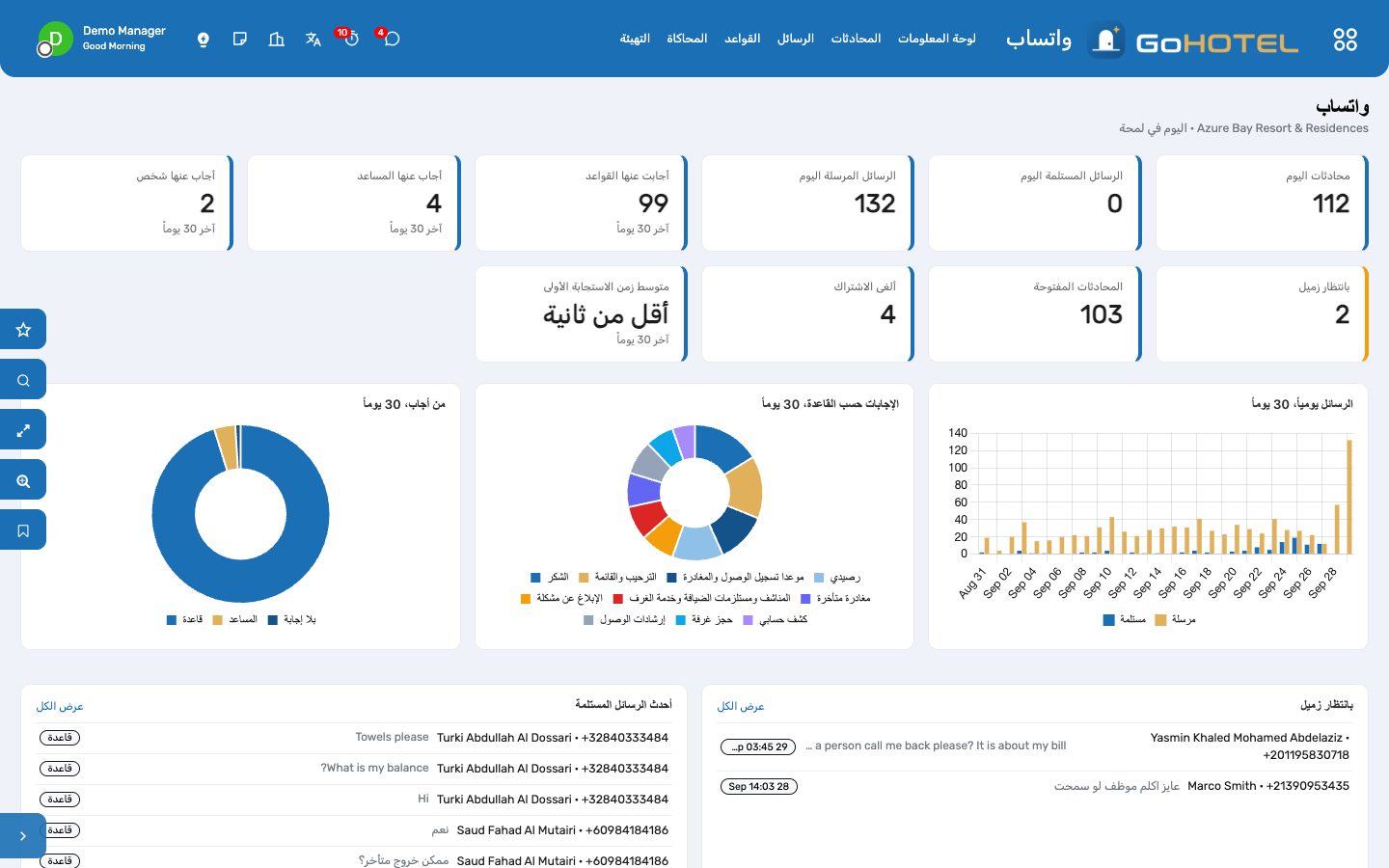
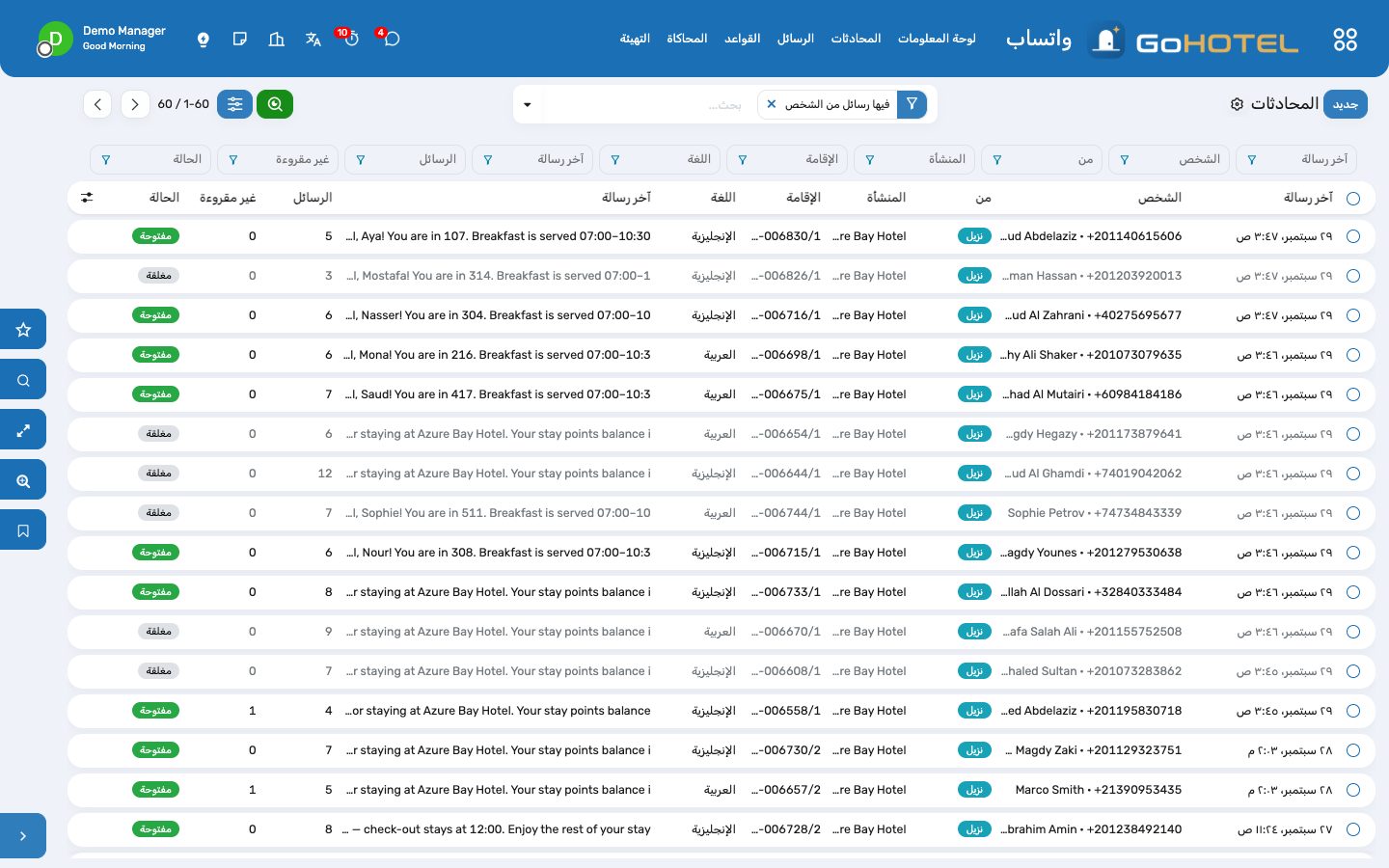
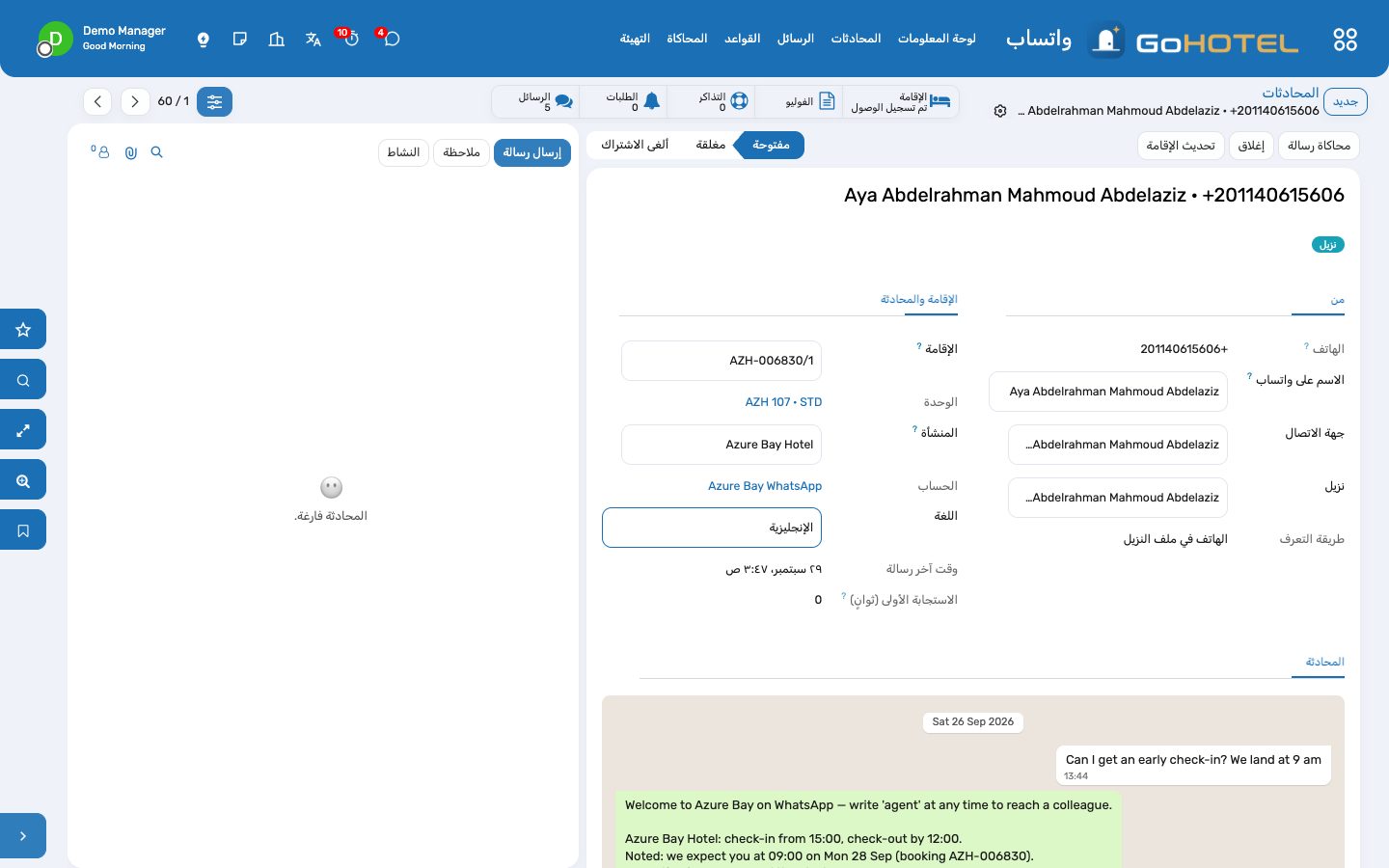
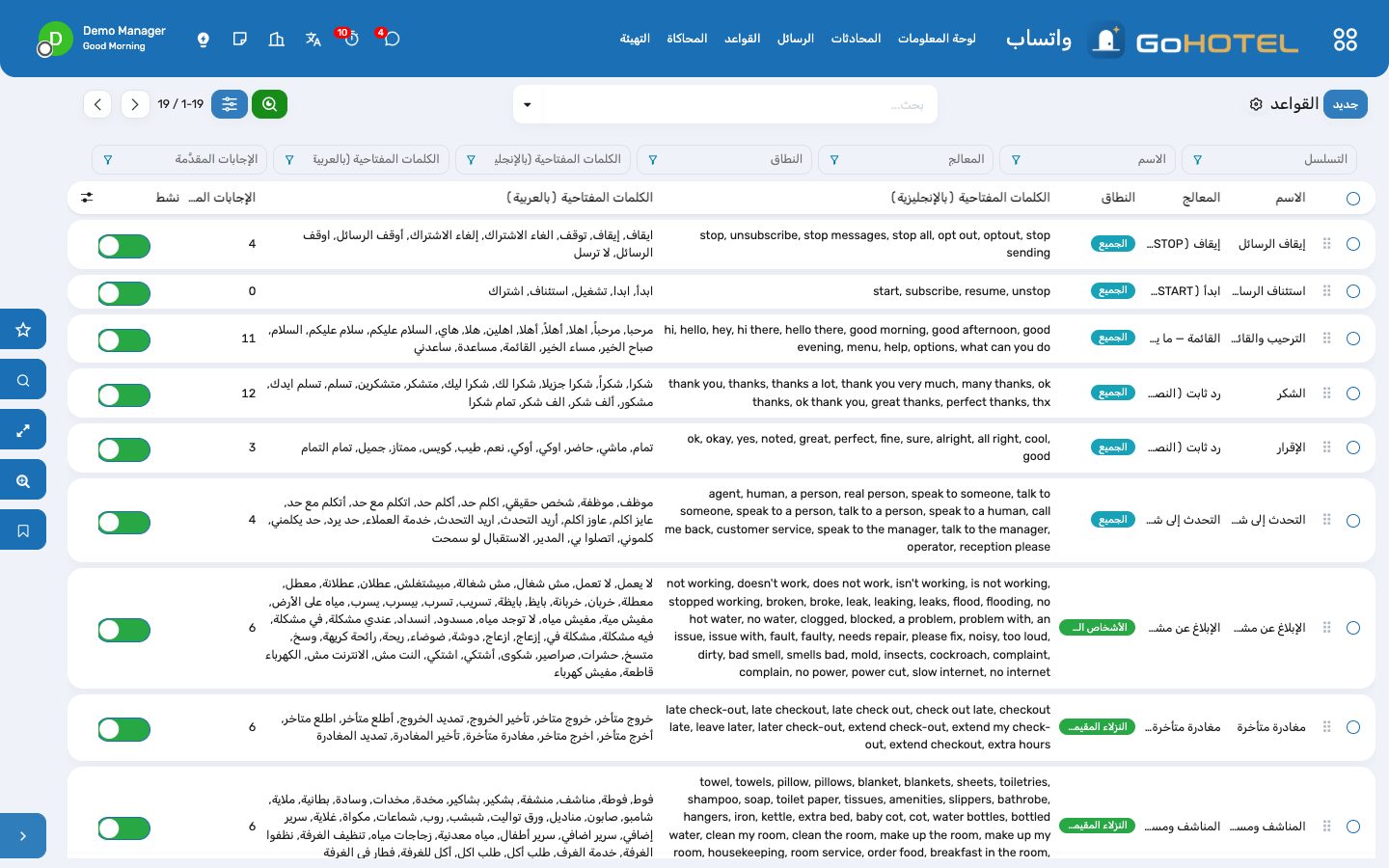
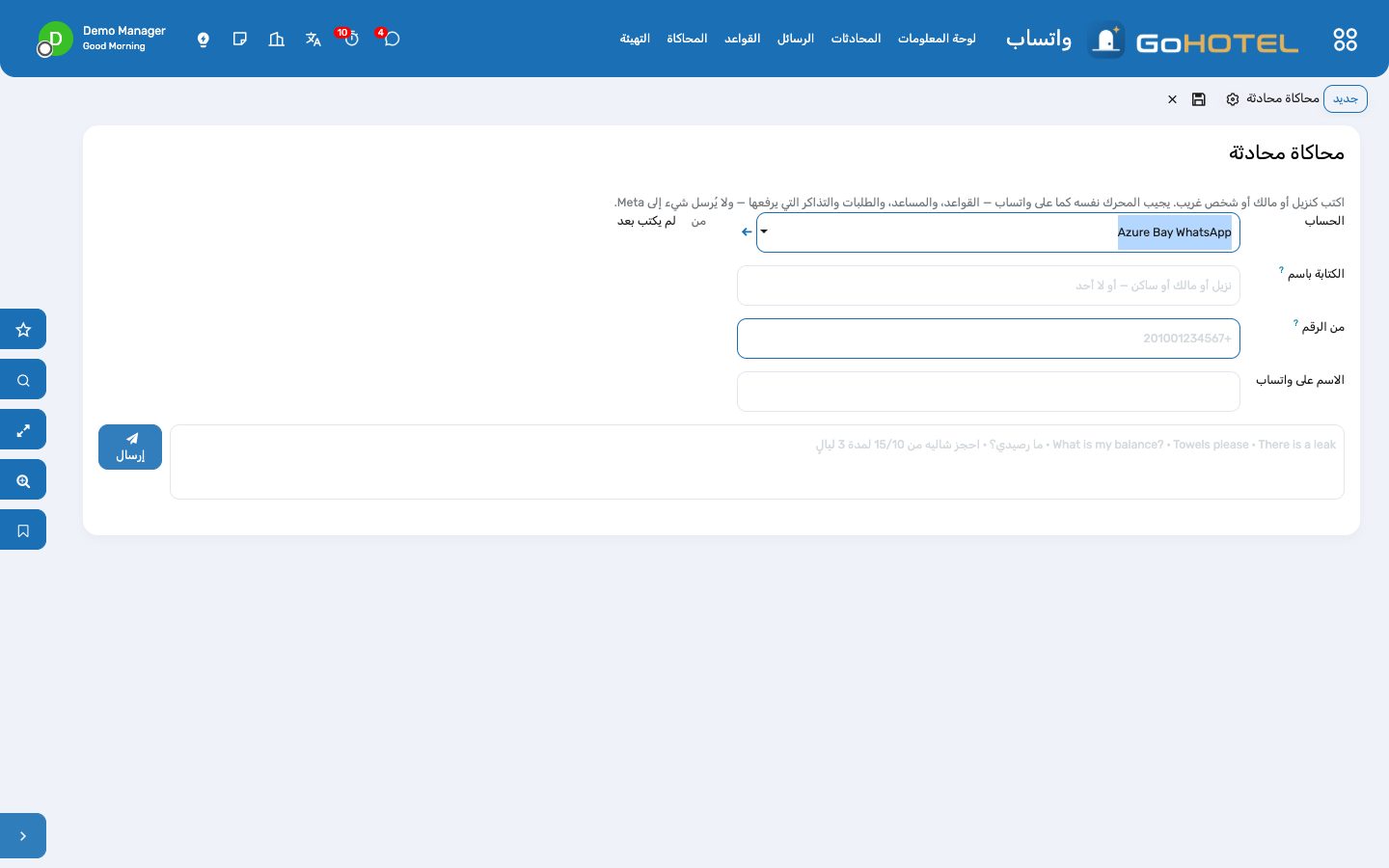
قبل أن تبدأ
- واتساب › التهيئة › الحسابات: حساب لكل رقم. اترك «المنشأة» فارغاً للرقم الذي يجيب عن كل المنشآت (الفندق والقرية والمجمع السكني)، أو اختر المنشأة التي يتبعها.
- ابدأ بوضع «المحاكاة»: القواعد والمساعد والمحاكاة تعمل دون حساب Meta، ولا يُرسل شيء.
- اضبط «الدولة الأساسية» (فالرقم المكتوب 010… يُقرأ رقماً مصرياً)، واللغة الافتراضية، ورسالة الافتتاح باللغتين، وإرشادات الوصول، ورابط الخريطة.
- «الإحالة إلى»: الزميل الذي تصله المهمة حين يكتب أحدهم «موظف» (أو agent). وإذا تُرك فارغاً: أحد مستخدمي علاقات النزلاء.
- التشغيل الفعلي: في Meta Business أنشئ رقم واتساب ورمزاً دائماً لمستخدم نظام (system user)؛ والصق «معرّف رقم الهاتف (Phone Number ID)» والرمز على الحساب؛ وفي Meta › Webhooks الصق «رابط Webhook» و«رمز التحقق (Verify Token)» الظاهرين على الحساب واشترك في «messages»؛ والصق سر التطبيق (app secret) ليُتحقق من كل استدعاء؛ واضغط «اختبار الاتصال»؛ ثم حوّل الحساب إلى «تشغيل فعلي».
- خطوات رحلة النزيل على واتساب (تجربة النزيل › رحلات النزيل) تُسلَّم عبر الحساب. وبعد مرور 24 ساعة على آخر رسالة من النزيل لا تقبل Meta إلا قالباً معتمداً: ضع اسمه في حقل «قالب واتساب» في الخطوة.
كيف
معرفة من يكتب
- واتساب › المحادثات: كل رقم كتب أو كُتب إليه. عمود «من» يقول نزيل، أو مالك، أو ساكن، أو مجهول؛ و«طريقة التعرف» يقول كيف عُرف: الهاتف في ملف النزيل، أو الهاتف في جهة الاتصال، أو رقم الحجز والهاتف اللذان أرسلهما الشخص.
- الرقم الذي يطابق نزيلاً واحداً أو جهة اتصال واحدة بالضبط يُعرف فوراً. وإذا تعددت المطابقات أو انعدمت، يُطلب من الشخص رقم الحجز (مثل AZH-000123) ورقم الجوال المسجل عند الحجز، ويُعرف حين يطابق الاثنان الحجز نفسه. وبعد خمس محاولات خاطئة تذهب المحادثة إلى زميل.
- الشخص المجهول يحصل على الإجابات العامة فقط: أين نحن، وموعدا تسجيل الوصول والمغادرة، وكلمة «احجز» لطلب غرفة. ولا شيء عن أي إقامة أو فاتورة أو وحدة.
معرفة ما يجيب عنه الرقم
- للمقيمين: رصيدي (الفوليو، والبنود، والمدفوعات، والمستحق)، والمناشف ومستلزمات الضيافة وخدمة الغرف (طلب نزيل على الإقامة يُحال إلى الإشراف الداخلي)، والمغادرة المتأخرة (عرض المنشأة، والرد بـ «نعم» يرحّله إلى الفوليو برسوم الخدمة وضريبة القيمة المضافة؛ أو طلب إلى المكتب حين لا ينطبق عرض)، ومشكلة في الغرفة (تذكرة مكتب مساعدة على الوحدة، تُوجَّه إلى الهندسة أو الإشراف الداخلي حسب فئتها).
- للقادمين: حجزي (الرقم، والتواريخ، ونوع الوحدة، والحالة)، وموعد تسجيل الوصول — ورسالة مثل «سأصل 18:30» تكتب موعد الوصول المتوقع على الإقامة للمكتب — وإرشادات الوصول.
- للملاك والسكان: كشف حسابي، ورسومي (من حساب الملكية إذا كانت حزمة المجتمع السكني مثبتة، وإلا فرد مهذب بأن مكتب الملاك سيرسلها)، وتصريح بوابة لزائر (دعوة زائر للوحدة يعتمدها الأمن)، ومشكلة في الوحدة.
- للجميع: «احجز» مع التواريخ وعدد الأشخاص ينشئ استفسار حجز (بمصدر WhatsApp) يُحتجز كطلب الموقع، مع السعر الإلكتروني إذا كانت التواريخ قابلة للحجز؛ و«موظف» يحيل المحادثة إلى زميل.
الرد كزميل
- تعرض لوحة المعلومات المحادثات التي تنتظر شخصاً، ويصل الزميل المحدد في «الإحالة إلى» مهمة أيضاً.
- افتح المحادثة، واقرأ الرسائل، واكتب في «الرد كزميل» واضغط «الرد». تُرسل الرسالة على واتساب، وتُحتسب إجابة من شخص، وتُغلق المهمة.
- الأزرار الذكية تفتح الإقامة، والفوليو، والتذاكر، والطلبات، واستفسارات الحجز التي أثارتها المحادثة. وحدّث الإقامة المرتبطة بعد تسجيل وصول أو نقل إلى وحدة أخرى.
تعليم الرقم كلماتك
- واتساب › القواعد: لكل قاعدة معالج (ما تفعله)، ونطاق (الجميع، أو المعروفون، أو المقيمون، أو الملاك، أو السكان)، وكلمات مفتاحية بالإنجليزية والعربية. وأول قاعدة نشطة في التسلسل توجد كلماتها في الرسالة هي التي تجيب.
- أضف الكلمات التي يستخدمها نزلاؤك («chalet»، «الشاليه»، «مناشف») إلى القاعدة المناسبة؛ وتكفي كتابة واحدة، فالألفات أ إ آ، والتاء المربوطة ة، والألف المقصورة ى تُوحَّد، والأرقام الهندية تُقرأ كأرقام عادية. والقاعدة ذات المطابقة التامة لا تعمل إلا إذا كانت الرسالة كلها كلمة مفتاحية (مرحبا، شكرا، إيقاف).
- الرد الثابت (مواعيد الإفطار، أو الواي فاي) قاعدة بالمعالج «رد ثابت» ونصوصها باللغتين؛ ويُملأ {first_name} و{property} و{phone} تلقائياً.
- السؤال الذي لا تلتقطه أي قاعدة يذهب إلى المساعد إذا كان الشخص معروفاً، ولا يستخدم المساعد إلا الأدوات الخاصة بهذا الشخص — فوليوه، وحجزه، وأسعار الليلة — وأي إجابة لم تأتِ من أداة تُستبعد. فسؤال نزيل «ما نسبة إشغال الفندق؟» يُجاب بالقائمة لا بالإشغال.
التجربة قبل التشغيل الفعلي
- واتساب › المحاكاة: اختر نزيلاً أو مالكاً أو ساكناً في «الكتابة باسم» (أو اكتب أي رقم لتكتب كشخص غريب)، واكتب الرسالة، واضغط «إرسال». تظهر الإجابة والمحادثة كلها في الأسفل.
- المحرك الذي يجيب على واتساب هو نفسه الذي يجيب هنا — فالطلبات والتذاكر وتصاريح البوابة والاستفسارات تُنشأ فعلاً — لذا استخدم نزيلاً تجريبياً حين تجرّب طلباً.
إلغاء الاشتراك
- كلمة «إيقاف» (أو STOP) تلغي اشتراك الرقم فوراً: لا إجابات، ولا رسائل رحلة، ولا رد من زميل حتى يكتب «ابدأ» (أو START). وحقل «عند إرسال «إيقاف» (STOP)» يختار بين رسالة تأكيد أخيرة والصمت.
- زر «إعادة الاشتراك» في المحادثة للحالة النادرة التي يطلب فيها الشخص ذلك كتابةً، ويطلب منك الزر التأكيد.
أسئلة يطرحها الاستقبال
هل ترسل النسخة التجريبية شيئاً إلى واتساب؟
لا. الحساب في وضع «المحاكاة»: كل إجابة تُحفظ على محادثتها معلَّمة «محاكاة». ولا يرسل إلى Meta إلا حساب في وضع «تشغيل فعلي».
نزيل يكتب من هاتف زوجته.
الرقم ليس على الحجز، فيطلب الرد الآلي رقم الحجز ورقم الجوال المسجل عند الحجز؛ ومعهما يعرف الإقامة ويجيب.
لماذا لم يُجب الرد الآلي عن رسالة؟
الرقم ألغى اشتراكه، أو أرسل أكثر من حد الرسائل في الساعة للحساب (30 افتراضياً)؛ والرفض مسجَّل ويظهر على الرسالة.
هل يستطيع المساعد أن يخبر نزيلاً بمن يقيم غيره؟
لا. على واتساب لا يشغّل إلا الأدوات الخاصة بالشخص الذي يكتب؛ وكل أداة أخرى تُرفض، وأي إجابة ليست إجابة أداة تُستبعد.
أين تذهب الطلبات؟
المناشف وخدمة الغرف تصبح طلبات نزلاء (مكتب الاستقبال)، والمشكلات تذاكر مكتب مساعدة تُحال إلى الهندسة أو الإشراف الداخلي، وتصاريح البوابة دعوات زوار (الدخول والأمن)، والحجوزات استفسارات حجز (الحجوزات)، والرد بـ «نعم» على المغادرة المتأخرة بند على الفوليو.
انظر أيضاً: تجربة النزيل: رحلة النزيل، والعروض الإضافية، والولاء، والشكاوى، والرضا مكتب المساعدة: تذاكر النزلاء والملاك والسكان المساعد الذكي مكتب الاستقبال: الوصول، والمقيمون، والمغادرة الدخول والأمن: التصاريح، والبوابة، والزوار، والمركبات، والدوريات
برنامج الملاك: عقود التأجير، ودفتر حساب المالك، وكشوف الحساب، ودفعات الملاك
حين يؤجر المشغّل شاليهات الملاك أو فللهم أو شققهم نيابة عنهم، يضيف التدقيق الليلي كل ليلة مباعة على وحدة بعقد إلى حساب مالكها، ناقص عمولة المشغّل وحصة المالك من عمولة القناة؛ ويُخصم التنظيف والبياضات والإصلاحات ورسم الإدارة وفواتير الكهرباء والمياه؛ والتأجير المشترك يقتسم إيراده حسب النقاط والأيام. وفي نهاية الشهر يحصل كل مالك على كشف حساب — ورقياً وبالبريد الإلكتروني وعلى بوابة الملاك — وعلى دفعة، بتحويل بنكي أو بالمقاصة مع رسوم الخدمات المشتركة التي ما زالت عليه.
أين:الملاك › لوحة المعلومات · العقود · دفتر الحساب · فترات التأجير المشترك · كشوف الحساب · دفعات الملاك · إقامات الملاك · أوامر العمل للملاك · التهيئة
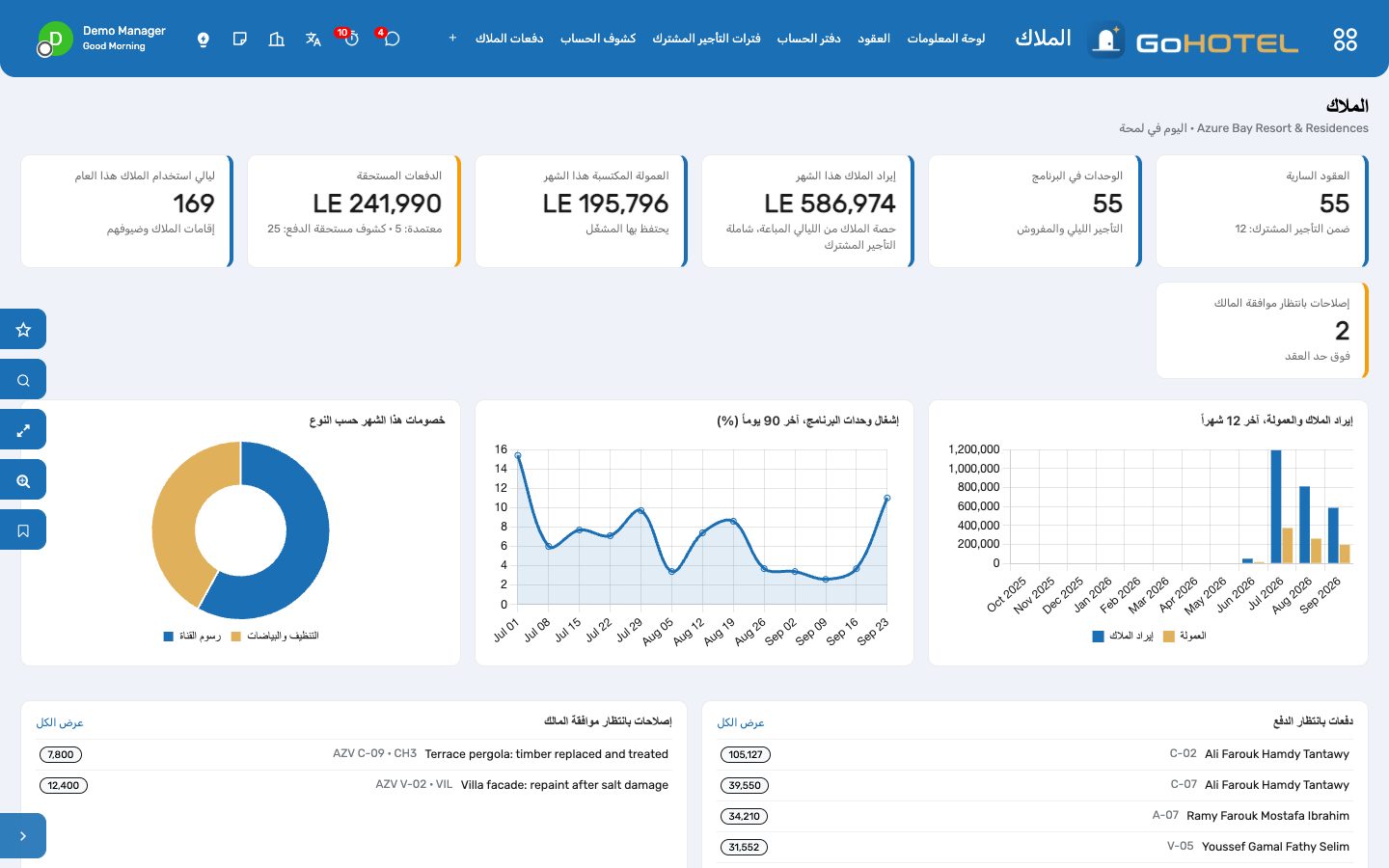
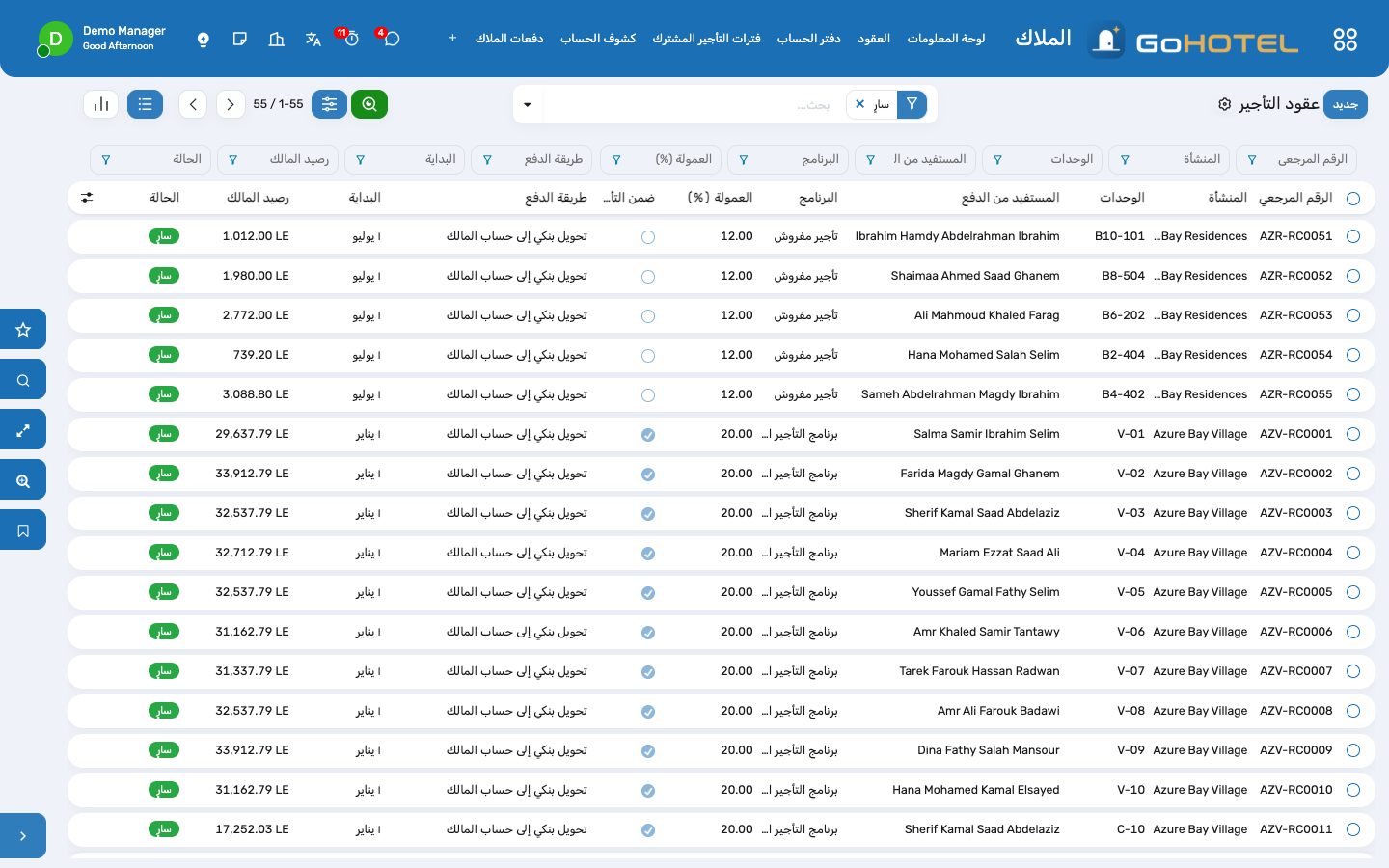
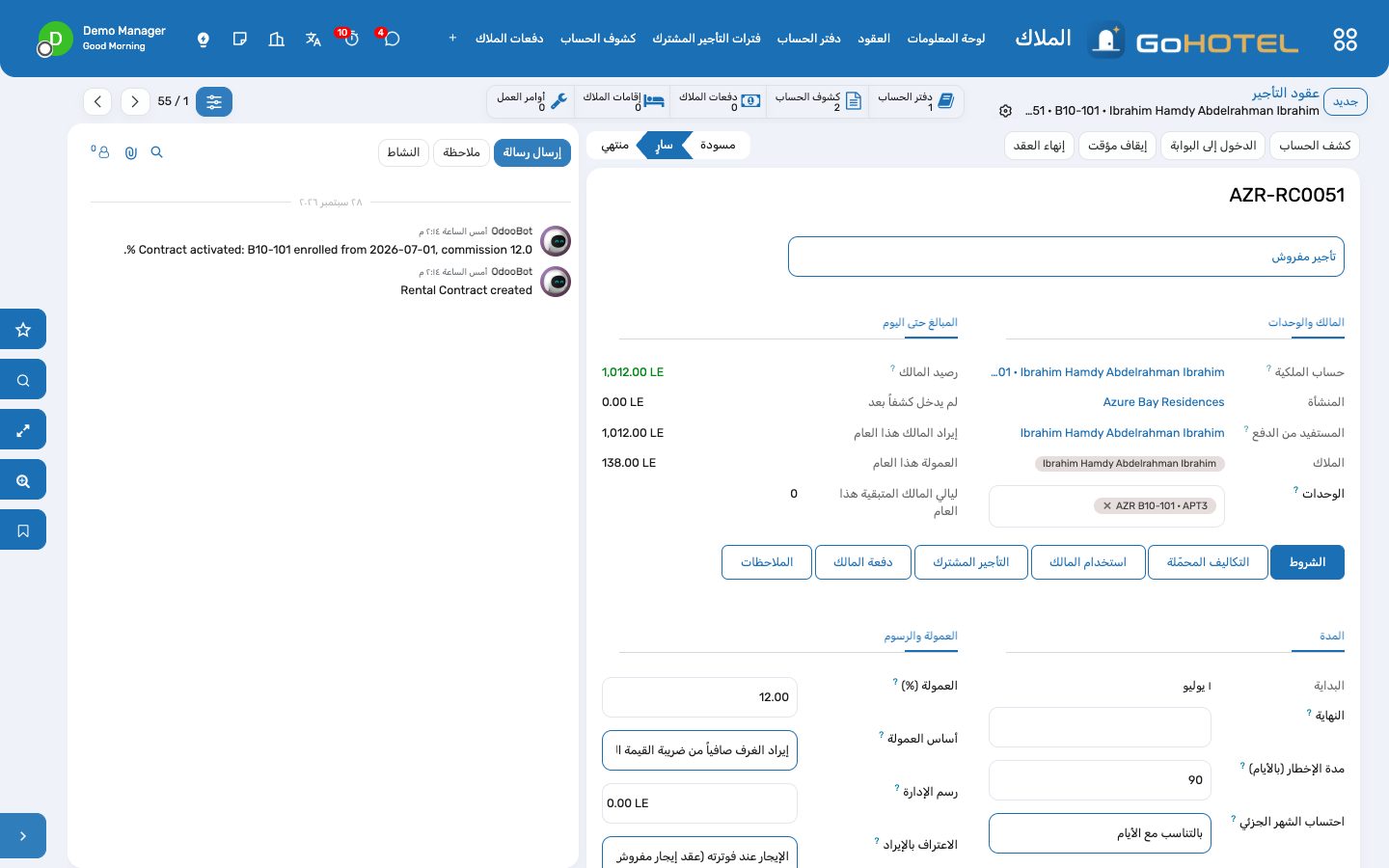
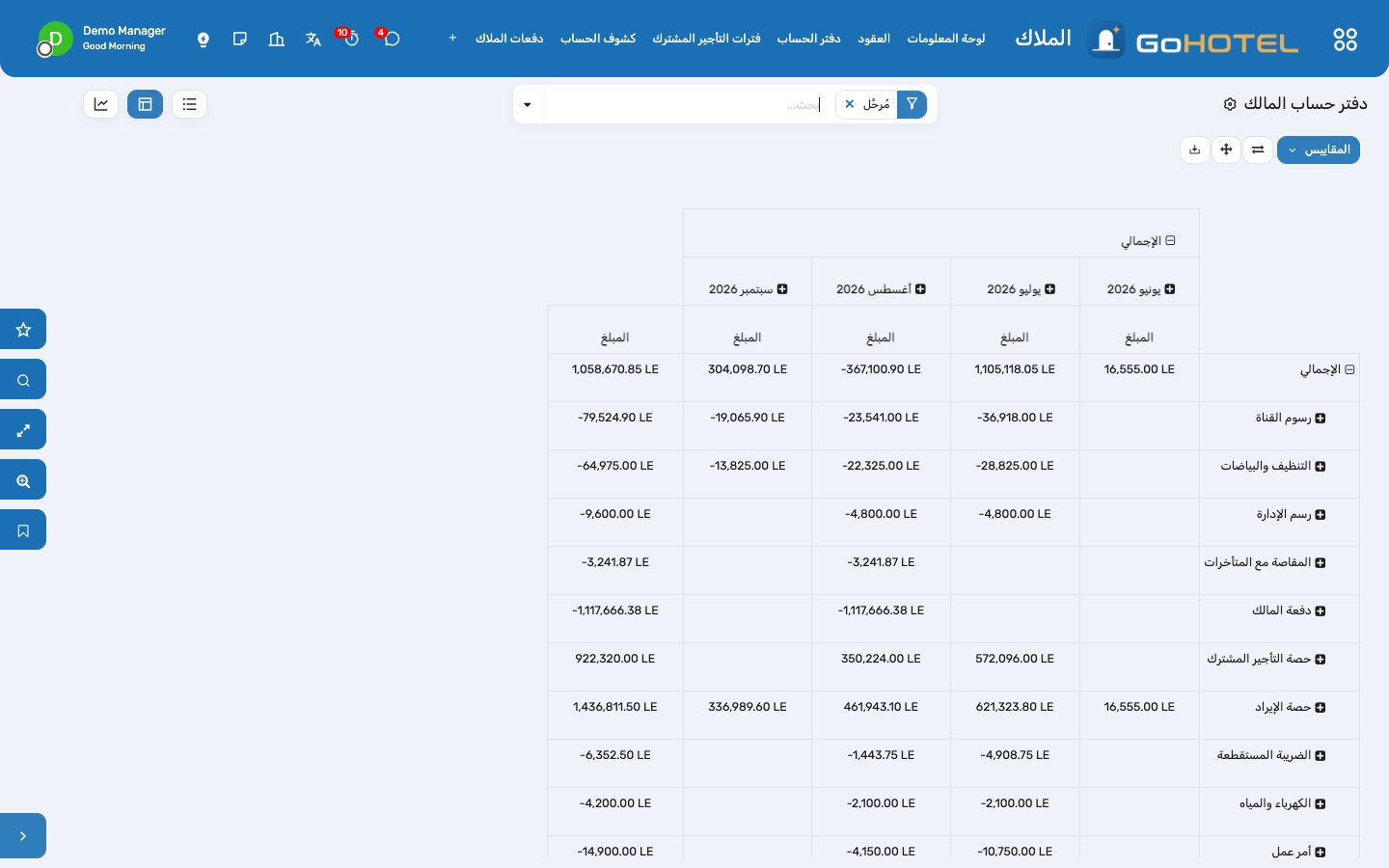
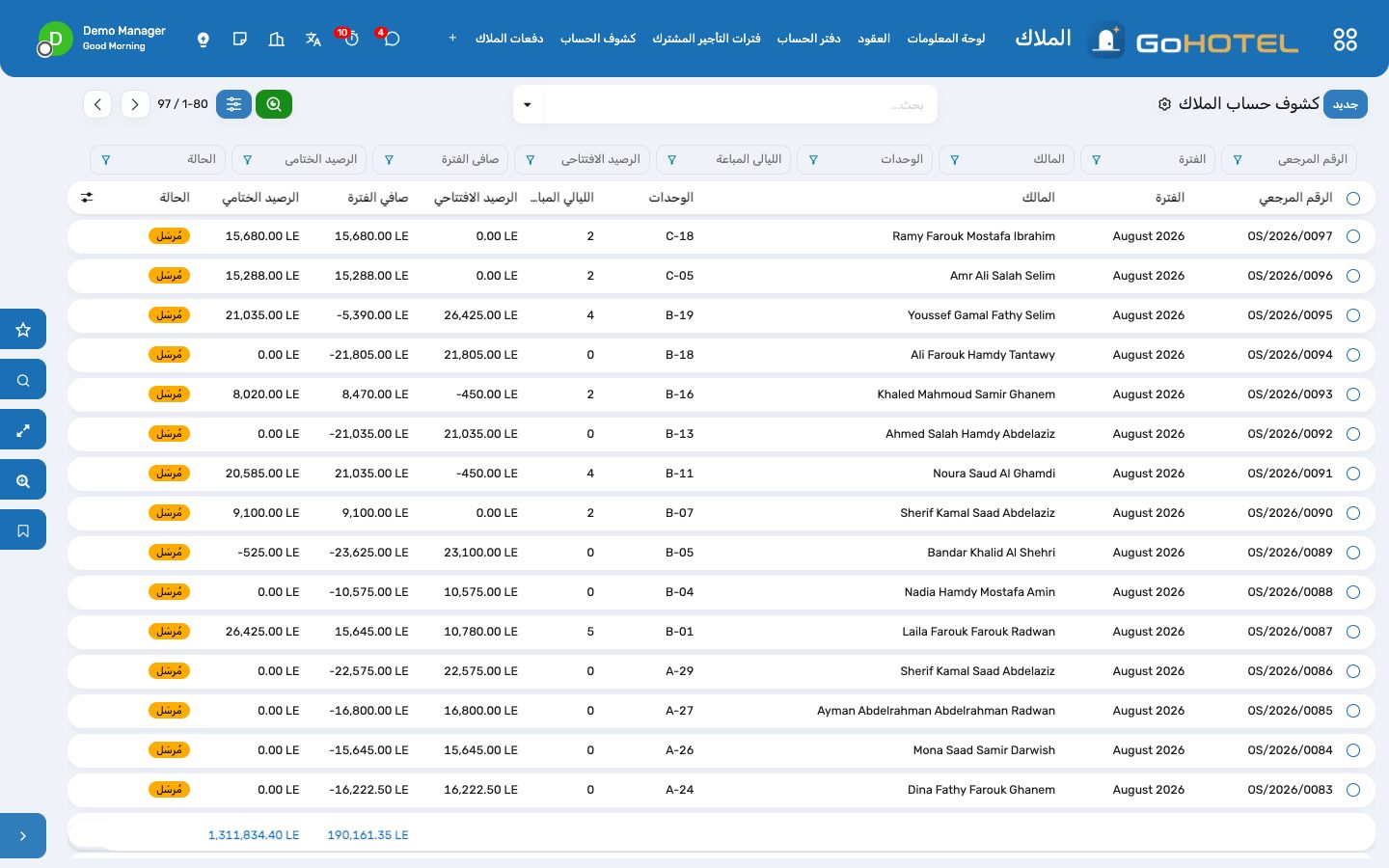
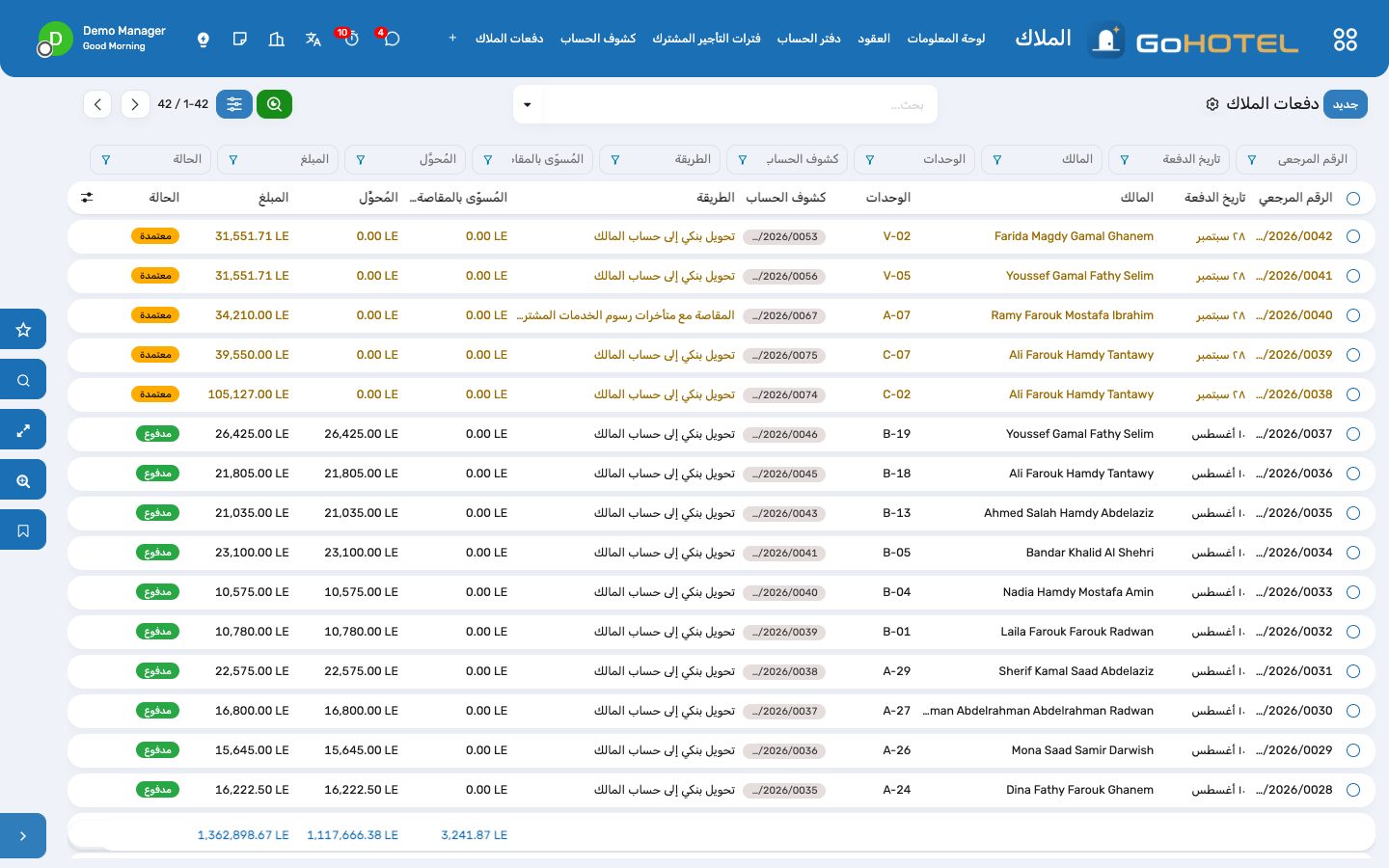
قبل أن تبدأ
- الوحدات معلَّمة «مملوكة لمالك» ولكل منها حساب ملكية نشط (المجتمع السكني › حسابات الملكية).
- دفتر يومية للبنك في المحاسبة؛ أما دفتر يومية «أموال الملاك (أمانات)» وحساب «دفعات الملاك» فيُنشآن مع أول دفعة، أو تختارهما في الملاك › التهيئة › الإعدادات.
- خطة أسعار استخدام المالك للمنشأة (النوع «استخدام المالك» بسعر صفر)، وتُنشأ أول مرة تُحجز فيها إقامة لمالك.
- التواريخ المحجوبة ونقاط التأجير المشترك لكل نوع وحدة في الملاك › التهيئة.
كيف
إدخال وحدة في البرنامج
- الملاك › العقود › «جديد»: اختر حساب الملكية، فتتبعه الوحدة والملاك والمستفيد من الدفع (المالك الأساسي).
- البرنامج: «برنامج التأجير الليلي» لوحدة تُباع ليلة بليلة؛ و«تأجير مفروش» لشقة مؤجرة بعقد إيجار يكسب فيها المالك الإيجار.
- تبويب «الشروط»: البداية والنهاية، ومدة الإخطار، والعمولة وأساسها (إيراد الغرفة صافياً من ضريبة القيمة المضافة والرسوم، أو الإجمالي)، ورسم إدارة شهري اختياري، وطريقة الاعتراف بالإيراد (كل ليلة عند التدقيق الليلي، أو عند تسجيل المغادرة، أو الإيجار عند فوترته)، والضريبة المستقطعة إن وُجدت، وتكلفة الإصلاح التي تحتاج فوقها موافقة المالك.
- تبويب «التكاليف المحمّلة»: من يتحمل عمولة القناة، والتنظيف والبياضات بعد كل إقامة، وفواتير الكهرباء والمياه: المالك، أو المشغّل، أو المشاركة بنسبة المالك.
- اضغط «تفعيل». ولا تدخل الوحدة إلا في عقد سارٍ واحد في كل مرة.
دع دفتر الحساب يمتلئ وحده
- لا شيء تكتبه: خطوة «Other modules» في التدقيق الليلي تضيف لحساب المالك كل ليلة مباعة على وحدة متعاقد عليها — إيراد الغرفة على أساس العقد ناقص العمولة — وتحمّله حصته من عمولة القناة إذا جاءت الإقامة عبر Booking.com أو Expedia أو قناة أو وكيل آخر.
- عند تسجيل المغادرة يُخصم تنظيف الإقامة وبياضاتها حسب تقسيم العقد؛ وعلى أساس «عند تسجيل المغادرة» تُضاف الإقامة كلها للمالك حينها بدلاً من ليلة بليلة.
- التأجير المفروش يُضاف للمالك من فواتير إيجار العقد؛ ورسم الإدارة وفواتير الكهرباء والمياه والضريبة المستقطعة تُكتب عند إعداد كشوف الشهر.
- الملاك › دفتر الحساب: كل سطر بتاريخه ونوعه ومصدره وكشفه. الجدول المحوري يعرض الأنواع حسب الشهر، والرسم البياني الأشهر متراكمة. أضف «تسوية» واضغط «ترحيل» لأي شيء آخر يجب أن يراه المالك (رصيد تعويض، أو تصحيح).
اقتسام التأجير المشترك
- فعّل «ضمن التأجير المشترك» على العقود المشاركة، مع نقاط استحقاقها (تُملأ من نقاط نوع الوحدة في التهيئة، أو من المساحة بالمتر المربع).
- ليالي عقد التأجير المشترك تذهب إلى الحصيلة المشتركة لا إلى مالكه: إيراد كل ليلة ناقص العمولة وحصة الملاك من عمولات القنوات.
- الملاك › فترات التأجير المشترك › «جديد» (أو تشغيل نهاية الشهر في أول يوم منه): اختر المنشأة والشهر، ثم «احتساب» — يُقسَّم الإيراد المشترك حسب النقاط × أيام المشاركة — وراجع الحصص، ثم «ترحيل الحصص» إلى دفاتر حسابات الملاك.
إعداد الكشوف وإرسالها
- في أول كل شهر يرحّل تشغيل نهاية الشهر التأجير المشترك للشهر الماضي ويُعِد مسودات الكشوف؛ والملاك › كشوف الحساب › إعداد الكشوف يفعل الشيء نفسه لأي فترة وأي عقود.
- يبدأ كل كشف بالرصيد الختامي السابق، ويسرد السطور، وينتهي بالافتتاحي مضافاً إليه السطور: الموجب مستحق للمالك، والسالب يُرحَّل إلى الكشف التالي. وتبويب «الوحدات» يعطي الليالي المباعة، وليالي المالك، والإشغال، ومتوسط السعر، وإيراد الغرف لكل وحدة.
- زر «إرسال بالبريد الإلكتروني» يضع بريد المالك في قائمة الإرسال مع ملف PDF على ترويسة المنشأة، ويظهر الكشف أيضاً في صفحة المالك على بوابة الملاك. واضغط «تعيين كمُرسَل» إذا سلّمته بطريقة أخرى.
الدفع للملاك
- على كشف مُرسَل فيه رصيد مستحق، اضغط «إنشاء دفعة للمالك» (أو حدد عدة كشوف واضغط «إنشاء دفعات للملاك»). المبلغ هو الرصيد الختامي، والعقد ربع السنوي يُدفع على آخر كشف في الربع.
- اضغط «موافقة» ثم «دفع»: تُرحَّل فاتورة مورد للمالك في دفتر يومية «أموال الملاك (أمانات)» — حصة المالك على حساب «دفعات الملاك»، والضريبة المستقطعة على حساب التزامها — وتُسدَّد عبر «تسجيل الدفع» في المحاسبة نفسها من دفتر يومية البنك.
- المقاصة: إذا وقّع المالك الموافقة (تبويب «دفعة المالك» في العقد: فعّل الموافقة، ويُحفظ تاريخها)، فإن الدفعة بطريقة «المقاصة مع متأخرات رسوم الخدمات المشتركة» تسوّي أولاً فواتير رسوم الخدمات المشتركة والرسوم الخاصة وغرامات التأخير المفتوحة على المالك — قيد لكل فاتورة في دفتر الأمانات، مطابَق مع تلك الفاتورة — ثم تحوّل الباقي.
- تكتب الدفعة سطري «دفعة المالك» و«المقاصة» في دفتر الحساب، وتجعل الكشوف مدفوعة.
إقامات الملاك
- من العقد اضغط «حجز إقامة مالك» (أو الملاك › إقامات الملاك › حجز إقامة مالك): الوحدة، والمالك أو ضيفه بالاسم، والتواريخ.
- تُراجَع الإقامة مقابل الليالي المتبقية للمالك هذا العام، والتواريخ المحجوبة في العقد والمنشأة، ومهلة الحجز المسبق، وإتاحة الوحدة، ثم تُؤكَّد بسعر استخدام المالك الصفري.
- رسم التنظيف في العقد لإقامات الملاك يُجدول في دفتر الحساب ويُرحَّل عند مغادرة المالك؛ والإقامة الملغاة أو الفائتة تسحبه.
- يستطيع المدير تفعيل «الحجز خارج الشروط» لتجاوز الرصيد المسموح والتواريخ المحجوبة والمهلة، لكنه لا يتجاوز الإتاحة أبداً.
إصلاحات على حساب الملاك
- أمر العمل على وحدة متعاقد عليها، مع «يُحمَّل على» مضبوطاً على «المالك»، يُظهر العقد وحد الموافقة فيه.
- فوق الحد ينتظر الإصلاح: تكون «موافقة المالك» في حالة «قيد الانتظار»، ولا يتقدم أمر العمل بعد «طلب جديد» حتى يوافق المالك — على بوابة الملاك، أو بزر «وافق المالك» في أمر العمل حين يوافق المالك بالهاتف.
- تحت الحد لا حاجة إلى موافقة. وعند إنجاز أمر العمل تصبح تكلفته الإجمالية سطر «أمر عمل» في دفتر حساب المالك.
منح الملاك بوابتهم
- في العقد، زر «الدخول إلى البوابة» يفتح دعوة البوابة الإلكترونية في Odoo لملاك الحساب.
- على /my/owner يرى المالك الوحدات، والرصيد، وإيراد هذا العام؛ وتقويماً شهرياً لكل وحدة بإقامات النزلاء (بلا أسماء)، وإقاماته هو، والتواريخ المحجوبة، وأيام الخروج من الخدمة؛ و«حجب وحدتي»؛ والكشوف بملفاتها PDF؛ والإصلاحات التي تنتظر موافقته مع «موافقة» و«رفض»؛ والدفعات.
- يرى المالك عقوده وكشوفه ودفعاته ودفتر حسابه ووحداته، ولا شيء مما يخص غيره.
أسئلة يطرحها الاستقبال
هل يُدفع للمالك على ما دفعه النزيل أم على سعر الغرفة؟
على أساس العمولة في العقد: إيراد الغرفة صافياً من ضريبة القيمة المضافة والرسوم (الأساس المعتاد)، أو الإجمالي بالرسوم والضريبة. والطعام والسبا والإضافات لا تدخل إيراد المالك أبداً.
من يدفع عمولة Booking.com؟
العقد يحدد: المالك، أو المشغّل، أو المشاركة بنسبة المالك. وتُستخدم عمولة القناة على الحجز إذا جاء الحجز عبر مدير القنوات، وإلا فنسبة عمولة حساب الوكيل أو الوكالة الإلكترونية.
المالك مدين بأكثر مما حققه الشهر.
يُقفل الكشف بالسالب ويُرحَّل الرصيد إلى الكشف التالي، ولا تُصرف دفعة حتى يعود الرصيد مستحقاً للمالك.
هل يمكن الدفع للمالك بالمقاصة مع رسوم الخدمات المشتركة؟
فقط بموافقة المالك المسجلة في العقد. وعندها تسوّي الدفعة فواتير رسوم الخدمات المشتركة المفتوحة واحدة تلو الأخرى، وتحوّل ما يتبقى.
أين المال في المحاسبة؟
أموال النزلاء على الفوليوهات وفواتيرها، وأموال الملاك على فواتير الموردين في دفتر يومية «أموال الملاك (أمانات)» ومدفوعاتها، وأموال المجتمع السكني على فواتير رسوم الخدمات المشتركة. ولا شيء يخلط بينها.
استُحقت ليلة بالخطأ.
رحّل تسوية بالمبلغ في دفتر حساب المالك مع ملاحظة، ويحملها الكشف التالي.
انظر أيضاً: المجتمع السكني: الملاك والسكان ورسوم الخدمات المشتركة التدقيق الليلي وتاريخ العمل الصيانة والهندسة
البوابة الإلكترونية: النزلاء ومسؤولو الحجز والملاك والسكان عبر الإنترنت
دخول واحد لكل شخص، على موقع المنشأة نفسه تحت /my، والصفحات التي يحتاجها ذلك الشخص: النزيل يرى إقاماته، ويسجّل وصوله إلكترونياً بصورة من هويته وتوقيعه، ويتابع الفوليو، ويطلب المناشف، ويقبل العروض؛ ومسؤول الحجز في الشركة يرى حجوزات الحساب وكشف حسابه؛ والمالك أو الساكن يرى رسوم الخدمات المشتركة وكشف الحساب، والأسرة، والأذونات، والزوار وتصاريحهم برمز QR، والمرافق، والجمعية العمومية. وما يُطلب عبر البوابة ينتظر مكتب الاستقبال أو مكتب الإدارة في الحالة التي يستخدمها ذلك السجل للطلبات: تسجيل الوصول المسبق يُطبَّق بزر واحد، والإذن ينتظر في «مقدَّم»، والدعوة في «مطلوبة». وكل إجراء يصل إلى طلبات البوابة، ولوحة معلومات البوابة تعرض ما وصل.
أين:النزلاء › البوابة › لوحة المعلومات · تسجيلات الوصول المسبقة · طلبات البوابة · مستخدمو البوابة؛ وزر منح الدخول إلى البوابة على النزيل وحساب الملكية والساكن؛ وتبويب بوابة النزلاء في ملف المنشأة
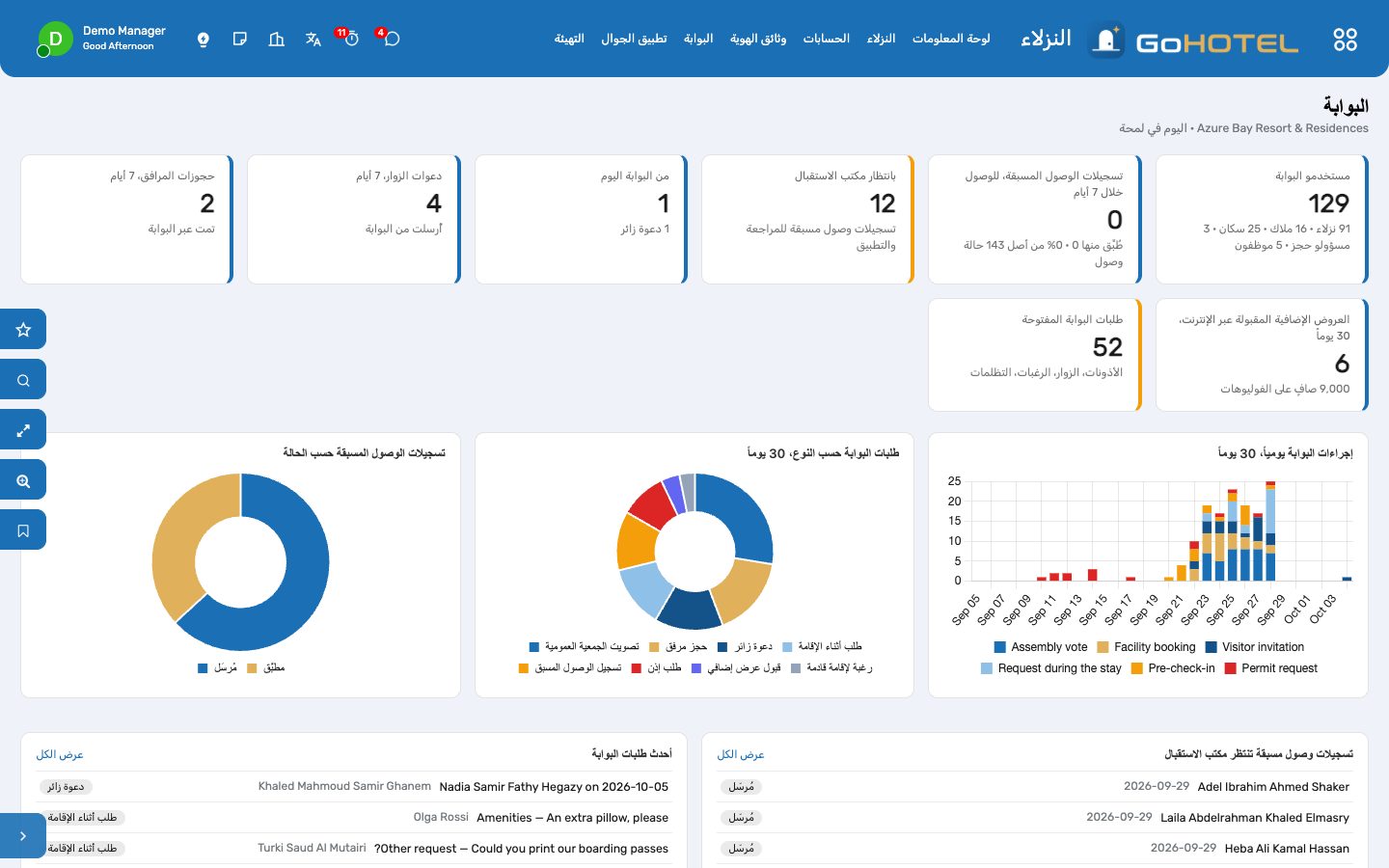
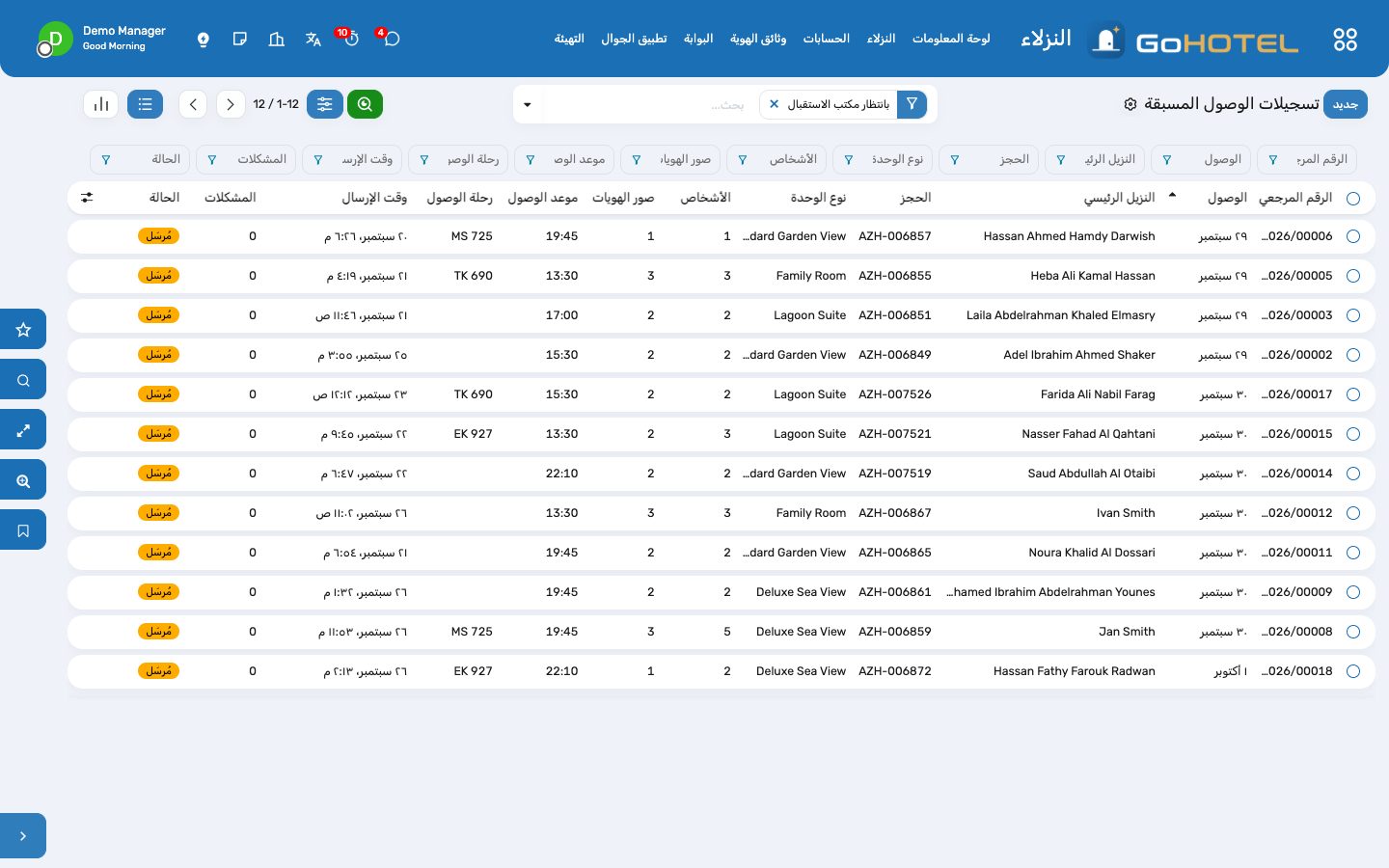
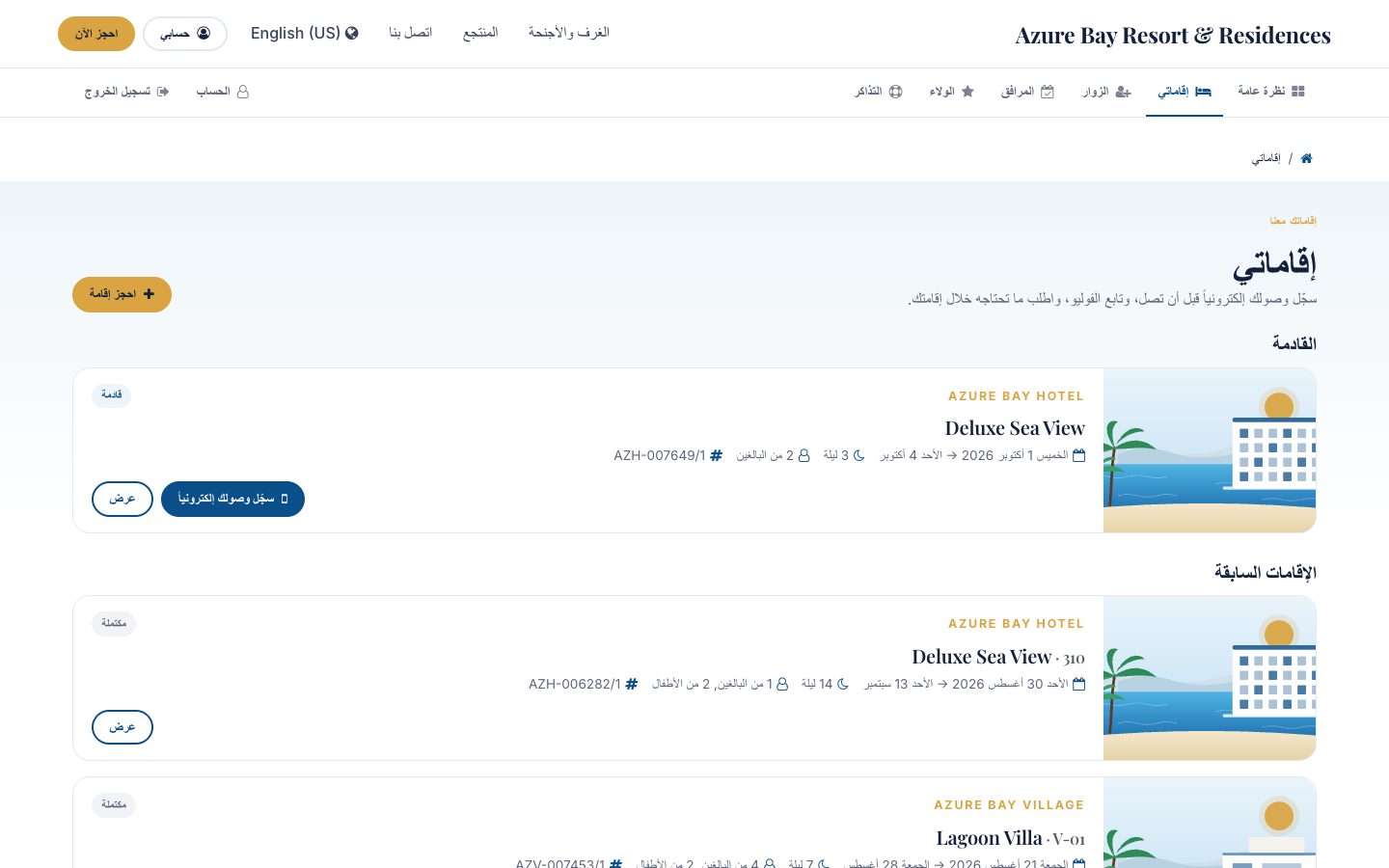
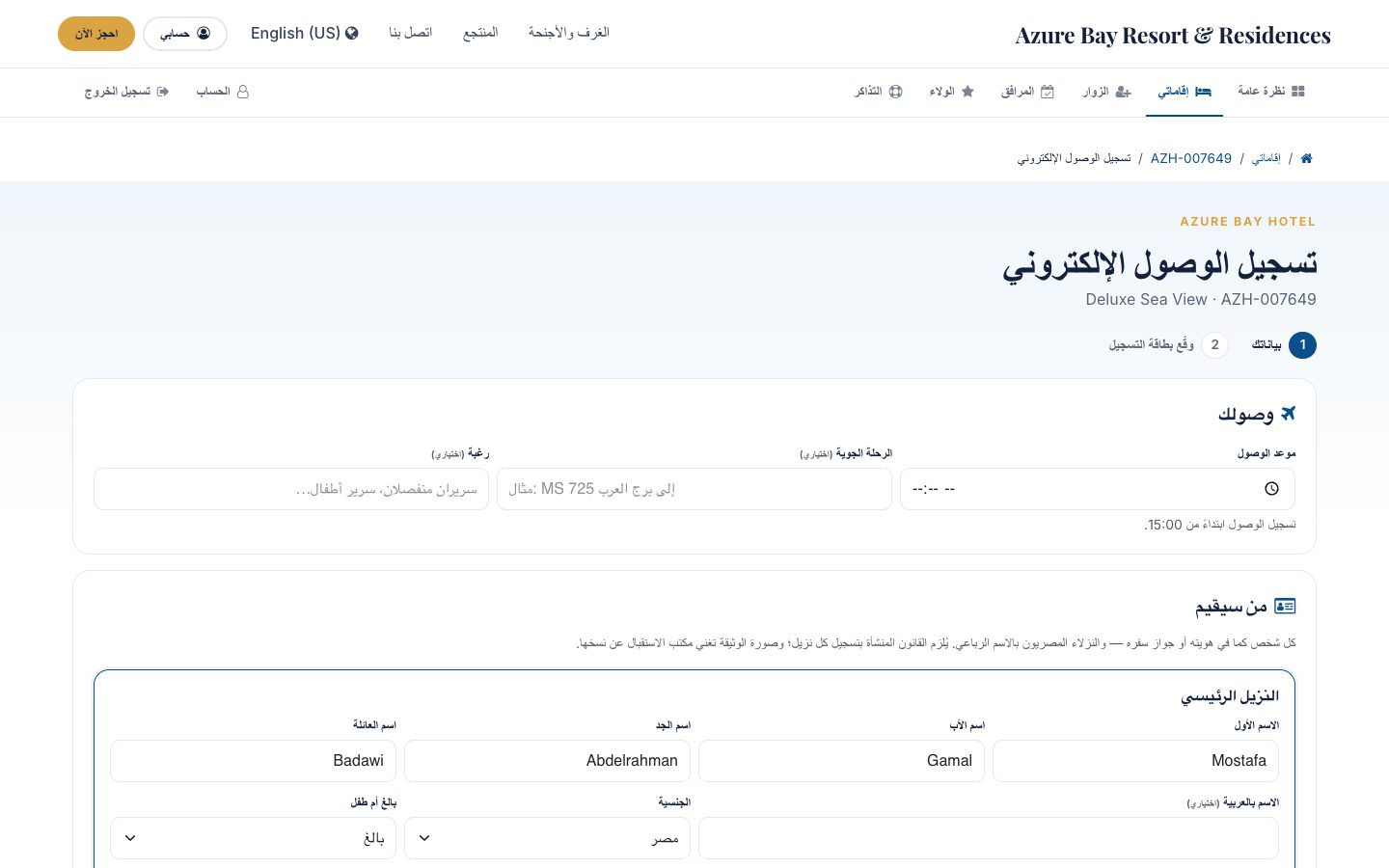
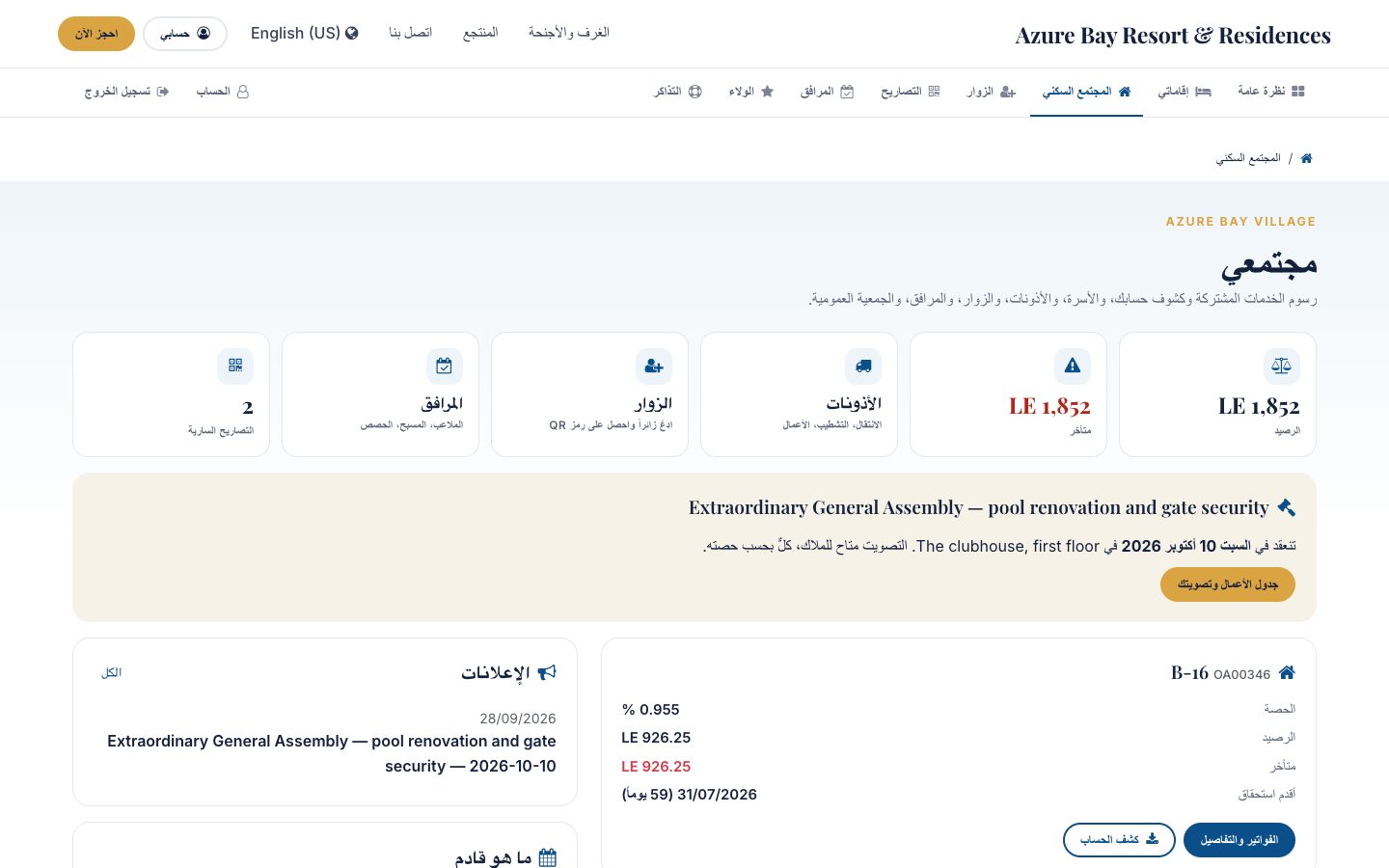
قبل أن تبدأ
- موقع المنشأة منشور (موقع المنشأة): تأخذ البوابة ترويسته وتذييله وألوانه.
- بريد إلكتروني لكل شخص يجب أن يسجّل الدخول، فهو اسم دخوله وإليه تُرسل الدعوة.
- خادم بريد صادر، لتخرج الدعوات ورسائل كلمات المرور من قائمة انتظار البريد.
- ليدفع الملاك رسوم الخدمات المشتركة عبر الإنترنت: مزوّد دفع مفعّل في تطبيق الفوترة والمحاسبة (Invoicing)، فتعرض صفحة الفاتورة زر «ادفع الآن».
كيف
منح شخص دخولاً إلى البوابة
- افتح النزيل (النزلاء › النزلاء)، أو حساب الملكية (المجتمع السكني)، أو الساكن، واضغط «منح الدخول إلى البوابة». يُفتح معالج البوابة في Odoo على جهات الاتصال المناسبة؛ فعّل «منح إذن الوصول». ولعدة أشخاص معاً، حددهم في القائمة واستخدم «الإجراءات › منح الدخول إلى البوابة».
- اسم الدخول هو بريد جهة الاتصال؛ والدعوة برابط اختيار كلمة المرور تنتظر في قائمة انتظار البريد وتخرج مع التشغيل التالي.
- لدعوة كل نزيل تلقائياً، افتح المنشأة، تبويب «بوابة النزلاء»، وفعّل «دعوة النزلاء إلى البوابة عند التأكيد»: كل حجز مؤكَّد يمنح نزيله الرئيسي دخولاً ويضع الدعوة في قائمة الإرسال. والخيار معطّل حتى تفعّله.
- النزلاء › البوابة › مستخدمو البوابة تعرض كل حساب دخول مع صفة الشخص لديك (نزيل، أو مسؤول حجز، أو مالك، أو ساكن، أو موظف) وآخر مرة سجّل فيها الدخول.
مراجعة تسجيل الوصول المسبق وتطبيقه
- النزلاء › البوابة › تسجيلات الوصول المسبقة تفتح على ما ينتظر المكتب، الأقرب وصولاً أولاً؛ والإقامة تعرض الشيء نفسه تحت زر «تسجيل الوصول المسبق».
- افتح أحدها: موعد الوصول والرحلة الجوية، وكل شاغل كما في هويته (الأجزاء الأربعة للاسم المصري، والجنسية، ورقم الوثيقة وتاريخ انتهائها، وتاريخ الميلاد) مع صورة الوثيقة، والموافقات، والتوقيع.
- السطر الأحمر تحت «المشكلات» هو ما سترفضه قائمة الشرطة: صحّحه في سطر الشاغل، أو اضغط «إعادة إلى النزيل» مع سبب يقرؤه النزيل على البوابة.
- اضغط «تطبيق على الإقامة»: يُطابَق النزلاء برقم الهوية أو يُنشؤون، ويُضاف المرافقون إلى الإقامة مع صلة قرابتهم بالنزيل الرئيسي، وتُحفظ الصور كوثائق هوية على كل نزيل، ويُضبط موعد الوصول والرحلة، وتُضاف الرغبات إلى الحجز، وتُوقَّع بطاقة التسجيل بالتوقيع الذي رسمه النزيل وتُحفظ كمستند. وعند الوصول لا يبقى على المكتب إلا تسليم المفتاح.
ما يفعله النزلاء عبر الإنترنت
- إقاماتي: كل إقامة باسم النزيل، مع الرصيد وتسجيل الوصول الإلكتروني للإقامات القادمة.
- أثناء الإقامة: «مناشف إضافية»، و«مستلزمات الغرفة»، و«زيارة من الإشراف الداخلي»، و«شيء يحتاج إلى إصلاح»، و«خدمة الغرف»؛ وكل منها يصبح طلب نزيل على الإقامة، يُحال إلى الإشراف الداخلي أو الصيانة كأنه أُخذ في المكتب. و«الإبلاغ عن مشكلة» يفتح تذكرة مكتب مساعدة تعرف الإقامة والوحدة مسبقاً.
- قبل الإقامة: الرغبة (وصول متأخر، أو سرير أطفال، أو سريران منفصلان) تنتظر في طلبات البوابة حتى يؤكدها المكتب.
- استفد أكثر من إقامتك: العروض الإضافية التي تنطبق على الإقامة؛ و«أضف إلى إقامتي» يرحّل البند على الفوليو برسوم الخدمة وضريبة القيمة المضافة، تماماً كما يفعل المكتب.
- الفوليو ببنوده ورسومه وضريبة القيمة المضافة ومدفوعاته، وكشف الحساب PDF، والفواتير الصادرة باسم النزيل، ونقاط الولاء ومستواه، وبعد المغادرة رابط الاستبيان.
ما يفعله الملاك والسكان ومسؤولو الحجز عبر الإنترنت
- مجتمعي: رصيد كل حساب ملكية ومتأخراته، وفواتير رسوم الخدمات المشتركة بملفاتها PDF وزر «ادفع الآن»، وكشف الحساب PDF، والأسرة، والإعلانات للملاك أو السكان.
- الأذونات: الانتقال إلى الوحدة، أو الإخلاء، أو التشطيب، أو الأعمال، أو التوريد، أو مناسبة خاصة؛ تُنشأ في حالة «مقدَّم» ليعتمدها مكتب المجتمع السكني (والتشطيب والأعمال عليها رسوم الإذن).
- الزوار: دعوة ليوم وساعة، تُنشأ في حالة «مطلوبة»؛ وبعد أن يعتمدها الأمن يظهر تصريح QR للزائر في الصفحة ليشاركه. وصفحة «التصاريح والبطاقات» تعرض تصاريح الشخص نفسه برمز QR والصلاحية والمناطق، وبطاقة العضوية.
- المرافق: اختر ملعباً أو المسبح أو حصة ويوماً؛ تأتي الفترات المتاحة من محرك المرافق بسعر المالك أو الساكن، والحجز يؤكدها ويُصدر فاتورة للفترة المدفوعة.
- الجمعية العمومية: خلال فترة الدعوة إلى جمعية عمومية، يصوّت المالك الأساسي لكل حساب على كل قرار حسب حصته، وتظهر النتائج بعد انعقادها.
- المخالفات: يمكن التظلم من المخالفات المُخطَر بها أو المُغرَّمة، فتنتقل المخالفة إلى «قيد التظلم» مع نص المالك.
- جهة الاتصال في شركة أو وكيل أو منظم رحلات ترى الحجوزات: حجوزات الحساب حسب الحالة، بإقاماتها وفوليوهاتها وفواتيرها، وكشف حسابات المدينة مصنفاً حسب الأعمار 30 و60 و90 يوماً مع ملفه PDF.
متابعة طلبات البوابة
- النزلاء › البوابة › طلبات البوابة تعرض كل ما وصل، الأحدث أولاً، مع السجل الذي أنشأه وحالة ذلك السجل.
- السطور تتبع سجلاتها: اعتماد الإذن أو الدعوة، أو إنهاء طلب النزيل، أو تطبيق تسجيل الوصول المسبق، أو إغلاق التذكرة يجعلها منجزة؛ والرفض يجعلها مرفوضة.
- رغبات الإقامة القادمة وتغييرات الأسرة لا سجل خلفها: اضغط «تولّي الطلب»، ونفّذ المطلوب (أضف سرير الأطفال إلى الحجز، أو حدّث الأسرة)، واكتب رداً قصيراً في «الرد على الشخص» يقرؤه الشخص على البوابة، ثم اضغط «تم».
أسئلة يطرحها الاستقبال
نزيل ثانٍ يريد رؤية الإقامة أيضاً.
امنحه دخوله الخاص: المرافق المسجَّل كشاغل في الإقامة يراها على بوابته؛ ولا أحد يرى إقامات شخص آخر أو حساباته أو تصاريحه أو فواتيره، فالصفحات تجيب بأنها غير موجودة.
لم تصل الدعوة إلى النزيل.
راجع قائمة انتظار البريد (الإعدادات › تقني › رسائل البريد الإلكتروني) والبريد المسجل على جهة الاتصال؛ وزر «إعادة إرسال الدعوة» في المعالج يضعها في قائمة الإرسال من جديد.
لماذا لا يستطيع النزيل تغيير البيانات بعد أن طبّقها المكتب؟
الهويات المطبَّقة هي التي بُنيت منها قائمة الشرطة، والمكتب يصححها في ملف النزيل.
هل تعمل البوابة بالعربية؟
تتحول الصفحات إلى الاتجاه من اليمين إلى اليسار للشخص الذي لغته العربية، بما في ذلك التواريخ والأشهر.
انظر أيضاً: مكتب الاستقبال: الوصول، والمقيمون، والمغادرة تجربة النزيل: رحلة النزيل، والعروض الإضافية، والولاء، والشكاوى، والرضا المجتمع السكني: الملاك والسكان ورسوم الخدمات المشتركة الدخول والأمن: التصاريح، والبوابة، والزوار، والمركبات، والدوريات المرافق وعضويات النادي مكتب المساعدة: تذاكر النزلاء والملاك والسكان موقع المنشأة والحجز الإلكتروني
الكهرباء والمياه: العدادات والقراءات وفواتير الاستهلاك
عداد الكهرباء أو المياه أو الغاز أو التبريد المركزي لكل وحدة، وعدادات المناطق المشتركة، تُقرأ يدوياً، أو من ملف CSV، أو عند محضر تسليم عقد الإيجار، أو من عداد ذكي؛ والقراءات التي تبدو خاطئة تُحجز حتى يراجعها أحد؛ وتعريفات بالشرائح؛ وفاتورة واحدة شهرياً لكل دافع — المالك عبر حساب الملكية، والمستأجر بموجب عقد الإيجار، ونزيل الإقامة الطويلة على الفوليو — وعدادات مسبقة الدفع يُشحن رصيدها في المكتب.
أين:الكهرباء والمياه › لوحة المعلومات · العدادات · القراءات · فواتير الاستهلاك · عمليات شحن الرصيد · دورة الفوترة · التهيئة › التعريفات
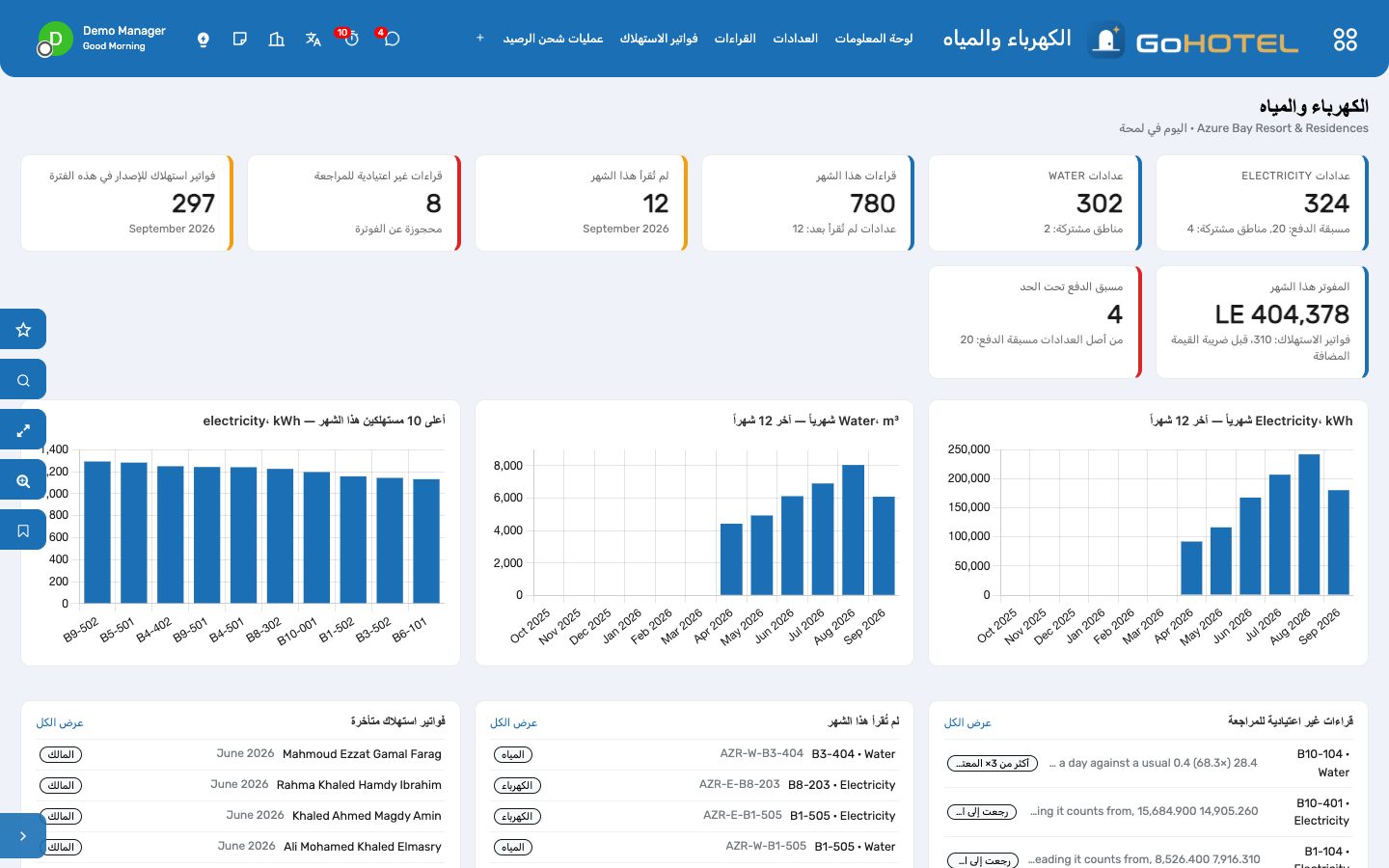
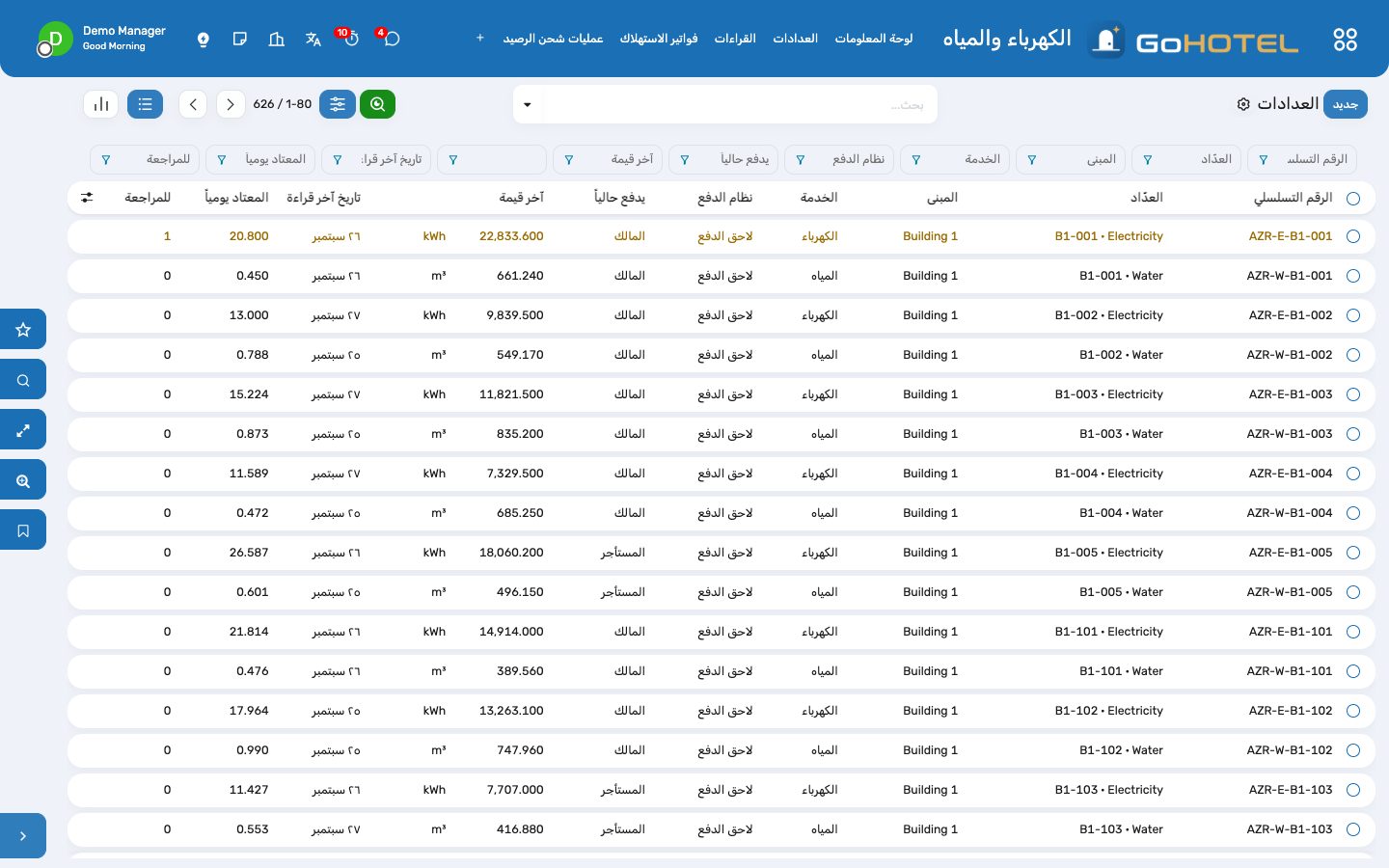
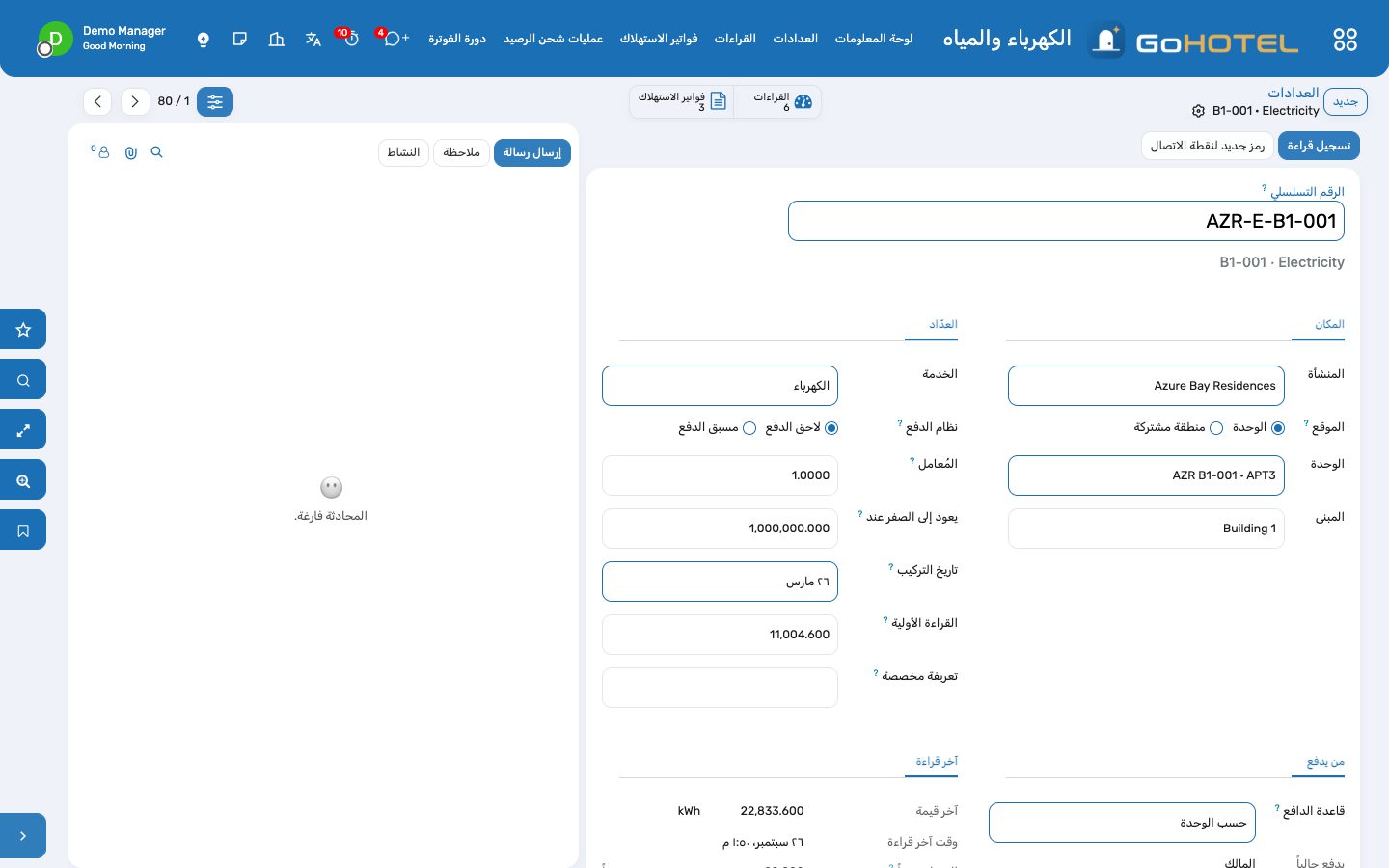
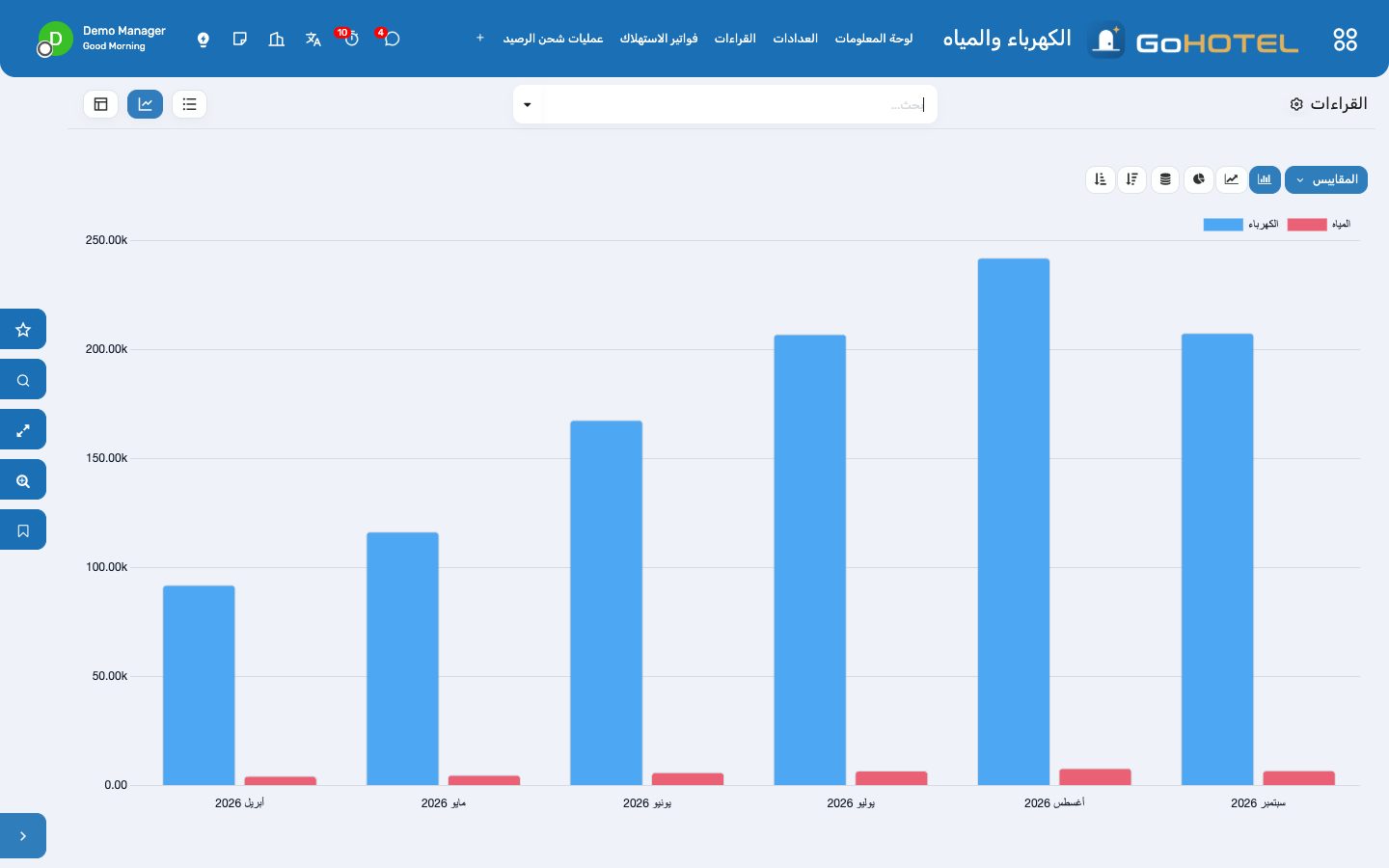
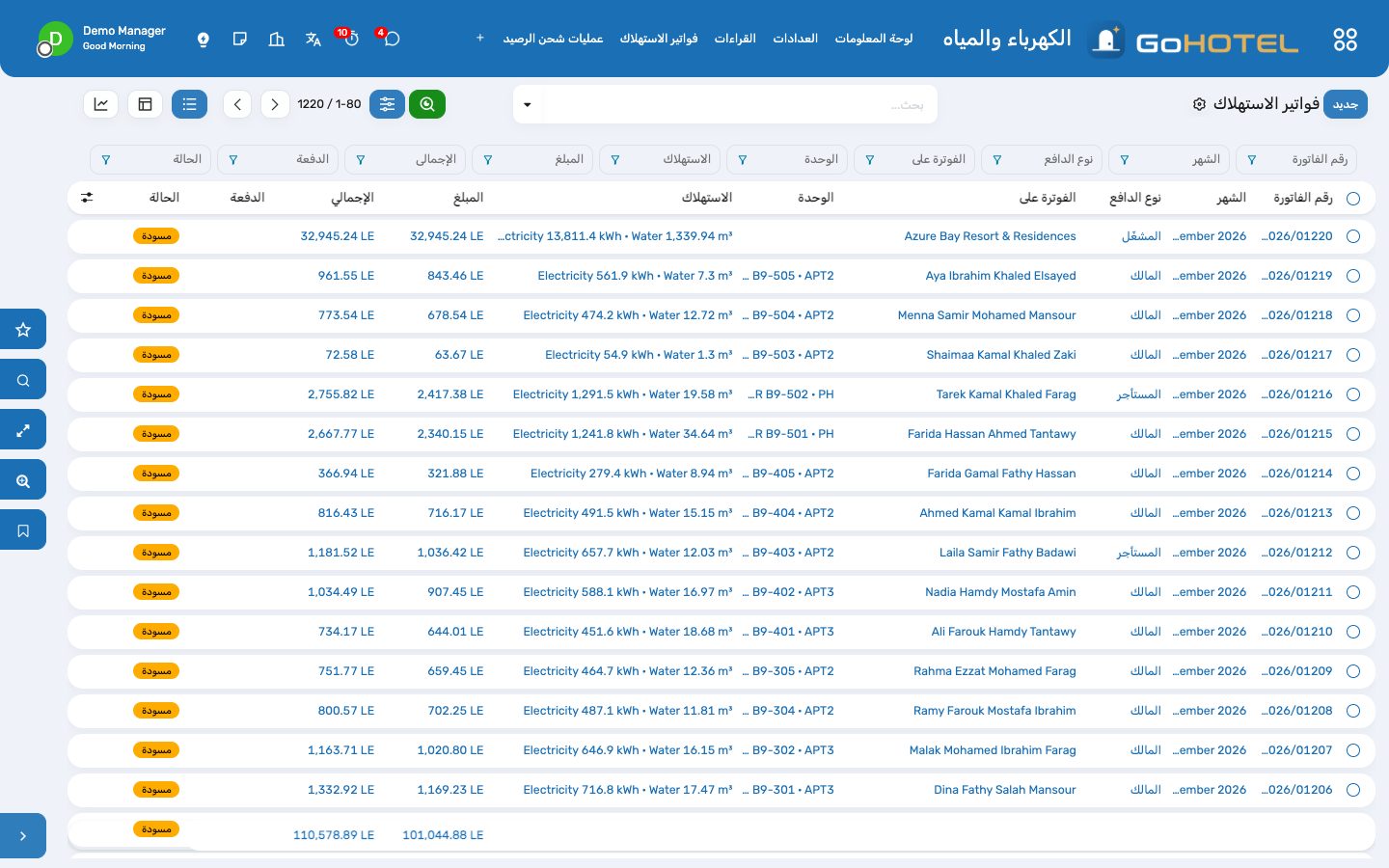
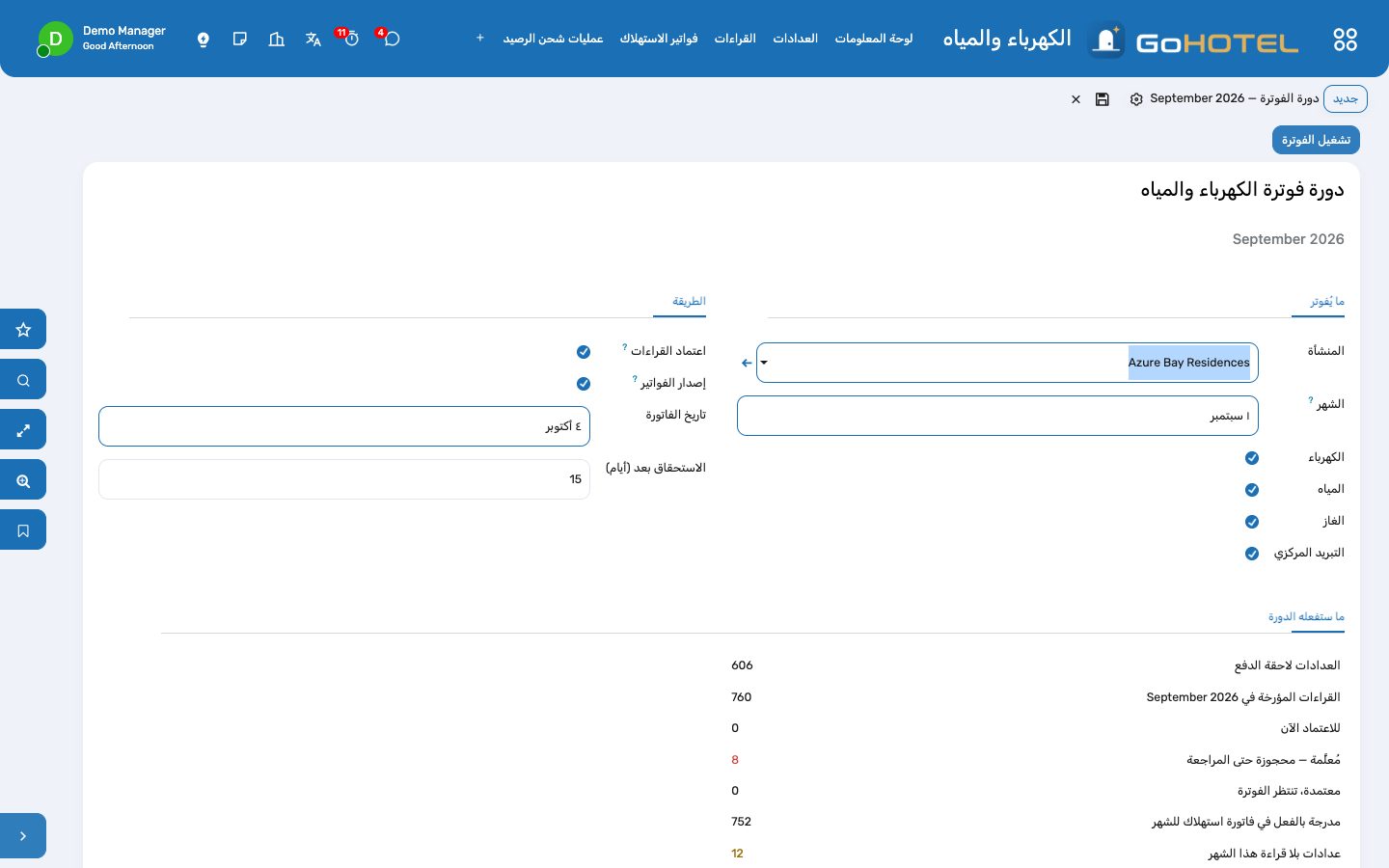
قبل أن تبدأ
- وحدات معلَّمة «مملوكة لمالك» لها حساب ملكية نشط في المجتمع السكني، وعقود إيجار بمستأجريها.
- التعريفات في الكهرباء والمياه › التهيئة › التعريفات. تأتي النسخة التجريبية بأرقام توضيحية معلَّمة بذلك؛ استبدل الشرائح والأسعار والرسم الثابت بالتعريفة التي تنشرها شركة الكهرباء أو المياه أو مجلس إدارة المجتمع السكني.
- الضرائب على منتجات الخدمات («Electricity consumption»، «Water consumption»…): هي التي تحدد ضريبة القيمة المضافة على كل فاتورة وكل شحن رصيد. والمنتج بلا ضرائب يُفوتَر دون ضريبة القيمة المضافة.
- دفتر يومية للمبيعات، ودفتر للبنك وآخر للنقدية في المحاسبة.
- في ملف المنشأة، «مسؤول الكهرباء والمياه»: من يتلقى تذكير الفوترة الشهري وأنشطة انخفاض الرصيد.
كيف
إعداد التعريفات
- الكهرباء والمياه › التهيئة › التعريفات › «جديد»: المنشأة (فارغة لكل منشآت الشركة)، ونوع الخدمة، وآجل الدفع أو مسبق الدفع، والصلاحية، والرسم الشهري الثابت، والتقريب.
- في تبويب «الشرائح»: سطر لكل شريحة من الوحدات في الشهر — من 0 إلى 50 بسعر، ومن 50 إلى 100 بالسعر التالي، وهكذا؛ والشريحة الأخيرة بلا حد أعلى. كل شريحة تُسعَّر وحدها، فالشهر الذي استُهلكت فيه 80 وحدة يدفع 50 بسعر الشريحة الأولى و30 بسعر الثانية.
- حقل «أمثلة محسوبة» يعرض تكلفة شهر من الاستهلاك المعتاد قبل ضريبة القيمة المضافة؛ قارنها بالتعريفة المنشورة.
تسجيل العدادات
- الكهرباء والمياه › العدادات › «جديد»: الرقم التسلسلي المطبوع على العداد، والمنشأة، ثم الوحدة، أو — للمنطقة المشتركة — ما يخدمه العداد (إنارة الشوارع، أو محطة المسبح) مع المبنى أو المنطقة أو المساحة.
- نوع الخدمة، وآجل الدفع أو مسبق الدفع، والمعامل للعداد الموصول على محولات تيار (قراءة المؤشر × المعامل = الوحدات)، والقيمة التي يعود عندها المؤشر إلى الصفر، وتاريخ التركيب، وقراءة المؤشر في ذلك اليوم.
- «قاعدة الدافع»: الخيار «حسب الوحدة» (الافتراضي) يفوتر مستأجر عقد الإيجار الساري حينها، وإلا فنزيل الإقامة الطويلة المقيم، وإلا فالمالك عبر حساب الملكية؛ والمنطقة المشتركة دائماً على حساب المشغّل. ولا تفرض دافعاً آخر إلا إذا نص العقد على ذلك.
- نموذج الوحدة يعرض عداداتها خلف زر «العدادات».
تسجيل جولة القراءات
- على العداد اضغط «تسجيل قراءة»: التاريخ والوقت والرقم الظاهر على الشاشة؛ ويظهر الاستهلاك منذ القراءة السابقة قبل الحفظ.
- لجولة كاملة: الكهرباء والمياه › القراءات › «استيراد CSV»: ملف بالأعمدة serial وdatetime وvalue، والتواريخ بصيغة 2026-09-25 10:30 أو 25/09/2026 10:30 بتوقيت المنشأة. السطور ذات الرقم التسلسلي المجهول، أو الرقم غير المقروء، أو القراءة الثانية في اللحظة نفسها تُعرض وتُتخطى، ويُستورد الباقي.
- اعتماد محضر تسليم عقد الإيجار (المجتمع السكني › عقود الإيجار › محاضر التسليم) يضع قراءات الكهرباء والمياه والغاز والتبريد على عدادات الوحدة كقراءات تسليم، فيُقسَّم الشهر بين المالك قبل الانتقال والمستأجر بعده.
- العداد الذكي يرسل قراءاته إلى عنوانه الخاص، الظاهر في تبويب «العدّاد الذكي» في العداد مع زر للنسخ: كائن JSON واحد لكل قراءة، فيه الحقل value بالقيمة (مثل 12345.6) والحقل datetime بالتاريخ والوقت (مثل 2026-09-27T10:15:00+03:00). وزر «رمز جديد لنقطة الاتصال» يُلغي العنوان القديم.
مراجعة القراءات المعلَّمة
- كل قراءة تُفحص فور وصولها. وتُعلَّم إذا رجع المؤشر إلى الخلف، أو دار بعد حده الأقصى، أو استهلك أكثر من ثلاثة أضعاف الاستهلاك اليومي المعتاد للعداد خلال آخر 90 يوماً.
- الكهرباء والمياه › القراءات، وعامل التصفية «قراءات غير اعتيادية للمراجعة»، أو القائمة في لوحة المعلومات. والشريط الأحمر على القراءة يذكر ما وُجد ومقارنة بماذا.
- خطأ في الكتابة: صحّح الرقم فيُفحص من جديد. قفزة حقيقية (تسريب، أو ضيوف، أو سخان تُرك يعمل): اكتب ما وجدته في الملاحظة واضغط «اعتماد». والمؤشر الذي رجع إلى الخلف لا يمكن اعتماده: صحّحه، أو إذا استُبدل العداد فأرشفه وسجّل الجديد.
تشغيل الفوترة الشهرية
- الكهرباء والمياه › دورة الفوترة: المنشأة، والشهر، والخدمات. تعرض الصفحة ما ستفعله الدورة: القراءات الواجب اعتمادها، والمعلَّمة المحجوزة، والعدادات التي لا قراءة لها هذا الشهر، والفواتير المبنية بالفعل.
- زر «تشغيل الفوترة» يعتمد قراءات الشهر، ويبني فاتورة واحدة لكل دافع — كل عدادات ذلك الدافع على الفاتورة نفسها، كلٌّ بتعريفته — ومع تفعيل «إصدار الفواتير» يصدر فواتيرها فوراً. ألغِ التفعيل لمراجعة المسودات أولاً، ثم اضغط «الفاتورة» في القائمة.
- فاتورة المالك تصدر عبر حساب الملكية، فتظهر في رصيد المالك وكشف حسابه وسلّم المطالبات المتدرجة؛ وفاتورة المستأجر فاتورة باسمه مرتبطة بعقد الإيجار؛ وفاتورة نزيل الإقامة الطويلة تُرحَّل على الفوليو المفتوح كبند خدمات؛ والمناطق المشتركة للمشغّل تصبح فاتورة تكلفة لا يُفوتَر بها أحد.
- في اليوم الأول من كل شهر يصل إلى المكتب نشاط إذا كانت للشهر الماضي قراءات بلا فاتورة.
متابعة الفواتير
- الكهرباء والمياه › فواتير الاستهلاك تعرض كل فاتورة باستهلاكها، ومبلغها قبل ضريبة القيمة المضافة وبعدها، وهل دُفعت. والجدول المحوري يقارن الأشهر والدافعين، وعامل التصفية «متأخرة» للتذكيرات.
- تُسجَّل المدفوعات في المحاسبة كأي دفعة من عميل، وتُطابق مع الفاتورة.
- الفاتورة الخاطئة: زر «إشعار دائن وإلغاء» يصدر إشعاراً دائناً بكامل الفاتورة ويعيد قراءاتها، فتفوترها الدورة التالية بعد تصحيحها. والفاتورة المسودة يُعاد تسعيرها من التعريفة بنقرة واحدة.
العدادات مسبقة الدفع
- على العداد مسبق الدفع اضغط «شحن الرصيد» (أو الكهرباء والمياه › عمليات شحن الرصيد › «جديد»): المبلغ المدفوع شاملاً ضريبة القيمة المضافة، وصندوق النقدية أو البنك الذي دخل إليه، ومرجع الدفع.
- زر «تحصيل الدفعة» يحسب الوحدات التي يشتريها المبلغ بالتعريفة — وتستمر الشرائح مما اشتراه العداد هذا الشهر — ويرحّل الفاتورة على الدافع والدفعة في دفتر اليومية مطابَقتين معاً، فيرتفع رصيد العداد. وزر «طباعة الإيصال» يعطي الدافع الوحدات والضريبة والرصيد الجديد.
- كل قراءة تُنقص الرصيد. وتحت حد العداد يصل إلى المكتب نشاط وإلى الدافع بريد إلكتروني، ويزول التنبيه وحده بعد الشحن التالي.
أسئلة يطرحها الاستقبال
الوحدة مؤجرة، فلماذا يتحمل المالك جزءاً من فاتورة هذا الشهر؟
محضر التسليم عند الانتقال سجّل قراءات العدادات يوم وصول المستأجر. الاستهلاك قبله على المالك، وبعده على المستأجر: كل قراءة تذهب إلى من كانت الوحدة بيده في منتصف فترتها.
لماذا لا توجد فاتورة لعداد هذا الشهر؟
إما أنه لم يُقرأ (انظر «لم تُقرأ هذا الشهر» في لوحة المعلومات)، أو أن قراءته معلَّمة وتنتظر المراجعة.
قراءة تغطي شهرين لأن القارئ فاتته قراءة.
تمدّ الفاتورة الشرائح والرسم الثابت على الأيام المقروءة — 60 يوماً تُعد شهرين — فلا تُتجاوز الشرائح مبكراً. والدورة الشهرية المنتظمة من 25 إلى 35 يوماً تُعد دائماً شهراً واحداً.
هل يمكن تحميل نزيل الفندق ثمن الكهرباء؟
فقط نزيل الإقامة الطويلة المقيم: حجز من نوع «إقامة طويلة»، أو 28 ليلة فأكثر (والعدد هو الإعداد gl_hotel_utilities.long_stay_nights). ويُرحَّل المبلغ على الفوليو كأي بند ويُسدَّد عند تسجيل المغادرة.
من أين تأتي ضريبة القيمة المضافة؟
من ضرائب منتج التعريفة، على الفاتورة وبند الفوليو وشحن الرصيد على السواء؛ ولا شيء في تطبيق الكهرباء والمياه يحسب ضريبة بنفسه.
هل تقرأ العدادات نفسها؟
أي جهاز ربط (Gateway) قادر على إرسال JSON عبر HTTPS يستطيع اليوم إرسال القراءات إلى عنوان العداد. وأجهزة ربط MQTT وModbus وبيع الرصيد المسبق بنظام STS على خارطة الطريق كموصل.
انظر أيضاً: المجتمع السكني: الملاك والسكان ورسوم الخدمات المشتركة المنشأة ووحداتها وقواعد رسومها
تطبيق الجوال: النزلاء والملاك والسكان والموظفون والحراس
تطبيق واحد على عنوان المنشأة نفسه — العنوان متبوعاً بـ /app — يُثبَّت على أي هاتف من المتصفح، أندرويد أو آيفون، ويحمل اسم المنشأة وألوانها وأيقونتها. يدخل كل شخص بحساب الدخول الذي لديه أصلاً، ويعرض التطبيق ما يمثله ذلك الشخص للمنشأة: النزيل يرى إقامته القادمة، وتسجيل الوصول الإلكتروني، والفوليو، والطلبات، والعروض، والولاء، والطريق إلى المنشأة؛ والمالك في برنامج الملاك يرى تقويم وحدته، ويحجزها لإقامة، ويقرأ كشوف الحساب، ويوافق على الإصلاحات؛ ومالك أو ساكن المجتمع السكني يرى تصاريحه برمز QR، ورسوم الخدمات المشتركة، والمرافق، والزوار، والإعلانات؛ والإشراف الداخلي يُنهي الغرف بصورة، والصيانة تغلق أوامر العمل، والاستقبال يسجّل وصول القادمين، والحارس يمسح التصاريح على البوابة، وكل موظف يرى ورديات الأسبوع، ويطلب التبديل، ويسجّل حضوره، ويطلب إجازة. والإشعارات الفورية تخبر كلاً منهم حين يحدث ما يعنيه.
أين:على الهاتف: عنوان المنشأة متبوعاً بـ /app. وفي الواجهة الخلفية: النزلاء › تطبيق الجوال › لوحة المعلومات · الأجهزة · سجل الإشعارات · الإعدادات
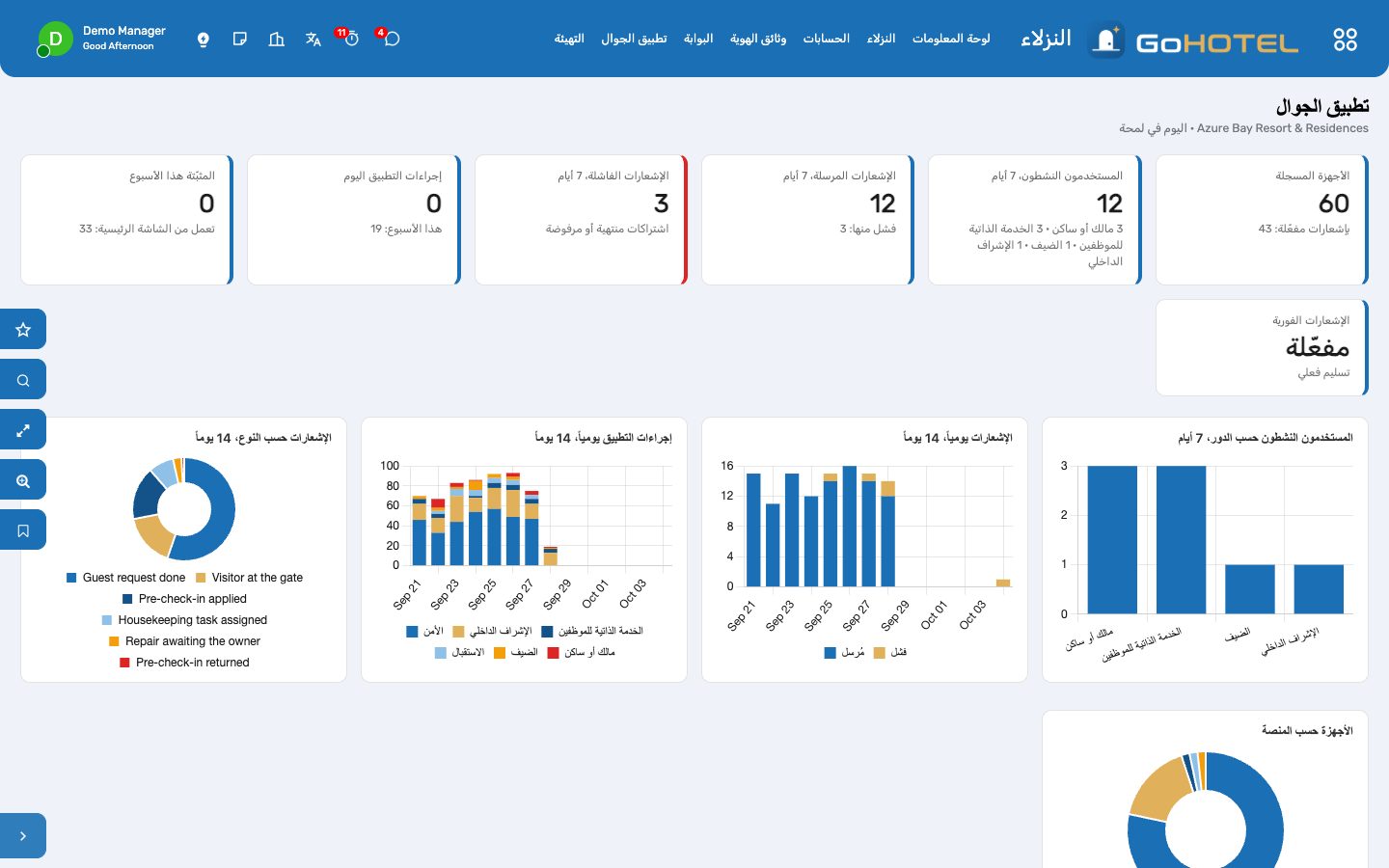
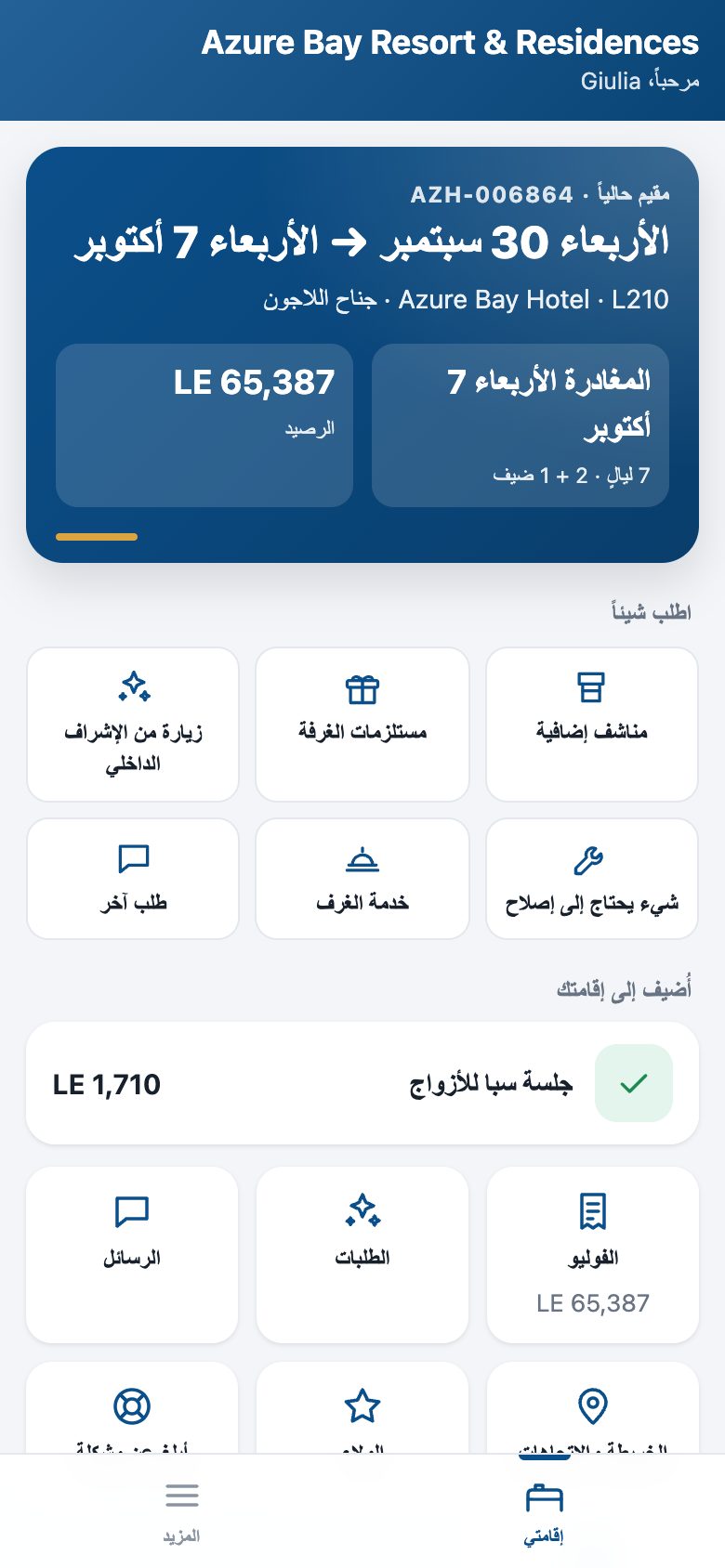
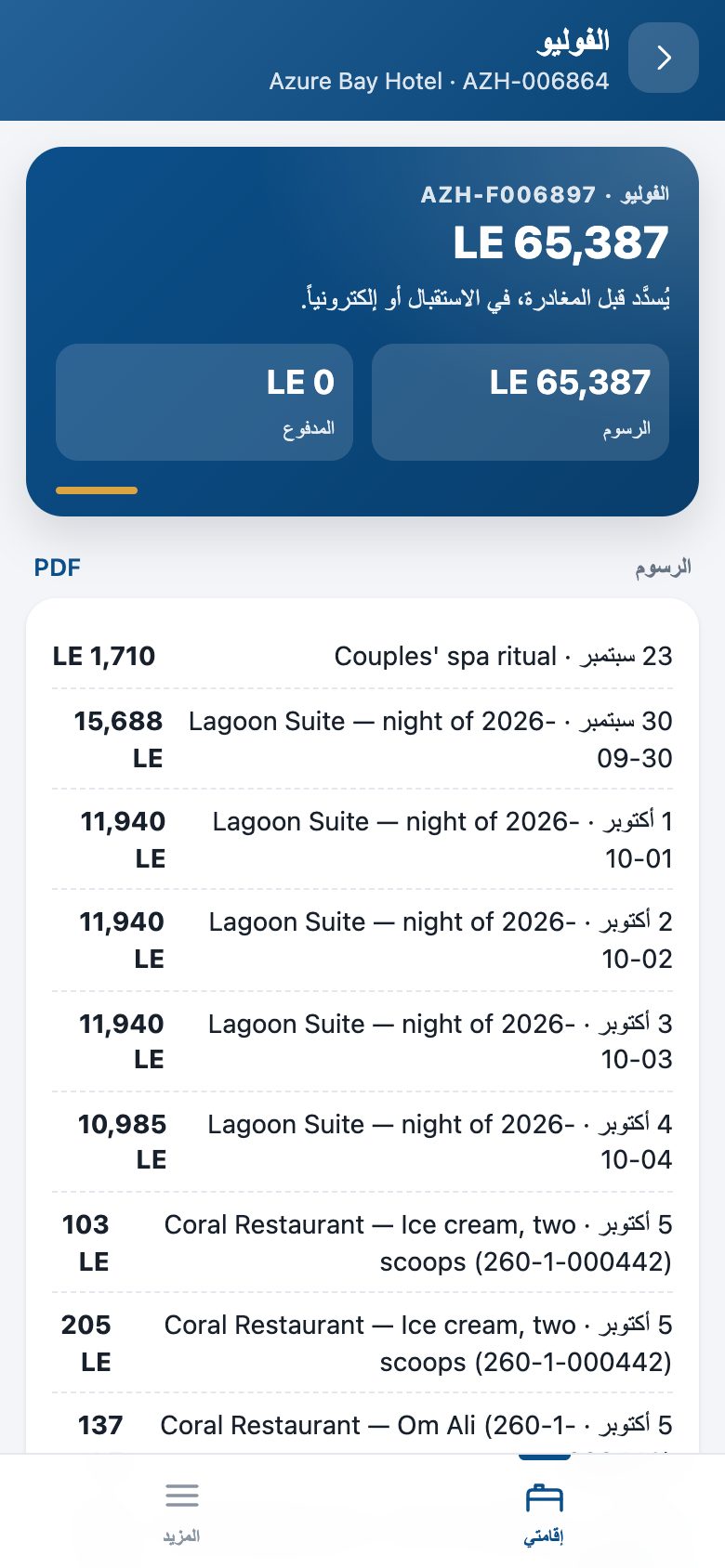
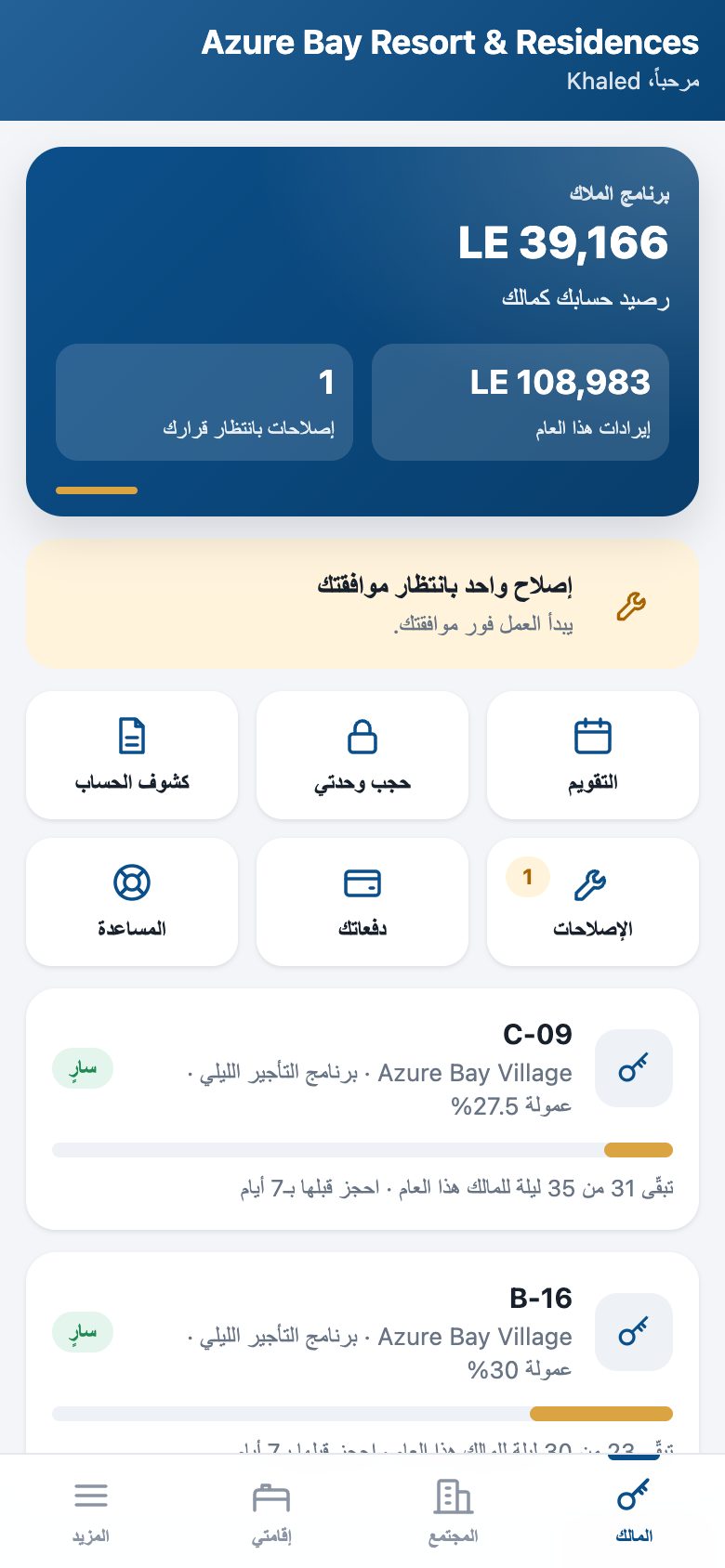
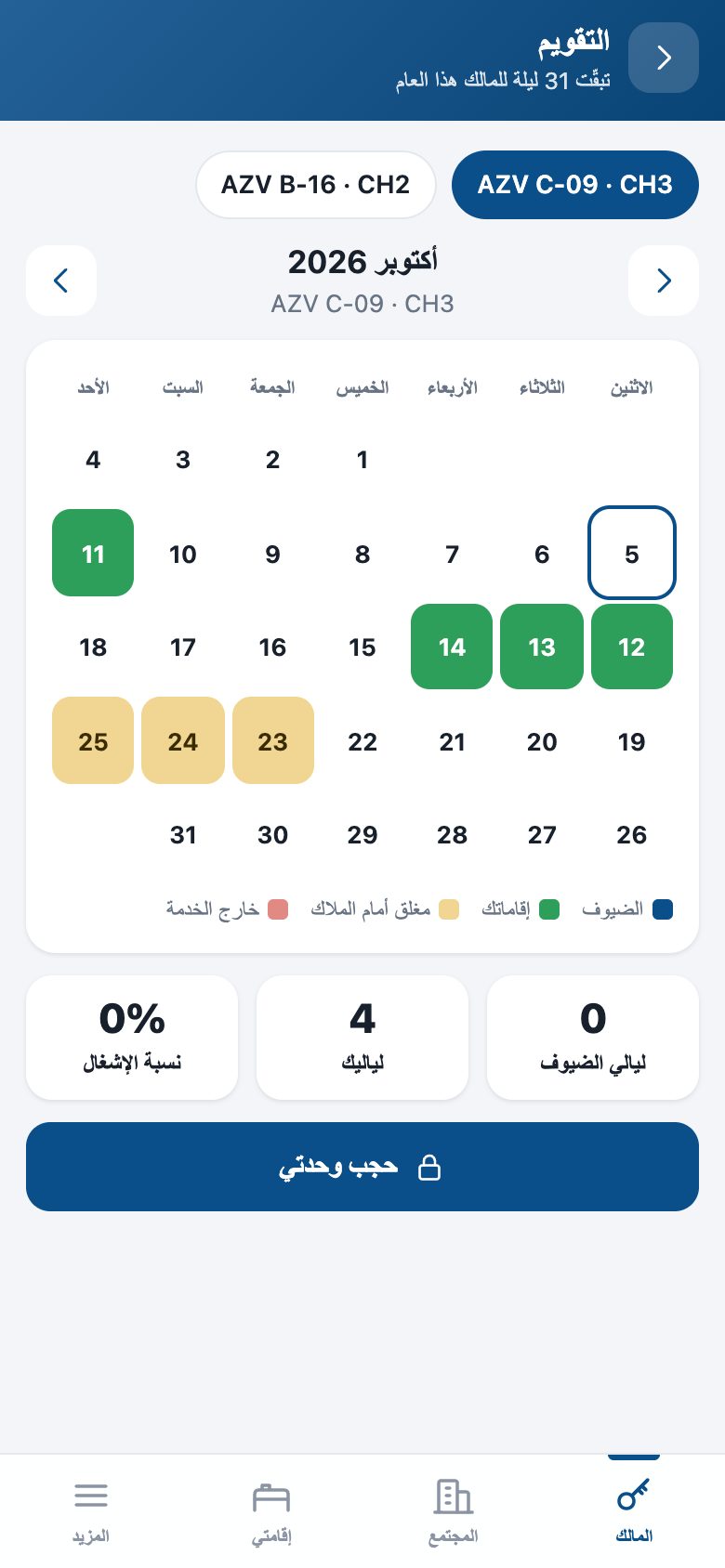
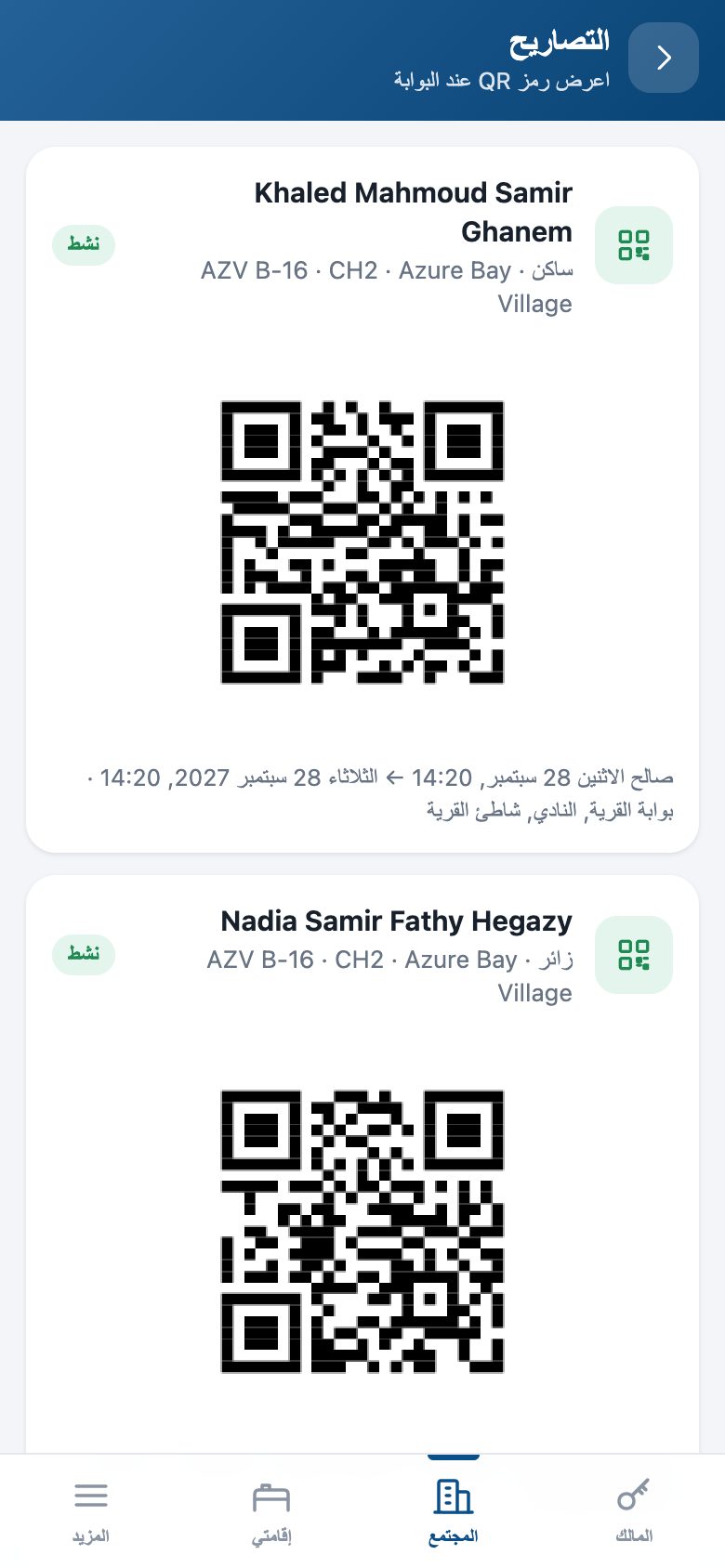
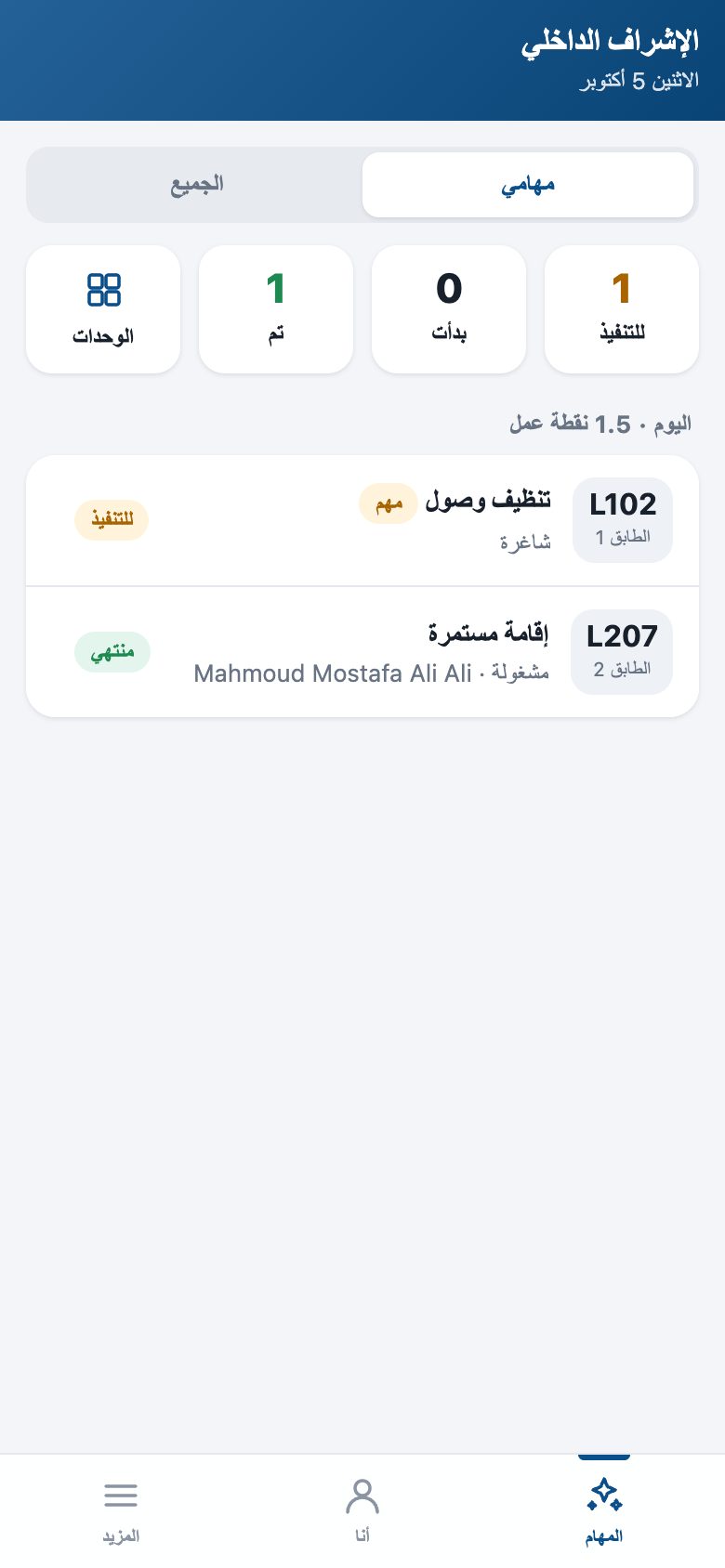
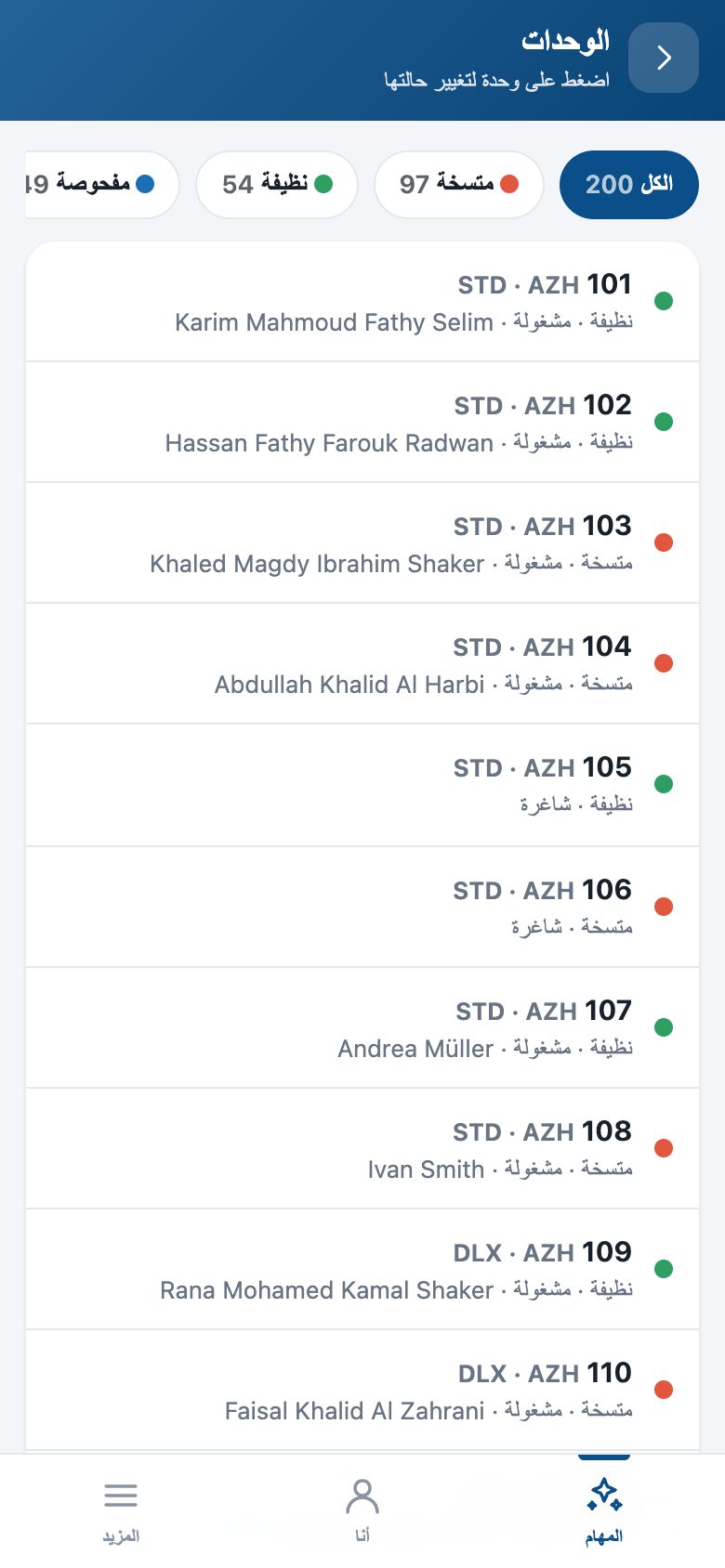
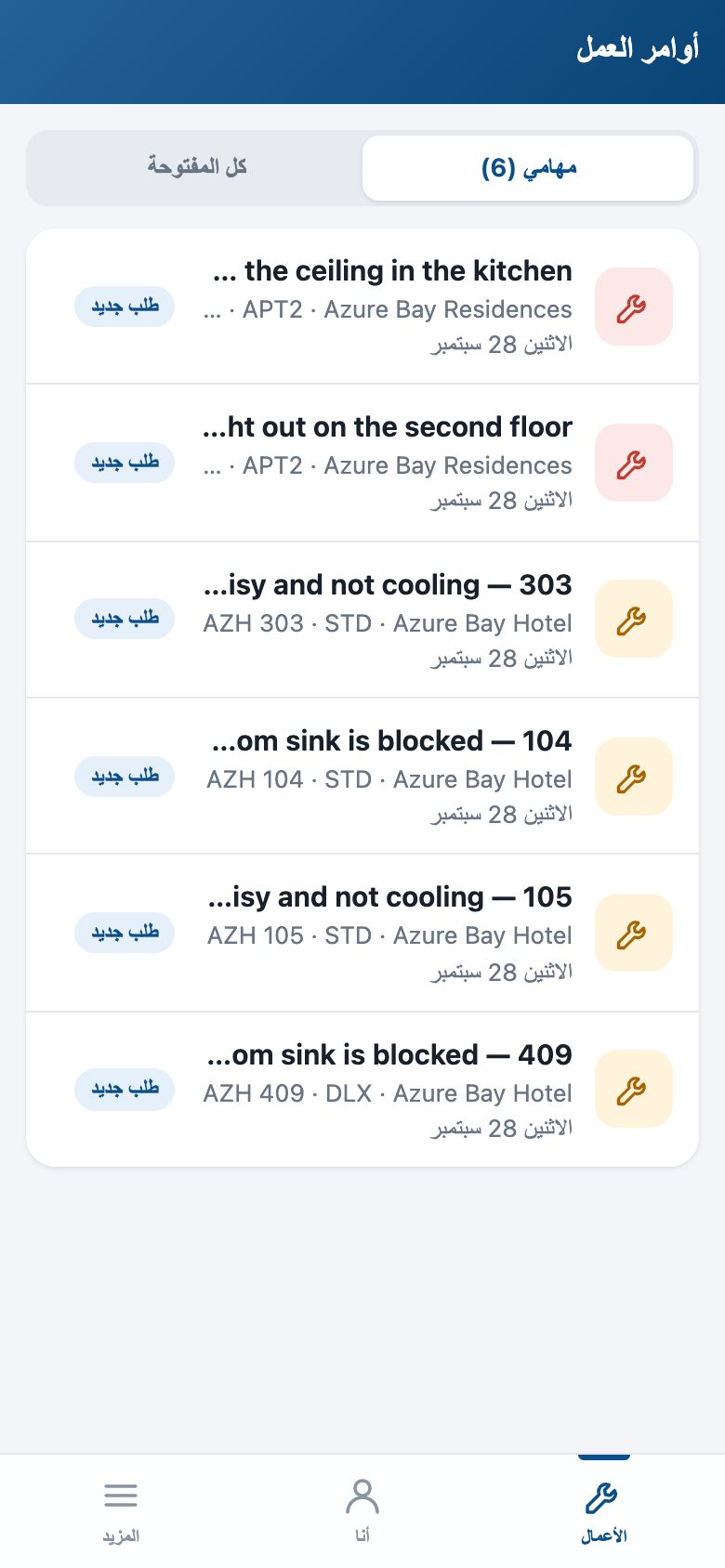
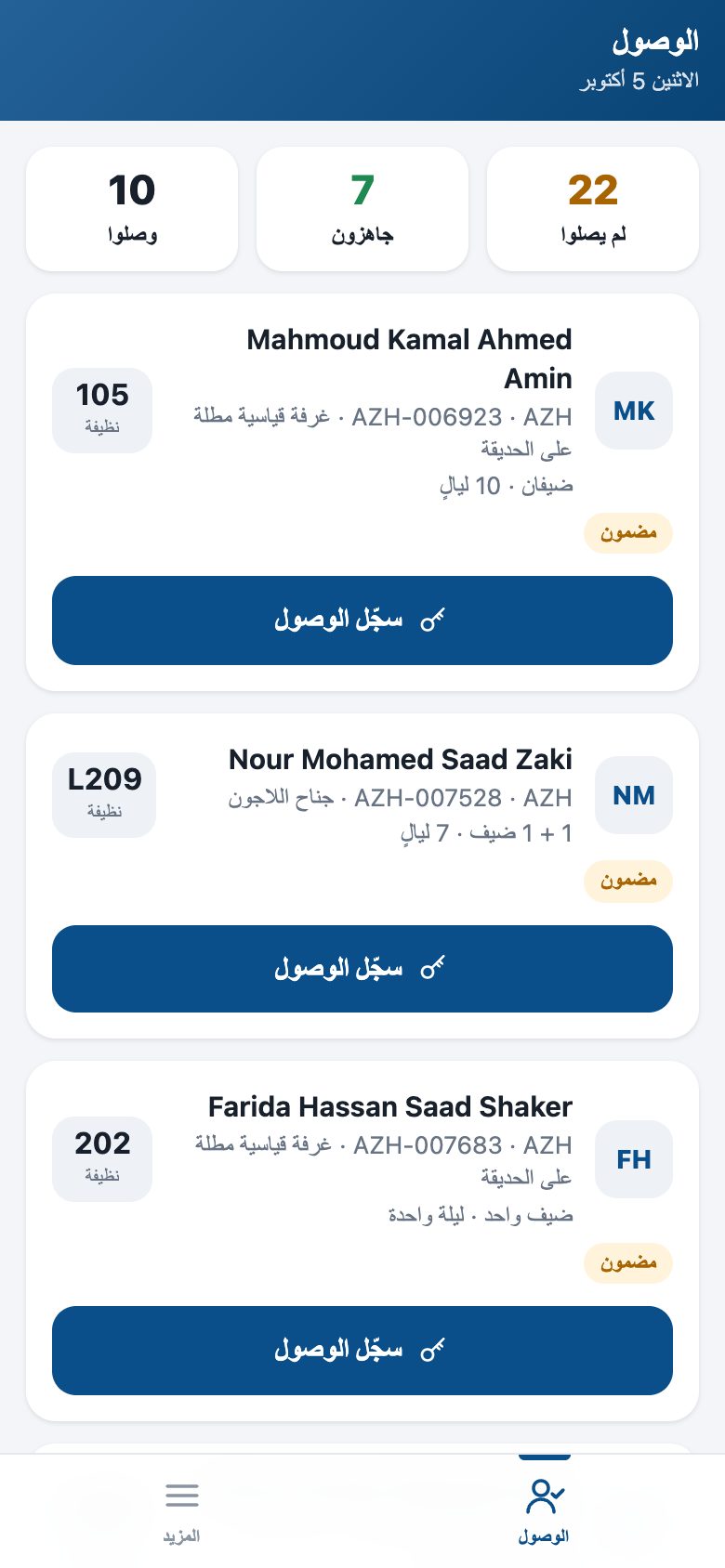
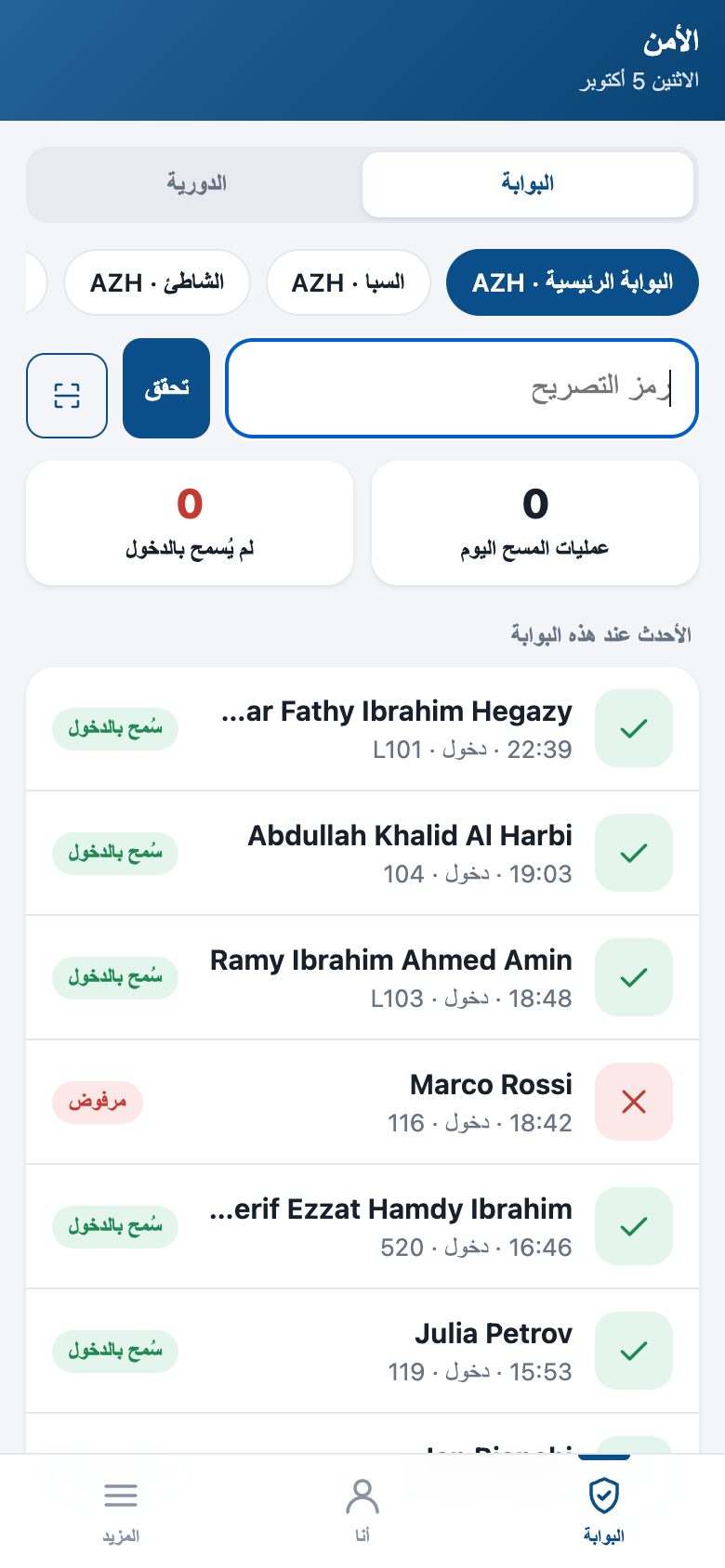
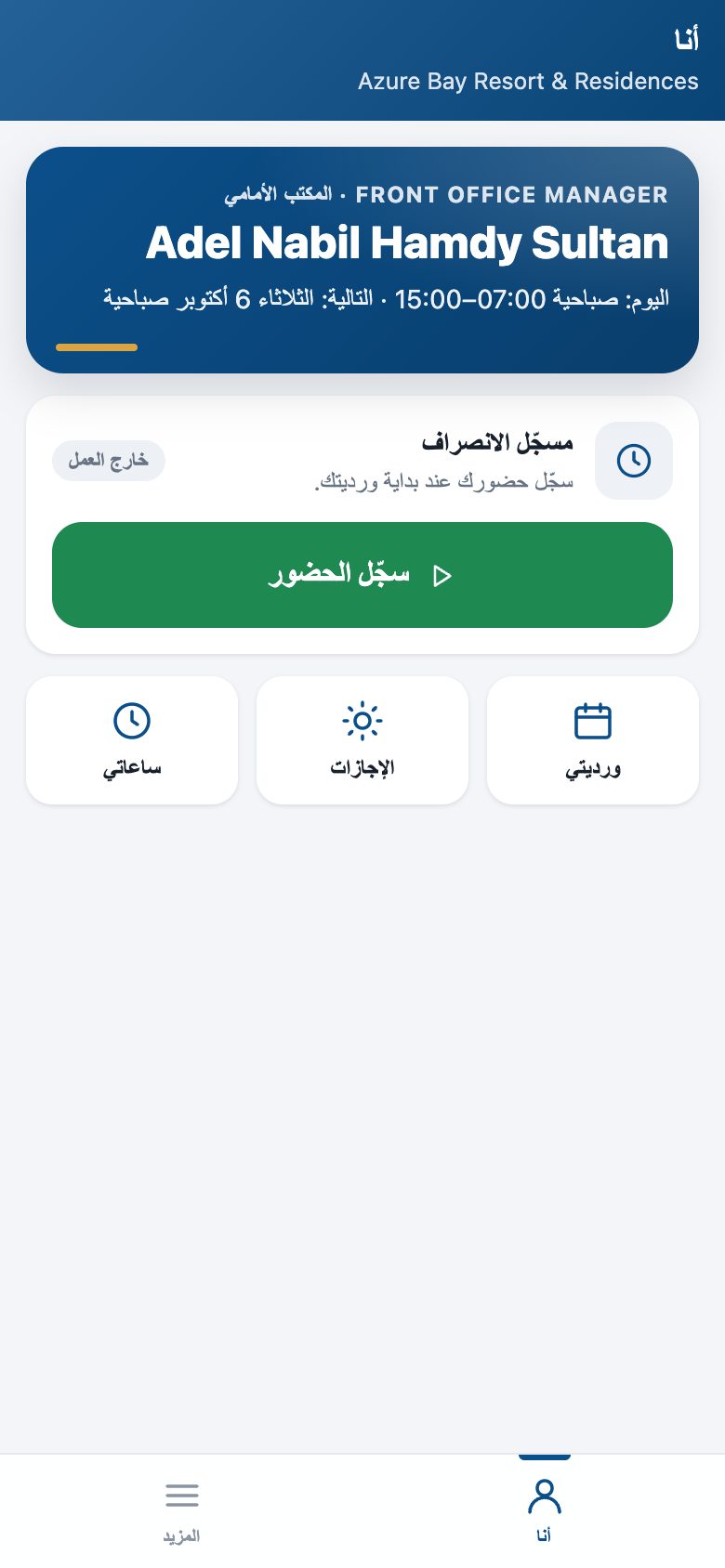
قبل أن تبدأ
- العنوان
- موقع المنشأة منشور (موقع المنشأة): يأخذ التطبيق منه اسمه وألوانه وأيقونته — الشعار إن وُجد، وإلا فالأحرف الأولى من اسم المنشأة على لونها.
- حسابات الدخول
- النزلاء والملاك والسكان يستخدمون دخولهم إلى البوابة («منح الدخول إلى البوابة»). والموظفون يستخدمون دخولهم الخاص، وما يرونه يتبع دورهم — الإشراف الداخلي، أو الصيانة، أو المكتب الأمامي، أو الأمن — وكل موظف له دخول يحصل على شاشات الخدمة الذاتية.
- الإشعارات
- الإعدادات › GoHotel › «تطبيق الجوال»: تعمل الإشعارات الفورية متى وُجدت على الخادم مكتبة الإشعارات والمفاتيح، والمفاتيح تُنشأ عند التثبيت. ووضع «المحاكاة» يُعِدّ كل إشعار تماماً كالحقيقي ويسجله دون أن يوصله، للتدريب.
- على آيفون
- تحتاج الإشعارات إلى iOS 16.4 أو أحدث، وإلى إضافة التطبيق إلى الشاشة الرئيسية أولاً («مشاركة» › «إضافة إلى الشاشة الرئيسية»).
كيف
تثبيت التطبيق على الهاتف
- افتح عنوان المنشأة متبوعاً بـ /app في متصفح الهاتف. ومن لم يسجّل دخوله يصل إلى صفحة تسجيل الدخول الخاصة بالمنشأة ثم يعود إلى التطبيق.
- أندرويد: اضغط «تثبيت» على الشريط (أو قائمة المتصفح › تثبيت التطبيق). آيفون: «مشاركة» › «إضافة إلى الشاشة الرئيسية». ومن بعدها تفتح الأيقونة التطبيق بملء الشاشة كأي تطبيق آخر.
- «المزيد» › «الإشعارات» › «تشغيل»، ووافق عليها حين يسأل الهاتف. و«المزيد» › «اللغة» يبدّل بين الإنجليزية والعربية، والعربية تُقرأ من اليمين إلى اليسار.
- يحتفظ التطبيق بآخر ما عرضته كل شاشة: دون شبكة تظل الشاشات تُفتح مع سطر يذكر وقت آخر تحديث. أما الإجراءات فتحتاج إلى الشبكة.
ما يفعله النزيل
- «إقامتي» تعرض الإقامة القادمة (أو الجارية): التواريخ، والوحدة، وعدد الليالي والنزلاء، والرصيد.
- قبل الوصول: «سجّل الوصول إلكترونياً» يفتح تسجيل الوصول الإلكتروني على البوابة — موعد الوصول، وكل المقيمين كما في هوياتهم مع صورة الوثيقة، والتوقيع. وتصبح البطاقة خضراء حين يطبّقه الاستقبال. و«أرسل طلباً خاصاً» يخبر الاستقبال بوصول متأخر أو بسرير أطفال.
- أثناء الإقامة: المفاتيح الصادرة، و«اطلب شيئاً» — «مناشف إضافية»، أو «مستلزمات الغرفة»، أو «زيارة من الإشراف الداخلي»، أو «شيء يحتاج إلى إصلاح»، أو «خدمة الغرف». وكل منها يصبح طلب نزيل يُحال إلى الإشراف الداخلي أو الصيانة كطلب مأخوذ في المكتب، ويُبلَّغ النزيل على هاتفه حين يُنجز.
- «استمتع أكثر بإقامتك»: العروض التي تنطبق؛ و«أضف» يرحّل البند على الفوليو برسوم الخدمة وضريبة القيمة المضافة حيث تنطبق. و«الفوليو» يعرض كل بند والمدفوعات والرصيد مع ملف PDF؛ و«الرسائل» تكتب إلى الاستقبال على الإقامة؛ و«الولاء» يعرض النقاط والمستوى؛ و«الخريطة والاتجاهات» تفتح المنشأة في خرائط الهاتف؛ و«أبلغ عن مشكلة» يفتح تذكرة مكتب مساعدة تعرف الإقامة.
ما يفعله المالك (برنامج الملاك)
- «المالك»: رصيد حساب المالك، وإيراد هذا العام، وليالي المالك المتبقية هذا العام، ومهلة الحجز التي يطلبها العقد.
- «التقويم»: شهر الوحدة — إقامات النزلاء، وإقامات المالك نفسه، والفترات المغلقة أمام الملاك، وأيام الخروج من الخدمة — مع إشغال الشهر.
- «حجب وحدتي»: التواريخ، وإقامته هو أو ضيف بالاسم، والبالغون والأطفال. يراجع العقد الرصيد المسموح، والفترات المغلقة، والمهلة، والإتاحة؛ والحجب المرفوض يذكر السبب بكلمات العقد. والحجب المؤكد حجز استخدام مالك بسعر صفر، مع رسم التنظيف الذي يحدده العقد.
- «كشوف الحساب» بملفاتها PDF، و«دفعاتك»، و«الإصلاحات»: الإصلاح الذي يتجاوز حد العقد ينتظر المالك — «موافقة» تسمح ببدء العمل، و«رفض» يخبر المنشأة فوراً.
ما يفعله مالك أو ساكن المجتمع السكني
- «المجتمع»: رسوم الخدمات المشتركة المستحقة والمتأخرة، والحسابات بكشوفها، والإعلانات، وما هو قادم.
- «التصاريح»: كل تصريح برمز QR وصلاحيته والمناطق التي يفتحها، والبوابة تمسحه من الشاشة.
- «الفواتير»: كل فاتورة رسوم خدمات مشتركة بحالتها وملفها PDF. و«المرافق»: اختر الملعب أو المسبح أو صالة النادي ويوماً؛ تأتي الفترات المتاحة من محرك المرافق بسعر المالك أو الساكن والحد الأسبوعي.
- «الزوار»: «ادعُ زائراً» ليوم محدد؛ وبعد أن يعتمد الأمن الدعوة يظهر رمز QR للزائر لتشاركه، ويُبلَّغ المضيف على هاتفه حين يُسمح للزائر بالدخول من البوابة.
الإشراف الداخلي على الهاتف
- «المهام» تعرض غرف العامل لليوم — المغادرة، والإقامات المستمرة، والوصول، والاستدراك — مع ما هو للتنفيذ وما بدأ وما انتهى؛ و«الجميع» يعرض قائمة الفريق كله.
- افتح المهمة، ثم «ابدأ»، ثم «أنهِ مع صورة»: تُفتح الكاميرا، وتُصغَّر الصورة على الهاتف وتُحفظ على المهمة، والإنهاء يجعل الوحدة نظيفة (أو مفحوصة حيث يتخطى القطاع الفحص) تماماً كما في الواجهة الخلفية. والمهمة التي نشأت عن طلب نزيل تُغلق ذلك الطلب، ويُبلَّغ النزيل.
- «الوحدات»: وحدات المنشأة حسب الحالة؛ اضغط على وحدة لتجعلها «نظيفة» أو «تم فحصها» أو «متسخة». والوحدات الخارجة عن الخدمة متروكة للصيانة.
- يُبلَّغ العامل على هاتفه حين تسند إليه ورقة الصباح غرفه، بإشعار واحد مهما كان عدد الغرف.
الصيانة والاستقبال والبوابة
- «الأعمال»: أوامر العمل المفتوحة للفني؛ «ابدأ» ينقل العمل إلى المرحلة التالية، و«أنهِ مع صورة» يحفظ الصورة ويغلق العمل — فتعود الوحدة إلى الخدمة، ويُحمَّل العمل على فوليو النزيل إن كان على النزيل، أو يذهب إلى دفتر حساب المالك إن كان على المالك. والعمل الذي ينتظر موافقة المالك يذكر ذلك ولا يمكن بدؤه.
- «الوصول»: وصول اليوم بوحداتها وحالتها، وتسجيل الوصول الإلكتروني، وما يعيق (وحدة متسخة، أو هوية ناقصة). والإقامة المكتمل تسجيلها تُظهر «سجّل الوصول»: فيجري تسجيل الوصول نفسه الذي يجريه المكتب — بطاقة التسجيل، والمفتاح، وتصاريح البوابة كما في المكتب.
- «البوابة»: اختر البوابة، وامسح التصريح (أو اكتب الرمز، أو استخدم كاميرا الهاتف حيث يمكن). «صالح» أو «غير صالح» مع السبب، والحامل، والوحدة، والصلاحية، والمناطق؛ اختر «دخول» أو «خروج»، ثم «سماح بالدخول» أو «رفض». وكل قرار يُكتب في سجل الدخول، حتى الرمز المجهول؛ والسماح بدخول زائر مدعو يعلّم الدعوة كمستخدمة.
- «الدورية»: امسح كل نقطة تفتيش في الجولة بالترتيب؛ تبدأ الجولة مع أول مسح وتعرض ما تبقى.
كل موظف: الورديات، والتبديل، والحضور، والإجازات
- «أنا»: وردية اليوم والتالية، وزر كبير «سجّل الحضور» / «سجّل الانصراف» — سجل الحضور الذي يحفظه Odoo، مع موقع الهاتف حيث تسجله المنشأة.
- «ورديتي»: هذا الأسبوع والقادم. «اطلب من زميل التبديل» يرسل طلباً يقبله الزميل على هاتفه ويعتمده قسم الموارد البشرية، ويراه الزميل تحت «مطلوب منك».
- «الإجازات»: الأرصدة والطلبات، و«اطلب إجازة» يرسلها للاعتماد. والموظف الذي يدخل بحساب بوابة الموظفين له الشاشات نفسها.
متابعة التطبيق من الواجهة الخلفية
- النزلاء › تطبيق الجوال › لوحة المعلومات: الأجهزة وعدد المفعَّلة عليها الإشعارات، والمستخدمون النشطون في آخر سبعة أيام حسب الدور، والإشعارات المرسلة والمرفوضة، وإجراءات التطبيق في اليوم، وأحدث عمليات التثبيت.
- الأجهزة: كل هاتف فتح التطبيق، وحساب دخوله، ونظامه، ومتصفحه، وهل يعمل من الشاشة الرئيسية، وأول وآخر ظهور له. أرسل إشعاراً تجريبياً من الجهاز بزر «إرسال إشعار تجريبي»، أو أوقف إشعاراته بزر «إيقاف الإشعارات».
- سجل الإشعارات: كل إشعار — لمن، وعلى أي جهاز، ولماذا (السجل الذي أثاره)، وبماذا ردت خدمة الإشعارات. والمرفوض يمكن إرساله من جديد، والاشتراك الذي أسقطه الهاتف يُنسى وحده.
- الإعدادات: عنوان التطبيق، والإشعارات مفعّلة أو متوقفة، والتشغيل الفعلي أو المحاكاة، والمفتاح العام، وتجربة على هاتفك.
أسئلة يطرحها الاستقبال
هل هو تطبيق من المتجر؟
لا. إنه عنوان المنشأة نفسه على الإنترنت، يُثبَّت من المتصفح؛ لا شيء يُنشر، وأي تحديث يصل إلى كل هاتف في المرة التالية التي يُفتح فيها التطبيق.
هل يرى النزيل إقامة غيره؟
لا. كل شاشة تسأل خدمة البوابة لمن هذه الإقامة أو الوحدة أو التصريح قبل أن تعرض شيئاً، والموظفون يعملون بصلاحياتهم.
لم يصل إشعار.
افتح سجل الإشعارات: الحالة «مُرسل» تعني أن خدمة الإشعارات استلمته (قد يكون الهاتف مغلقاً أو في وضع توفير البطارية)، والحالة «فشل» تعطي رد الخدمة، والحالة «الإشعارات متوقفة» تذكر سبب توقفها. وعلى آيفون يجب أن يكون التطبيق على الشاشة الرئيسية.
هل يستطيع عامل الغرف الذي يدخل بحساب بوابة الموظفين استخدام شاشات الإشراف الداخلي؟
شاشات الإشراف الداخلي والصيانة والاستقبال والبوابة تحتاج دخول موظف بذلك الدور؛ أما دخول بوابة الموظفين فيعطي شاشات الخدمة الذاتية فقط.
انظر أيضاً: البوابة الإلكترونية: النزلاء ومسؤولو الحجز والملاك والسكان عبر الإنترنت الإشراف الداخلي (التدبير الفندقي) الصيانة والهندسة مكتب الاستقبال: الوصول، والمقيمون، والمغادرة الدخول والأمن: التصاريح، والبوابة، والزوار، والمركبات، والدوريات برنامج الملاك: عقود التأجير، ودفتر حساب المالك، وكشوف الحساب، ودفعات الملاك المجتمع السكني: الملاك والسكان ورسوم الخدمات المشتركة جداول المناوبات ورسوم الخدمة وشهادات الموظفين مكتب المساعدة: تذاكر النزلاء والملاك والسكان