جداول المناوبات ورسوم الخدمة وشهادات الموظفين
جانب الموارد البشرية في المنشأة داخل تطبيق الموظفين: جدول مناوبات حسب الوردية مع طلبات التبديل، وصندوق رسوم الخدمة الشهري يُوزَّع حسب النقاط وأيام العمل ويُرحَّل إلى الرواتب، والإكراميات، والشهادات التي يطلبها المفتشون مع تنبيهات قبل انتهائها.
أين:الموظفون › جدول المناوبات · الموظفون › تبديل الورديات · الموظفون › صندوق رسوم الخدمة · الموظفون › الشهادات
قبل أن تبدأ
- في ملف كل موظف، تبويب «العمل» › «الفندق»: المنشأة، والمنفذ الذي يعمل فيه، وهل يشارك في رسوم الخدمة، ونقاطه (1 للموظف، و1.5 للمشرف، و2 لرئيس القسم).
- الرواتب › هياكل الرواتب: أضف القاعدة «رسوم الخدمة» (الرمز SVC) إلى هيكلك مرة واحدة، فيملأ الصندوقُ مُدخَل SVC في كل قسيمة راتب مسودة.
- تطبيق الحضور هو مصدر أيام العمل؛ ومن دونه يُعتمد جدول المناوبات، ومن دون جدول تُحتسب كل أيام التقويم.
كيف
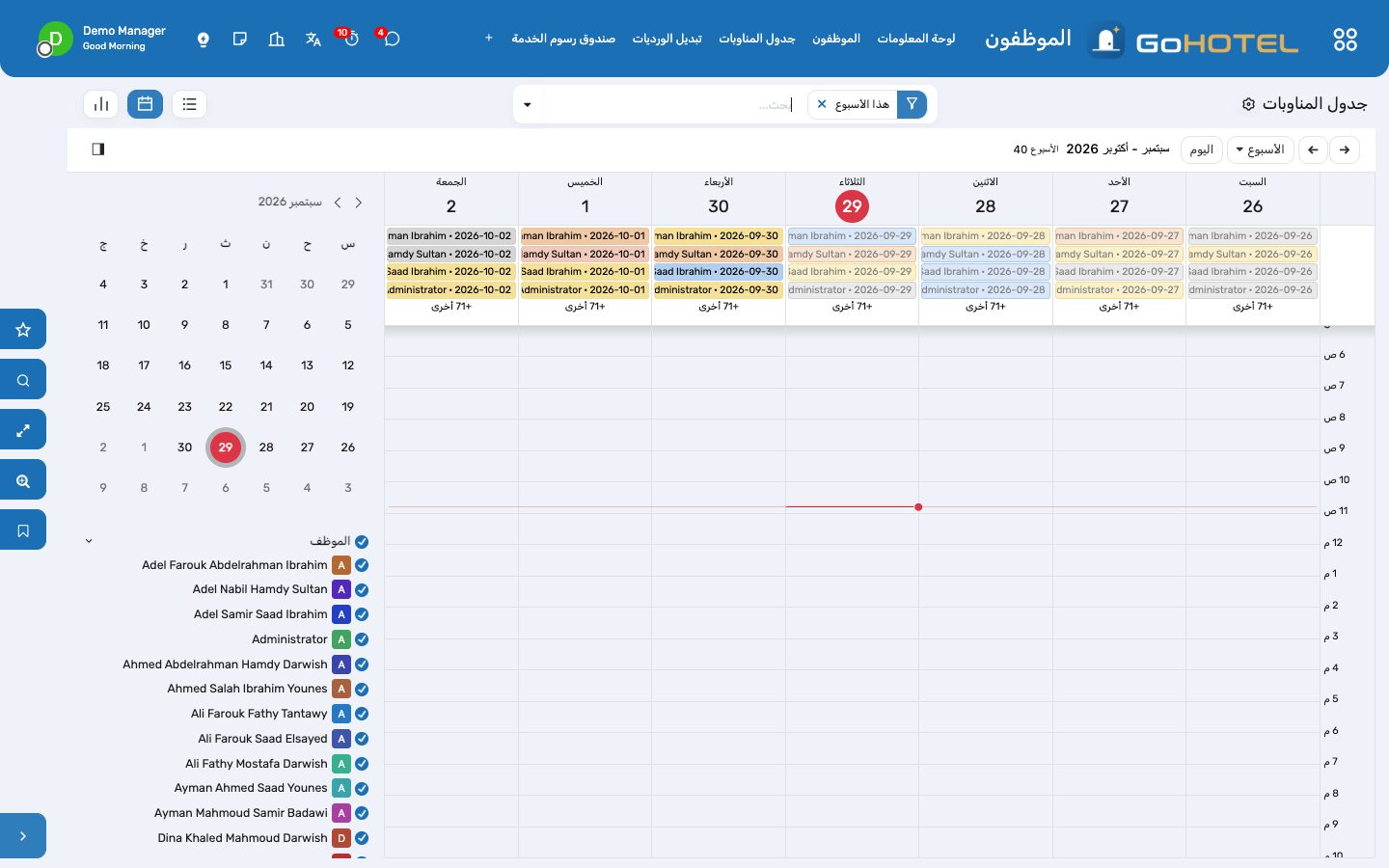
كتابة جدول الأسبوع القادم
- الموظفون › جدول المناوبات › «إنشاء».
- اختر المنشأة، والأسبوع، والمنفذ أو الأشخاص.
- حدد وردية كل يوم من أيام الأسبوع — أيام عطلة المنشأة إجازة افتراضياً — أو اختر «نسخ الأسبوع السابق».
- اضغط «إنشاء»: سطر لكل شخص ويوم، والسطور الموجودة مسبقاً لا تُمس.
- حدد الأسبوع واضغط «تأكيد». كل ليلة تتحول السطور المؤكدة إلى «حاضر» أو «غائب» من سجل الحضور.
تبديل وردية مع زميل
- الموظفون › تبديل الورديات › «جديد» (متاح لأي موظف).
- اختر ورديتك، والزميل، وفي حالة التبادل الوردية التي يعطيك إياها في المقابل.
- يفتح الزميل الطلب ويقبله.
- يعتمده قسم الموارد البشرية أو مدير الفندق، فتُعاد كتابة الجدول للاثنين.
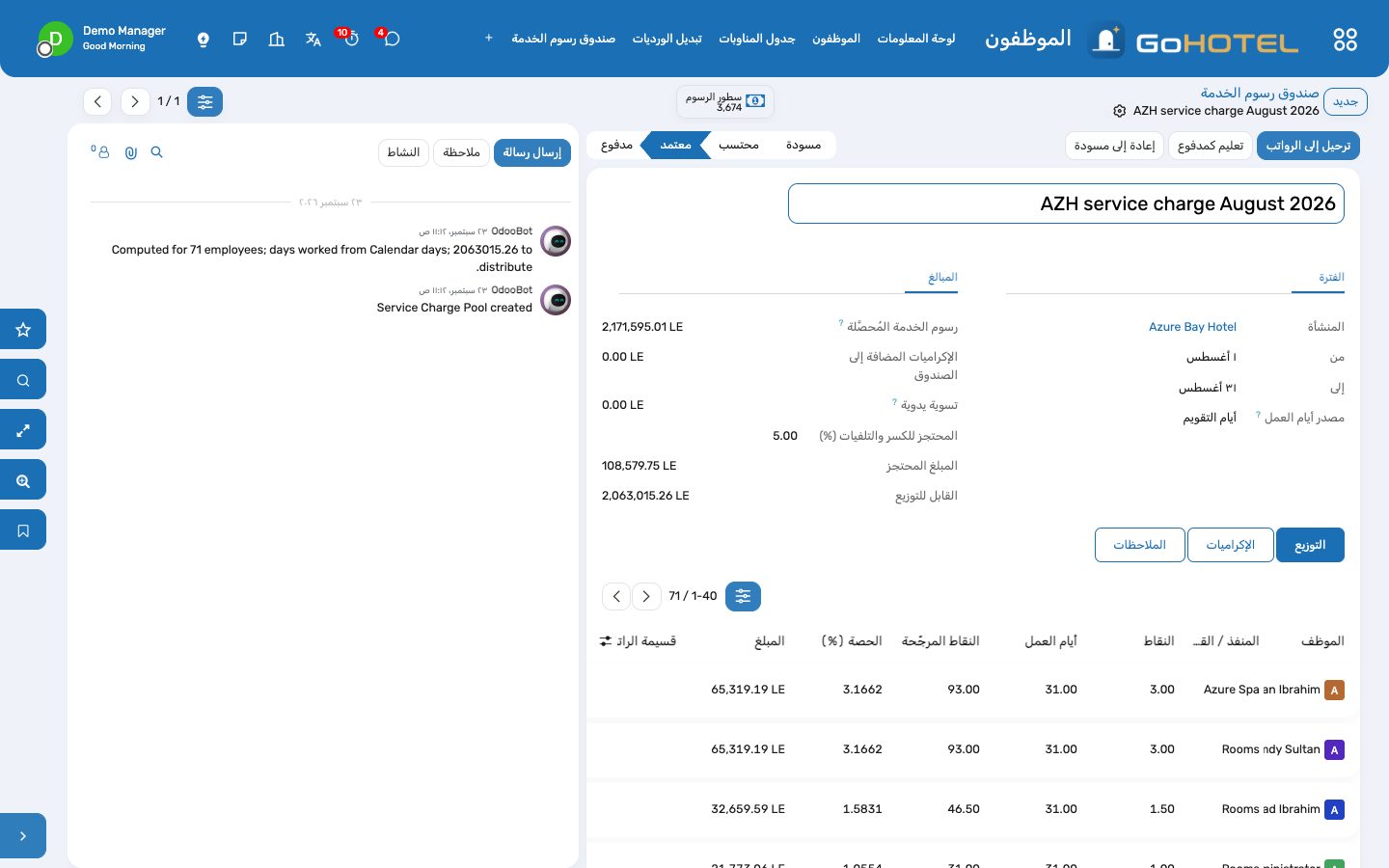
توزيع رسوم الخدمة للشهر
- الموظفون › صندوق رسوم الخدمة › «جديد»: المنشأة والشهر.
- حقل «المُحصَّل» يعرض سطور رسوم الخدمة التي رحّلتها الفوليوهات؛ أضف الإكراميات أو تسوية يدوية، والنسبة المحتجزة لتغطية الكسر والتلفيات.
- اضغط «احتساب»: لكل موظف مستحق سطر، والنقاط × أيام العمل تعطي حصته.
- صحّح أي سطر عند الحاجة، ثم «اعتماد».
- اضغط «ترحيل إلى الرواتب»: يذهب كل مبلغ كمُدخَل SVC في قسيمة راتب الشهر المسودة للشخص، ومن لا قسيمة مسودة له يُذكر في سجل المحادثة.
- اضغط «تعليم كمدفوع» بعد صرف الرواتب.
إبقاء شهادات الموظفين سارية
- الموظفون › الشهادات › «جديد»، أو تبويب «الموارد البشرية للفندق» في ملف الموظف.
- أدخل الشهادة، ورقمها، والجهة المصدرة، وتاريخ الانتهاء، وأرفق الصورة الممسوحة.
- قبل الانتهاء بثلاثين يوماً (أو بالمدة التي تحددها) تصبح الحالة «قاربت على الانتهاء» ويصل نشاط إلى مسؤول الموارد البشرية.
- أدخل التواريخ الجديدة عند التجديد، فتتبعها الحالة.
تسليم زي أو خزانة
- ملف الموظف › تبويب «الموارد البشرية للفندق» › «الزي الموحد والخزائن»: الصنف، والمقاس، والكمية، ورقم الخزانة.
- عند ترك العمل، علّم كل سطر «مُعاد» أو «مفقود».
أسئلة يطرحها الاستقبال
لماذا لا يظهر شخص في الصندوق؟
خيار «مستحق لرسوم الخدمة» لديه معطّل، أو هو تابع لمنشأة أخرى. والموظفون بلا منشأة يدخلون في صندوق كل منشأة في شركتهم.
المبلغ المُحصَّل يبدو قديماً.
يقرأ الصندوق بنود الفوليو لحظة الحساب؛ اضغط «تحديث المبالغ» أو «احتساب» من جديد بعد التدقيق الليلي.
هل يرى الموظف الجدول كله؟
كل موظف يرى سطوره وطلبات التبديل الخاصة به؛ ومستخدمو الموارد البشرية ومدير الفندق يرون الجميع.
انظر أيضاً: المستخدمون والأدوار والاشتراك لوحات المعلومات