الحجوزات ومخطط الإشغال
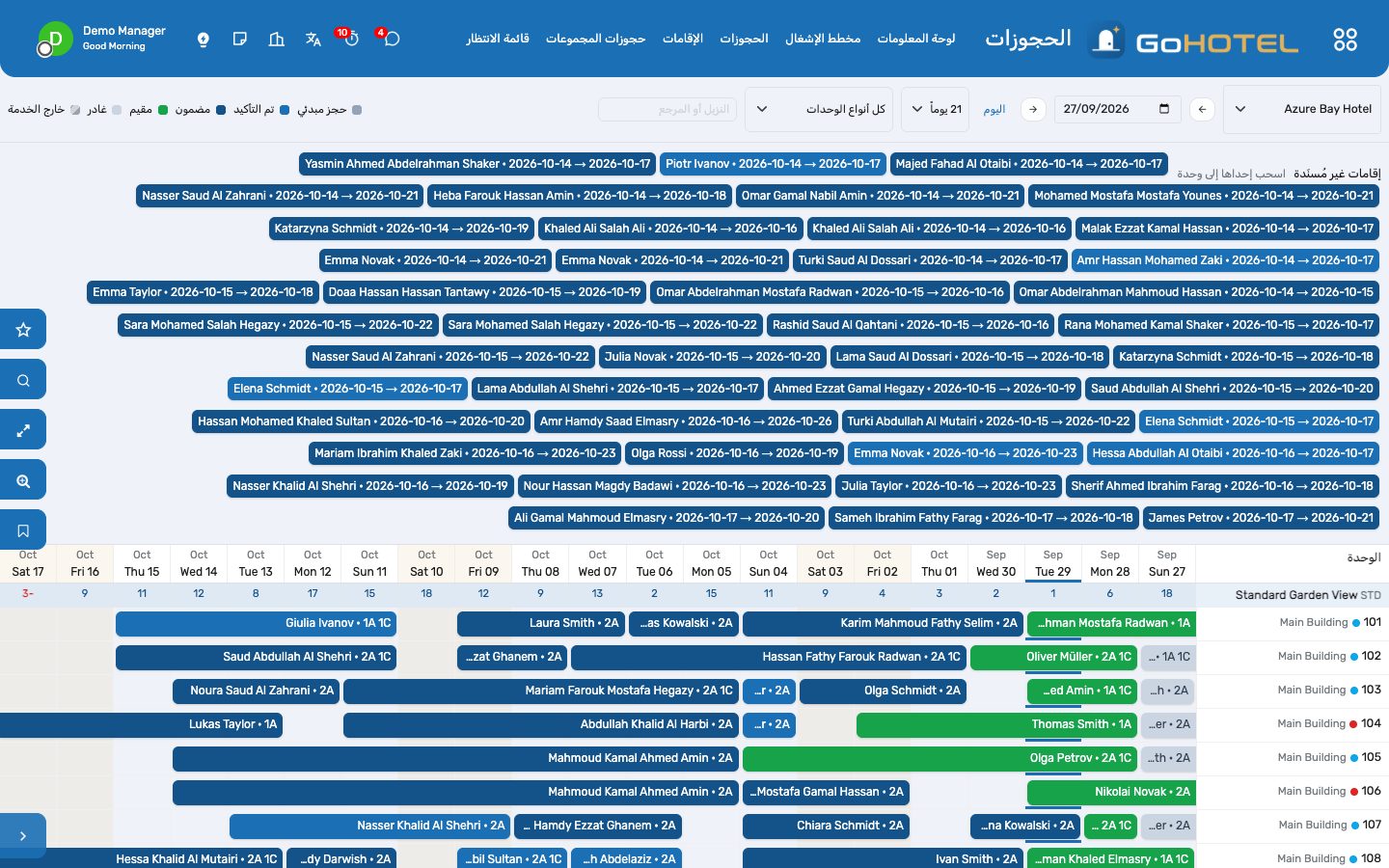
الحجز مستند واحد، وكل سطر فيه وحدة واحدة لعدد من الليالي بخطة أسعارها ونظام وجباتها ونزلائها وضمانها. ومخطط الإشغال يعرض كل وحدة وكل ليلة: اسحب الإقامة إلى وحدة أو يوم آخر، أو انقر فراغاً لتحجزه.
أين:الحجوزات › الحجوزات · الحجوزات › مخطط الإشغال · الحجوزات › حجوزات المجموعات
قبل أن تبدأ
- أنواع الوحدات والوحدات موجودة في تطبيق المنشأة.
- خطة أسعار واحدة على الأقل في تطبيق الأسعار (الخطة الافتراضية تُختار تلقائياً).
- سياسات الحجز في الأسعار › التهيئة تحدد الضمانات والإلغاء ورسوم عدم الحضور.
كيف
تسجيل حجز
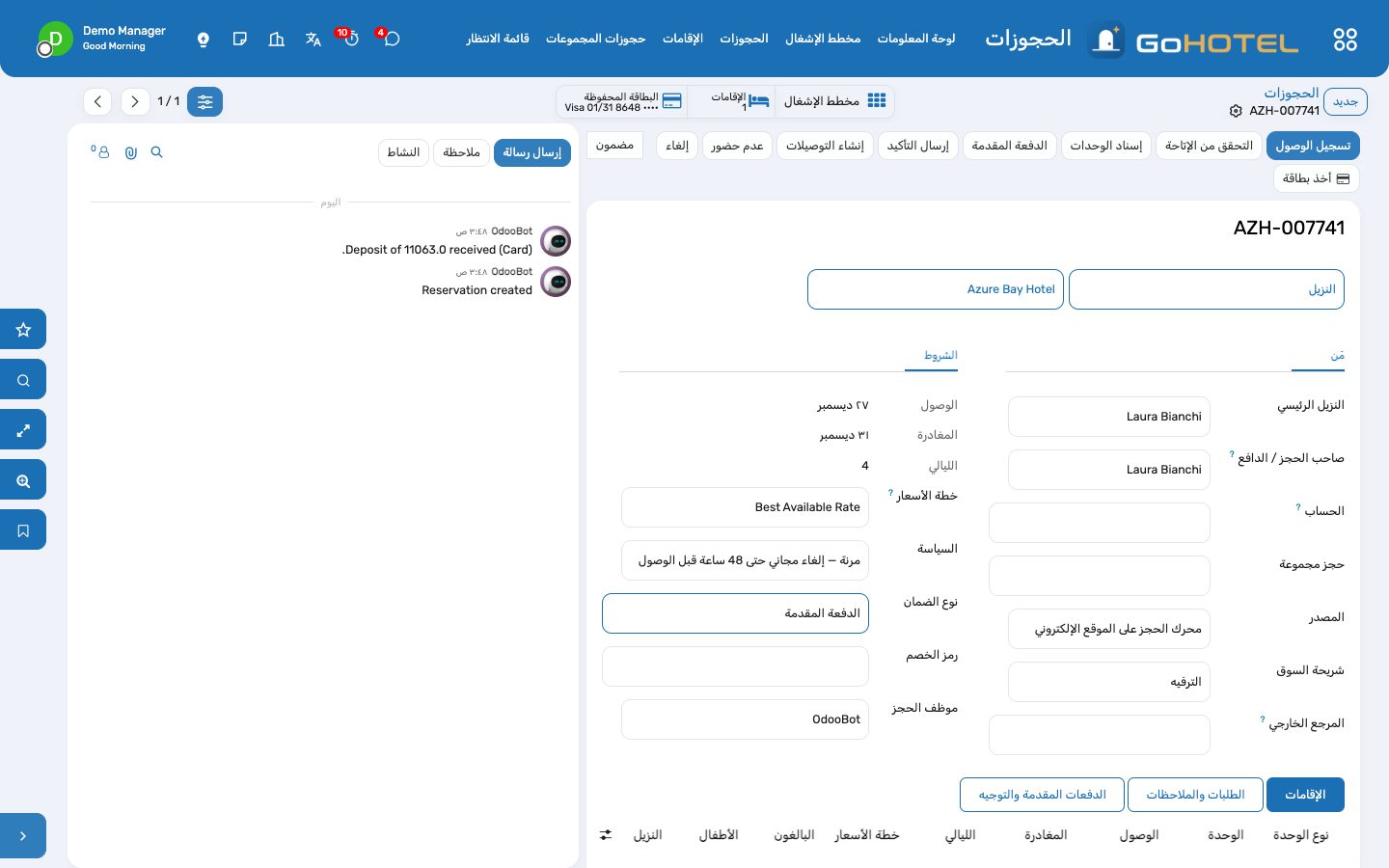
- الحجوزات › الحجوزات › «جديد».
- اختر النزيل الرئيسي، أو أنشئه تماماً كما في الهوية (الاسم الرباعي للمصريين، ورقم الهوية).
- شركة أو وكيل أو وكالة حجز إلكترونية؟ اختر الحساب، فتُملأ منه خطة الأسعار وشريحة السوق والمصدر.
- أضف سطراً لكل وحدة: النوع، والوصول، والمغادرة، والبالغون، والأطفال. يظهر سعر الليلة والإجمالي التقديري مع الرسوم وضريبة القيمة المضافة.
- اختر الضمان (بطاقة، أو دفعة مقدمة، أو حساب الشركة) ثم «تأكيد». تُراجَع الإتاحة والقيود، وأي مشكلة توقف التأكيد وتذكر السبب.
- أرسل التأكيد بالبريد الإلكتروني (ملف PDF مرفق).
إسناد الوحدات على مخطط الإشغال
- الحجوزات › مخطط الإشغال.
- الإقامات غير المُسنَدة تظهر في الأعلى؛ اسحب إحداها إلى صف وحدة في يوم وصولها.
- اسحب الشريط إلى وحدة أخرى أو يوم بدء آخر وتبقى المدة كما هي. الإقامة الجارية تحتفظ بتاريخ وصولها.
- انقر شريطاً لفتح الإقامة، وانقر خلية فارغة لبدء حجز لتلك الوحدة وتلك الليلة.
حجز وحدات لمجموعة
- الحجوزات › حجوزات المجموعات › «جديد»: التواريخ، والمنظِّم أو الحساب، وخطة الأسعار، وتاريخ الإفراج (cut-off).
- أضف الوحدات المطلوبة: نوع الوحدة، والليلة، والعدد. ثم «تأكيد نهائي»، فتُراجَع الإتاحة.
- زر «قائمة التسكين» ينشئ الإقامات (واحدة لكل وحدة، أو حجزاً واحداً بعدة سطور)؛ سمِّ النزلاء الآن أو لاحقاً.
- الوحدات التي لم تُستخدم تعود إلى البيع العام في تاريخ الإفراج، أو اضغط «الإفراج عن غير المستخدم».
الإلغاء وعدم الحضور والاسترجاع
- زر «إلغاء» يفتح معالجاً برسوم السياسة؛ اعفُ منها أو احتسبها. الرسوم المحتسبة تُرحَّل إلى الفوليو ولا تُرد الدفعة المقدمة.
- زر «عدم حضور» يسجّل الإقامات كعدم حضور ويرحّل رسومه حسب السياسة، ويفعل التدقيق الليلي ذلك وحده مع كل وصول لم يحضر.
- زر «استعادة الحجز» يعيد الحجز الملغى أو المسجَّل كعدم حضور إلى المسودة.
أسئلة يطرحها الاستقبال
لماذا لا أستطيع التأكيد؟
نوع الوحدة غير متاح في إحدى الليالي، أو ينطبق قيد (حد أدنى للإقامة، أو إغلاق أمام الوصول، أو إيقاف البيع)، أو النزيل في القائمة السوداء. الرسالة تذكر الليلة والقاعدة.
أين أرى من أرسل الحجز؟
في حقلي المصدر (الموقع، الهاتف، Booking.com…) وشريحة السوق (سياحة ترفيهية، شركات، منظم رحلات…) على الحجز، ولوحات المعلومات تعرضهما في رسوم بيانية.
انظر أيضاً: خطط الأسعار والأسعار والقيود والحصص مكتب الاستقبال: الوصول، والمقيمون، والمغادرة الفوليو والبنود والمدفوعات وحسابات المدينة